
Enviar um modelo de mensagem (WhatsApp Oficial)
Reative uma conversa parada usando um modelo de mensagem aprovado, essencial quando já passaram 24 horas desde a última mensagem do cliente no WhatsApp Oficial.
🧩 Este recurso faz parte do módulo Atendimento. Se ele não aparecer na sua conta, fale com o administrador para ativá-lo. Veja Planos e módulos.
Objetivo
Enviar um modelo de mensagem para reengajar um contato numa conversa de WhatsApp.
Pré-requisitos
- Módulo Atendimento ativo
- Um canal de WhatsApp conectado (Oficial ou não oficial)
- Um modelo já criado e, no WhatsApp Oficial, aprovado (veja Criar um modelo de mensagem (WhatsApp Oficial))
Tempo estimado
2 minutos.
A janela de 24 horas
No WhatsApp Oficial, você só pode enviar mensagens livres nas 24 horas seguintes à última mensagem do cliente. Passado esse prazo, a única forma de retomar o contato é com um modelo de mensagem aprovado pela Meta. Em canais não oficiais (UazAPI/Z-API) essa janela não existe. Ali, o modelo é uma Mensagem Rápida: um texto pronto para reenviar rápido, disponível a qualquer momento.
Caminho de acesso
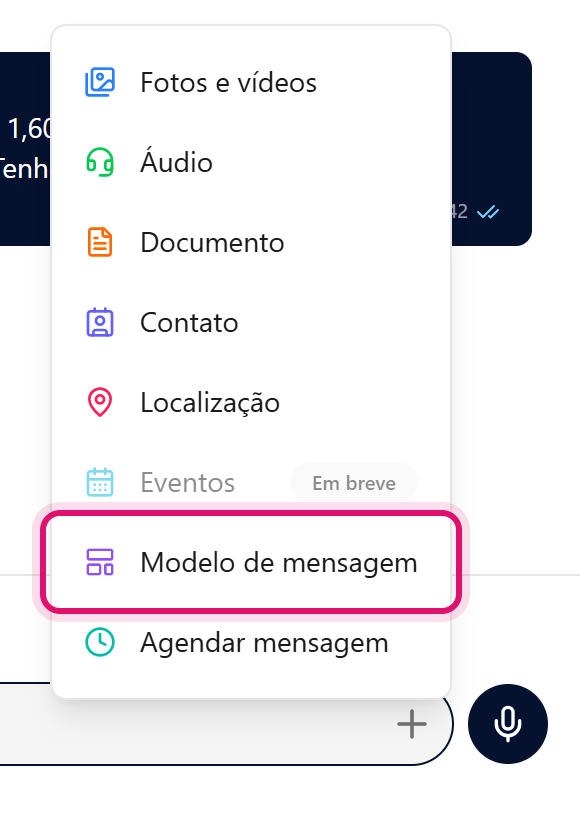
Atendimentos → selecione a conversa → ícone + (Anexar arquivo) → Modelo de mensagem
Passo a passo
- Abra uma conversa de um canal de WhatsApp.
- No rodapé, clique no ícone + ao lado do campo de mensagem e, no menu que abrir, clique em Modelo de mensagem.
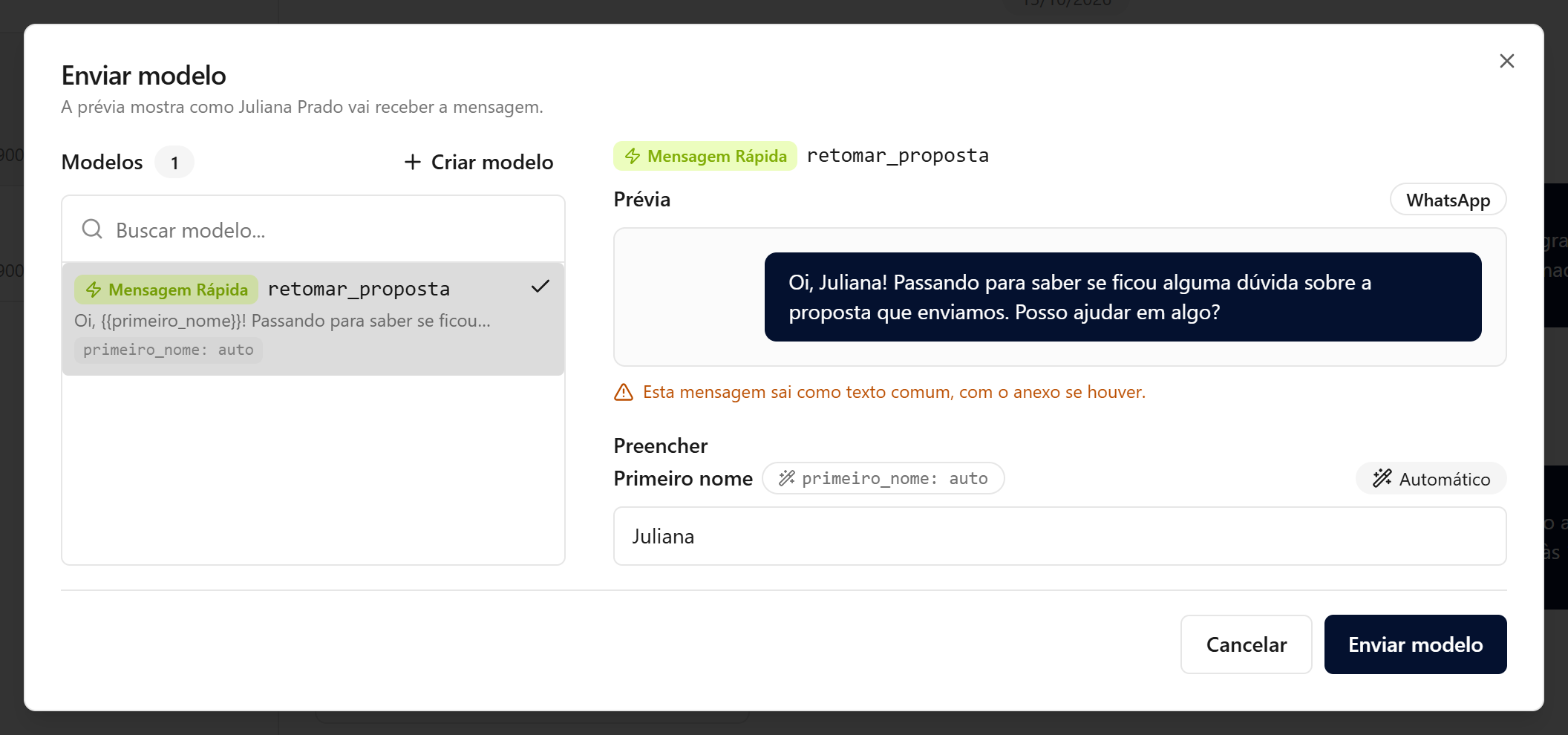
- Na janela Enviar modelo, busque e escolha um modelo na lista à esquerda (Modelos). Só aparecem os modelos disponíveis para o canal desta conversa. O modelo que tem Atalho aparece por ele, e a busca acha pelo atalho e pelo nome (veja Criar um modelo de mensagem (WhatsApp Oficial)).
- Se você é administrador, o botão Criar modelo, no alto da lista, abre a criação do modelo por cima desta janela, já com o canal da conversa, sem sair do atendimento (veja Criar um modelo de mensagem (WhatsApp Oficial)). Um modelo oficial novo só aparece na lista depois que a Meta o aprovar. Uma Mensagem Rápida, que não passa por aprovação, aparece assim que a lista recarrega. No computador, administradores e supervisores têm também o botão Editar, ao lado do nome do modelo escolhido na prévia, que corrige o modelo sem sair daqui; um modelo oficial editado volta para a aprovação da Meta e sai da lista até a Meta aprovar.
- Confira a Prévia à direita, com o modelo já preenchido.
- Em Preencher, complete as variáveis pedidas. Variáveis como nome do contato, primeiro nome, empresa, telefone ou saudação vêm com o selo Automático, preenchidas com o cadastro do contato. Você pode editá-las, ou clicar em Usar automático para voltar ao valor original.
- Se o modelo tiver um botão Abrir link com variável no fim do endereço, aparece também o campo Link do botão com o nome do botão. Preencha o trecho final do link. A janela mostra o link completo logo abaixo do campo.
- Se o modelo tiver um cabeçalho de imagem, vídeo ou documento, confira o Anexo; para usar um arquivo diferente só neste envio, clique em Trocar só neste envio.
- Clique em Enviar modelo.
Resultado esperado
O modelo, com as variáveis preenchidas, é enviado ao contato e aparece na conversa. No WhatsApp Oficial, quando o cliente responder, a janela de 24 horas reabre e você volta a enviar mensagens livres.
Quando a janela está fechada
Se a janela de 24 horas de um canal oficial já fechou (ou a conversa ainda nem começou), a AtendeBot mostra um aviso no rodapé da conversa com um atalho direto: o botão Enviar modelo, que abre a mesma janela do passo 3.
Erros comuns
- Sintoma: aparece "Nenhum modelo aprovado neste canal". Solução: no WhatsApp Oficial, crie um modelo e aguarde a aprovação da Meta; em canal não oficial, crie uma Mensagem Rápida. Ela fica disponível na hora. O administrador cria o modelo ali mesmo, no botão Criar modelo do próprio aviso. Quem não é administrador vê o botão Ir para Mensagens Prontas. Veja Criar um modelo de mensagem (WhatsApp Oficial).
- Sintoma: o item Modelo de mensagem não aparece no menu +. Solução: ele só existe em conversas de canais de WhatsApp; confira o canal da conversa.
- Sintoma: o botão Enviar modelo fica desativado. Solução: passe o mouse sobre ele para ver o motivo: falta escolher um modelo, preencher uma variável ou o link do botão, ou enviar o arquivo do cabeçalho.
- Sintoma: aparece "Falha ao enviar o modelo" ou o modelo não sai. Solução: verifique se o canal está conectado e tente novamente.
No comments to display
No comments to display