
Reagir, fixar e marcar como não lida
Reaja a mensagens com emoji, fixe o que for importante e controle quais conversas ficam marcadas como não lidas.
🧩 Este recurso faz parte do módulo Atendimento. Se ele não aparecer na sua conta, fale com o administrador para ativá-lo. Veja Planos e módulos.
Objetivo
Reagir a mensagens com emoji, fixar mensagens e conversas, e marcar conversas como lidas ou não lidas.
Pré-requisitos
- Módulo Atendimento ativo
- Um atendimento aberto (para reagir e fixar mensagens: fixar conversa e marcar como lida/não lida funcionam direto na lista)
- Para marcar uma conversa como lida: ser administrador, ou ter a permissão Marcar conversa como lida concedida em Ajustes → Usuários (marcar como não lida não exige essa permissão)
Tempo estimado
1 minuto.
Caminho de acesso
Atendimentos → passe o mouse sobre uma mensagem, ou clique com o botão direito numa conversa da lista
Passo a passo
-
Reagir a uma mensagem: passe o mouse sobre ela para ver a faixa de ações e clique no ícone de carinha. Escolha um dos emojis rápidos ou clique em + para abrir todos os emojis.
Se o canal da conversa estiver desconectado, o botão de reagir fica desabilitado.
-
Sua reação aparece grudada no canto da mensagem. Reagir de novo troca o emoji; para tirar a sua, abra a barra de novo e clique em Remover reação.
-
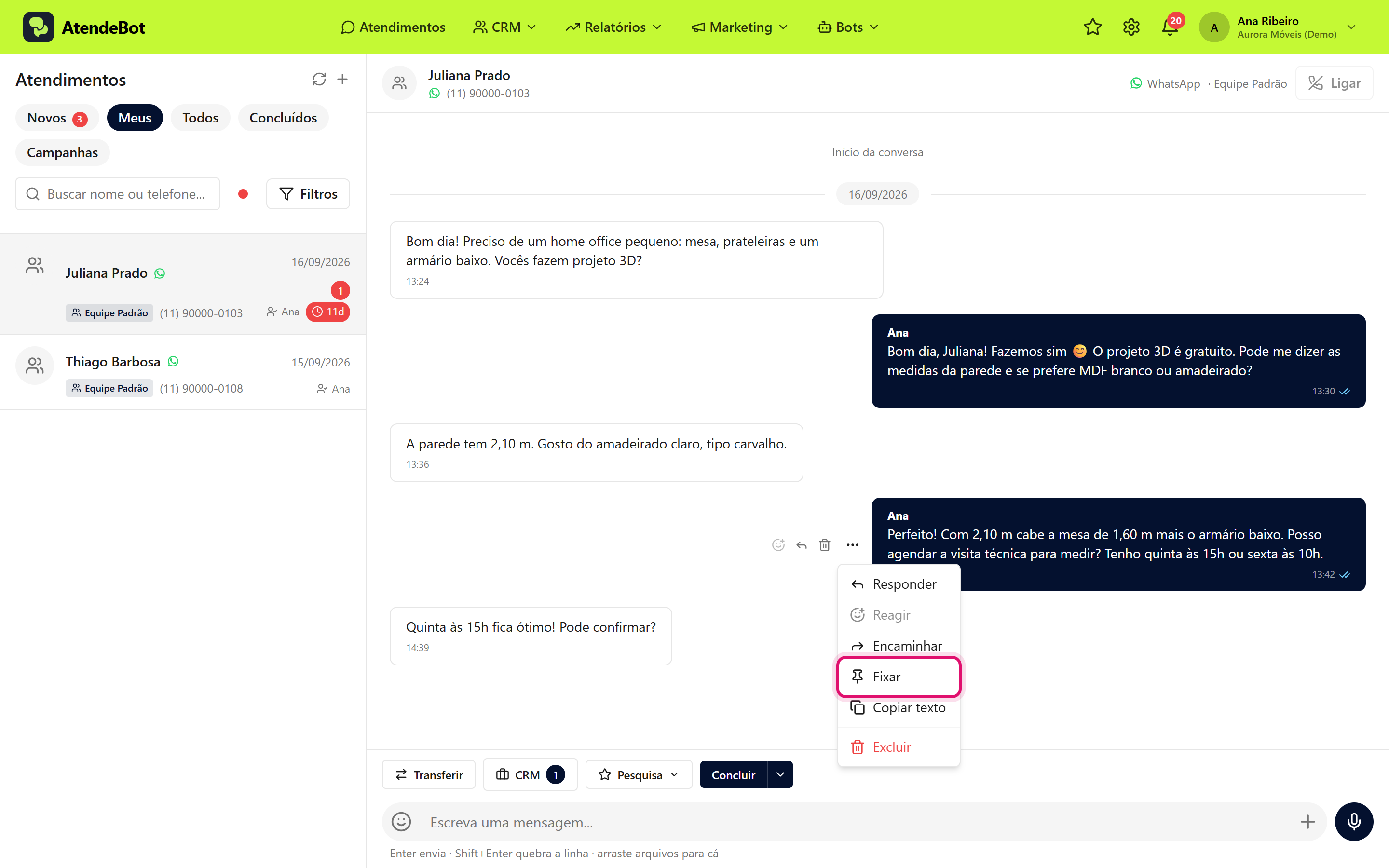
Fixar uma mensagem: abra o menu ⋯ da mensagem (ou clique nela com o botão direito) e escolha Fixar. Uma conversa aceita até 3 mensagens fixadas ao mesmo tempo; elas aparecem numa faixa logo abaixo do cabeçalho. Clique nela para ir até a mensagem, ou no X para desafixar.
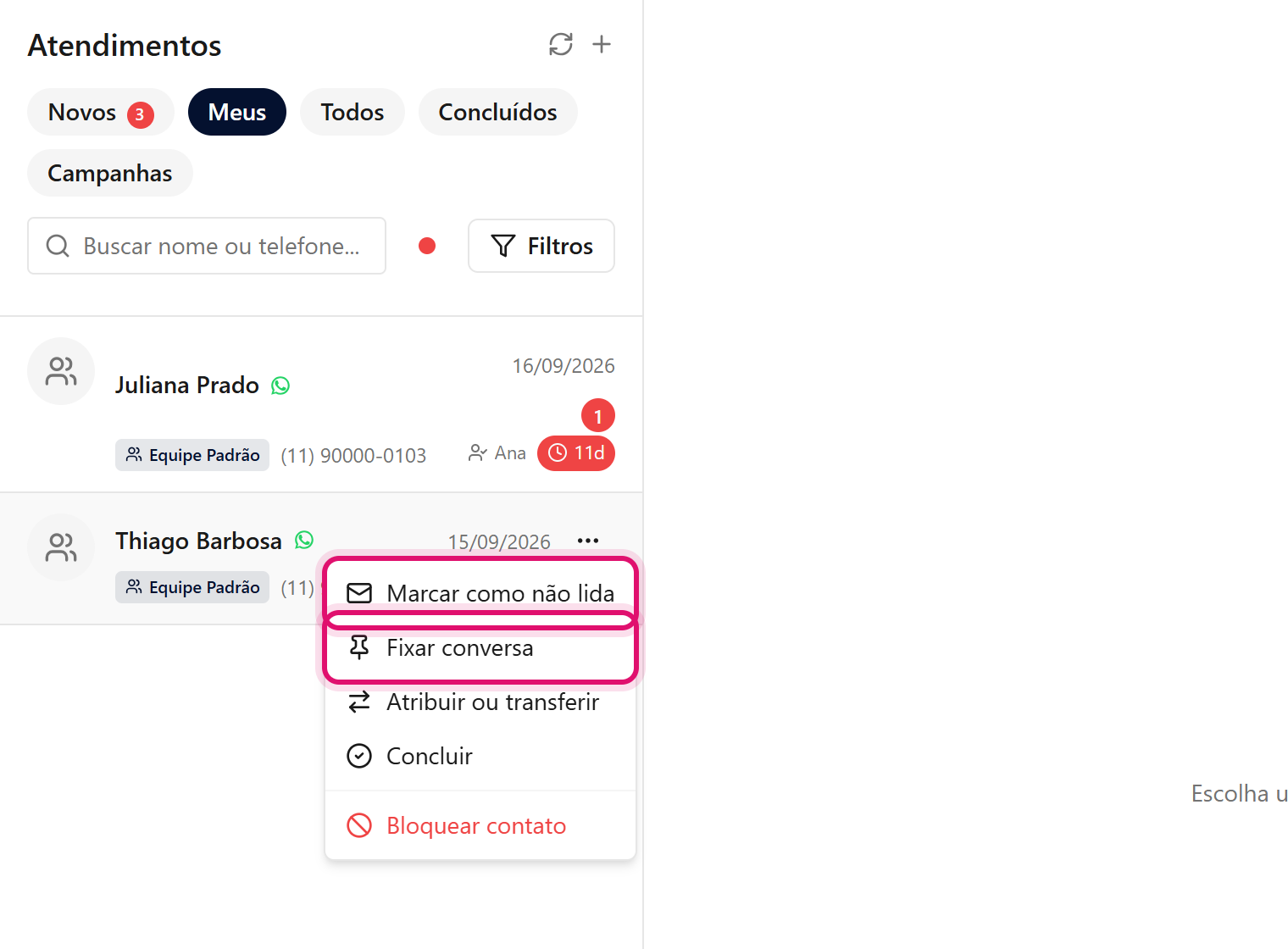
- Fixar uma conversa: na lista de conversas, clique com o botão direito nela (ou passe o mouse e clique em ⋯) e escolha Fixar conversa. Até 5 conversas ficam fixadas ao mesmo tempo; elas sobem para o topo da lista com um alfinete ao lado do nome do contato.
- Marcar como não lida ou como lida: no mesmo menu, clique em Marcar como não lida. Numa conversa que já está não lida, a opção vira Marcar como lida.
Resultado esperado
A reação aparece para todos na conversa. Uma mensagem fixada ganha um alfinete perto do horário e entra na faixa de fixadas; uma conversa fixada sobe para o topo da lista com um alfinete ao lado do nome. Conversas não lidas aparecem com o nome do contato em negrito.
Erros comuns
- Sintoma: o ícone de reagir aparece apagado com "Este canal não envia reação." Solução: esse canal não tem suporte a reações. Não há como contornar.
- Sintoma: o ícone de reagir aparece apagado com "Assuma a conversa para reagir." Solução: clique em Assumir Atendimento antes de reagir.
- Sintoma: "Esta conversa já tem 3 mensagens fixadas. Desafixe uma para fixar outra." Solução: desafixe uma mensagem na faixa abaixo do cabeçalho antes de fixar outra.
- Sintoma: "Você já tem 5 conversas fixadas. Desafixe uma para fixar outra." Solução: desafixe alguma conversa na lista antes de fixar outra.
- Sintoma: Fixar conversa aparece apagado com "Conversa de campanha não pode ser fixada." Solução: conversas de campanha não aceitam fixação.
- Sintoma: Marcar como lida aparece apagado com "Você não tem permissão para marcar como lida." Solução: peça a um administrador para ligar a permissão Marcar conversa como lida em Ajustes → Usuários → Configurar permissões.
No comments to display
No comments to display