
Criar um modelo de mensagem (WhatsApp Oficial)
Crie um modelo de mensagem do WhatsApp Oficial para iniciar conversas fora da janela de 24 horas, como confirmações, avisos e lembretes.
Objetivo
Criar um modelo de mensagem (template HSM) e enviá-lo para aprovação da Meta.
Pré-requisitos
- Perfil Administrador (o botão Criar modelo só aparece para administradores). O Supervisor edita modelos que já existem, mas não cria nem arquiva.
- Um canal de WhatsApp Oficial conectado. Veja Conectar WhatsApp Oficial (API da Meta).
- Esta tela abre apenas no computador (não fica disponível no celular).
Tempo estimado
5 minutos (a aprovação da Meta ocorre depois, à parte).
Caminho de acesso
Ajustes → Mensagens Prontas
O administrador também chega a esta mesma janela de dentro do fluxo, pelo botão Criar modelo da janela de escolher modelo: no chat, no novo atendimento, no agendamento de mensagem, no chatbot e na campanha. Ela abre por cima, já com o tipo e o canal de onde você veio, e a lista de modelos se atualiza ao salvar. No computador, essa janela também tem o botão Editar, ao lado do nome do modelo escolhido na prévia, que abre a edição do modelo. Ele aparece para administradores e supervisores.
O texto da proposta comercial também é um modelo desta tela, no formato Proposta. O PDF da proposta, com a arte da sua empresa, é cadastrado à parte, em Ajustes → PDF de proposta. Veja Como funciona a proposta em PDF.
Passo a passo
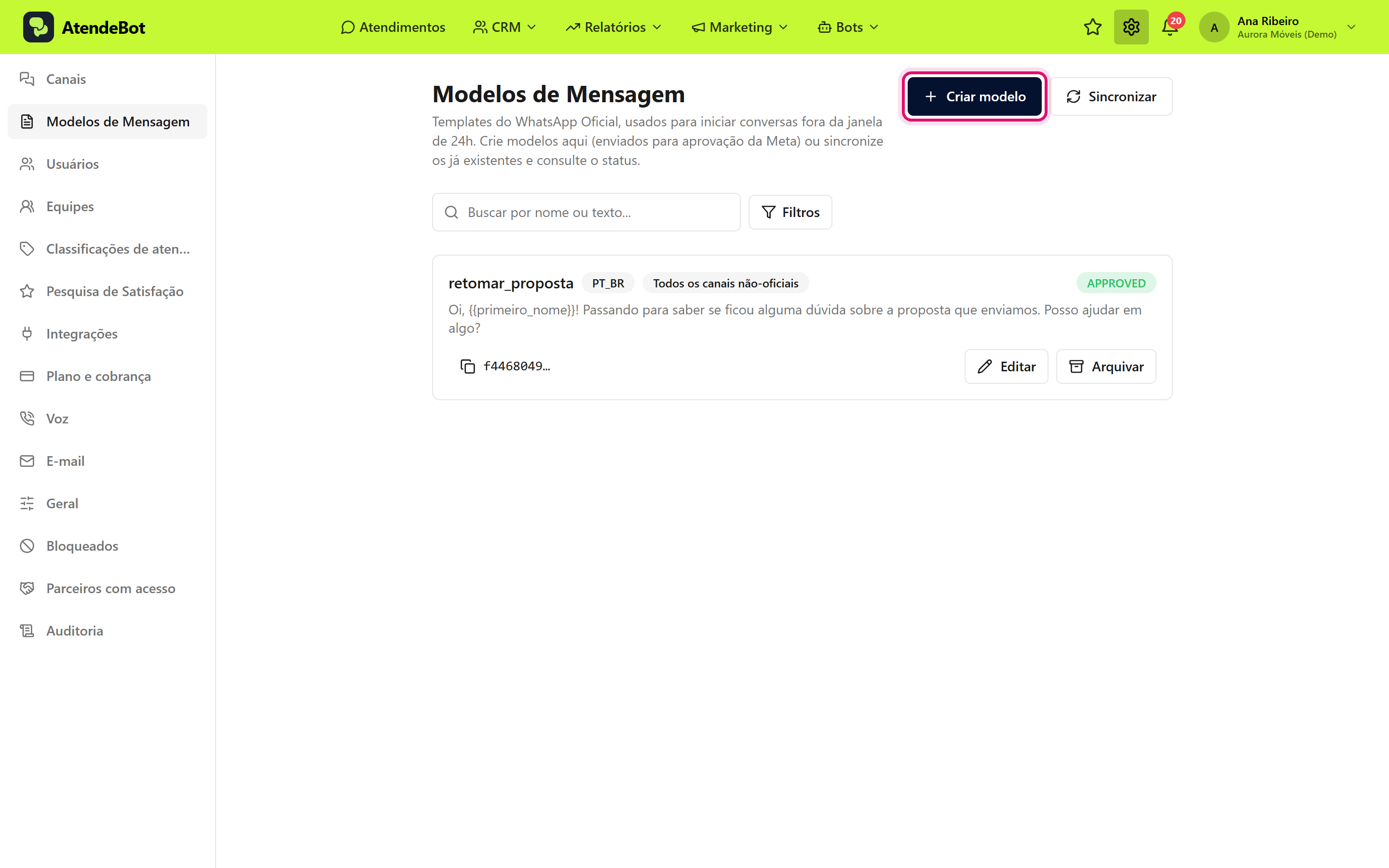
- Abra Ajustes → Mensagens Prontas. A tela lista os templates da sua conta, com um filtro de busca e o botão Filtros: Instância (o canal), Formato (WhatsApp Oficial, Mensagem Rápida ou Proposta), Tipo (Marketing ou Utilidade), Situação, data e um interruptor para mostrar arquivados.
- Clique em Criar modelo.
- No diálogo Criar modelo de mensagem, em Tipo, mantenha WhatsApp Oficial selecionado (a Mensagem Rápida é explicada ao final desta página, e a Proposta em Enviar e acompanhar a proposta da negociação) e escolha o Canal que vai usar o modelo.
- Em Nome, dê um nome interno ao modelo (ex.:
confirmacao_pedido). O campo aceita só letras minúsculas, números e_. Ele mesmo remove acentos, espaços e maiúsculas enquanto você digita, e não muda depois de criado.- O Atalho, logo abaixo, é opcional: é o que a equipe digita depois da / no chat e lê nas listas (ex.:
confirmacao). Em branco, vale o nome. Diferente do nome, o atalho muda quando você quiser. Espaço vira_.
- O Atalho, logo abaixo, é opcional: é o que a equipe digita depois da / no chat e lê nas listas (ex.:
- Em Categoria, escolha Utilidade (confirmações, avisos e atualizações sobre algo que o contato pediu ou comprou) ou Marketing (ofertas, novidades e convites: a Meta cobra mais por envio e pode reclassificar o modelo se achar o texto promocional).
- Em Início da mensagem, escolha o que aparece antes do texto: Só texto, Título (uma linha em negrito, com no máximo 1 variável), Imagem, Vídeo ou Documento (os três últimos vão como anexo, e pedem o arquivo de amostra que a Meta revisa).
- Escreva o Texto da mensagem. Clique em Variável para inserir uma variável no ponto do cursor: escolha uma das preenchidas pelo sistema no envio (nome do contato, primeiro nome, empresa, telefone ou saudação) ou digite um nome novo; o resultado vira
{{nome_da_variável}}no texto. No WhatsApp Oficial, a mensagem não pode começar nem terminar com uma variável. - Em Exemplo de cada variável, preencha um valor de exemplo para cada
{{variável}}usada no texto. É o que a Meta lê na revisão; o contato nunca vê esse exemplo. - Opcionalmente, preencha o Rodapé (linha pequena no fim da mensagem, sem variáveis) e, em Botões, clique em Adicionar e escolha um tipo (Resposta rápida, Abrir link ou Ligar), repetindo para adicionar mais de um (até 10 no total: até 10 de resposta rápida, até 2 de link e só 1 de ligar).
- Em Abrir link, o endereço precisa começar com
https://e pode terminar com 1 variável, por exemplohttps://exemplo.com/pedido/{{codigo}}. Se houver variável, preencha também o Exemplo do trecho variável, que a Meta lê na revisão. Na hora de usar o modelo, quem envia preenche o trecho final do link: no chat, no campo Link do botão (veja Enviar um modelo de mensagem (WhatsApp Oficial)), e na campanha, no cartão do modelo (veja Criar uma campanha de mensagens em lote).
- Em Abrir link, o endereço precisa começar com
- Se precisar, abra a seção Avançado para trocar o Idioma (padrão: Português (Brasil); não muda depois de criado). Confira o resultado na Prévia, à direita.
- Clique em Enviar para aprovação.
Resultado esperado
O modelo aparece na lista com o selo PENDING. Quando a Meta aprovar, o selo muda para APPROVED e o modelo fica disponível para envio nas conversas e campanhas. Use o filtro Situação (no botão Filtros) para localizar por status em português: Aprovado, Em análise, Rejeitado ou Desativado. Só o administrador sincroniza: ele clica em Sincronizar a qualquer momento para atualizar os status vindos da Meta.
Mensagem Rápida (texto sem aprovação)
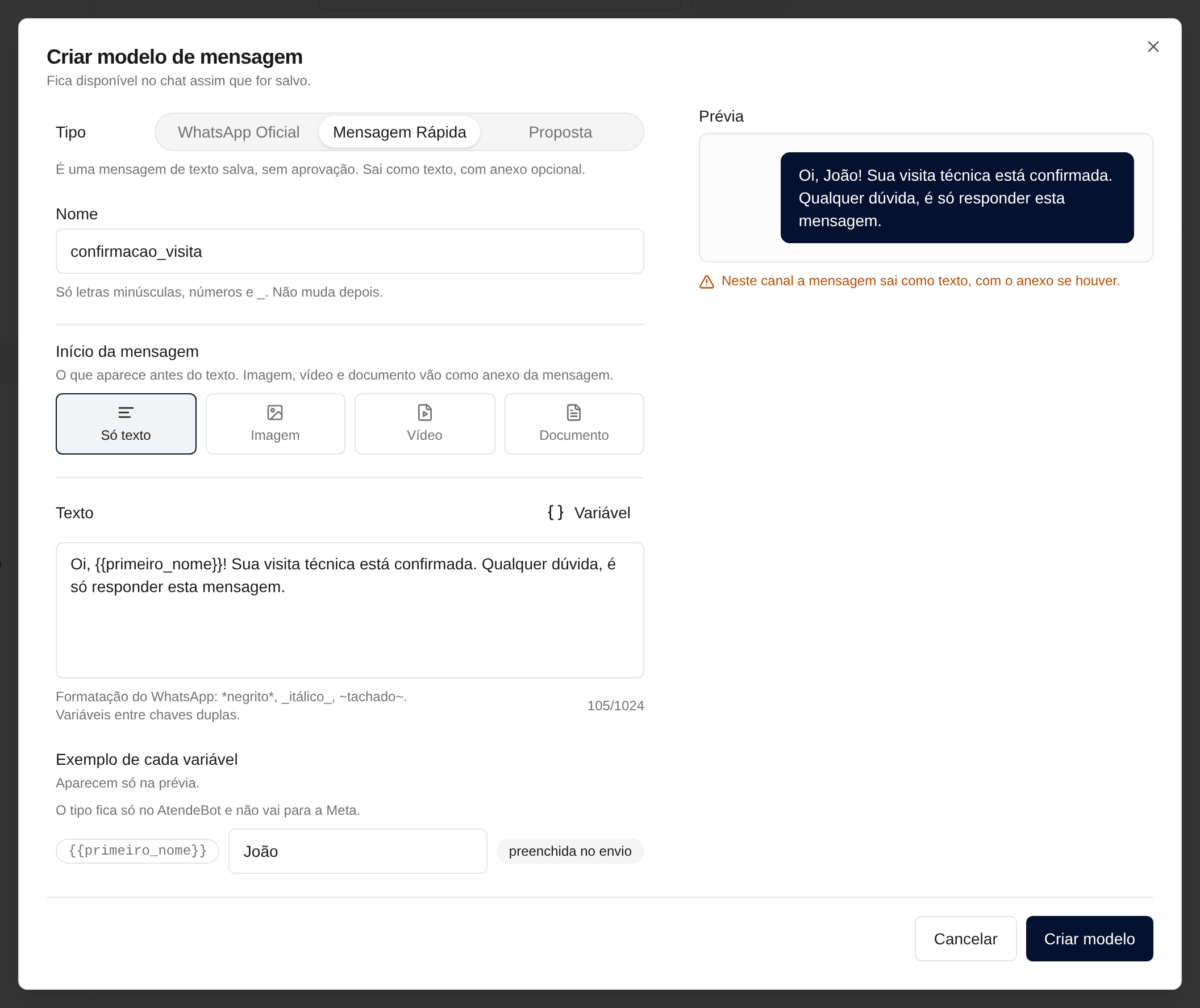
Em Tipo, escolher Mensagem Rápida cria uma mensagem de texto salva da conta, sem canal fixo e sem aprovação da Meta. Ela fica disponível assim que é salva:
- nos canais de WhatsApp não oficiais (UazAPI/Z-API), a qualquer momento;
- no WhatsApp Oficial, enquanto a janela de 24 horas está aberta, pelo atalho / e pela escolha de modelo do botão + do chat. Com a janela fechada, só vale modelo aprovado pela Meta;
- nas campanhas dos canais não oficiais, com Usar Mensagem Rápida (veja Criar uma campanha de mensagens em lote).
Ela sai como texto simples (com anexo, se você escolheu Imagem, Vídeo ou Documento) e não tem Categoria, Rodapé nem Botões: esses componentes só existem no WhatsApp Oficial. O botão final é Criar modelo, não Enviar para aprovação. Na lista, ela aparece com a etiqueta Mensagem Rápida.
Editar, arquivar e localizar modelos
Cada modelo da lista tem os botões Editar e Arquivar/Desarquivar (o supervisor vê só o Editar). Ao editar um modelo oficial, Nome, Idioma e Canal não mudam. O Atalho muda em qualquer modelo: é o jeito de dar um nome legível a um modelo oficial com nome técnico, como os que vieram de outra plataforma (ex.: 5cb77_continuidadenopedido). Com atalho, a lista mostra o atalho no lugar do nome, com o nome da Meta ao lado, e a busca acha pelos dois. Um modelo em análise só pode ser editado depois que a Meta responder. Arquivar remove o modelo da lista padrão sem excluí-lo. Ative Mostrar arquivados, em Filtros, para vê-lo de novo.
Ao editar, tenha em mente:
- O Supervisor edita o modelo, mas não troca a Categoria: o campo fica desativado, com a dica "Só um administrador troca a categoria."
- Ao salvar um modelo oficial editado, aparece o aviso Reenviar o modelo para a Meta?. Salvar e reenviar o modelo manda o modelo de novo para aprovação; Continuar editando volta para a janela. Se você salvar sem mudar nada, a janela só fecha e nada é reenviado.
- Se você mudou só o Atalho, o botão vira Salvar e nada vai para a Meta: o modelo continua aprovado e disponível.
- Até a Meta aprovar, o modelo some das listas de escolha. Ele volta à lista sozinho quando a Meta aprova. Se não voltar, um administrador abre Ajustes → Mensagens Prontas ou clica em Sincronizar.
- A Mensagem Rápida não passa pela Meta: ela salva direto, sem o aviso.
- No computador, o lápis ao lado de cada modelo da lista do atalho / do chat abre esta mesma edição.
Erros comuns
- Sintoma: o botão Enviar para aprovação/Criar modelo fica desativado. Solução: passe o mouse sobre ele para ver o motivo: nenhum canal de WhatsApp Oficial conectado, um arquivo ainda enviando, nome e idioma já usados por outro modelo, ou (ao editar) o modelo em análise pela Meta.
- Sintoma: aviso de que o texto não pode começar nem terminar com uma variável. Solução: vale só para o WhatsApp Oficial: comece e termine o texto com palavras fixas, deixando as variáveis no meio.
- Sintoma: no botão Abrir link aparece "O link precisa começar com https://.", "O link aceita no máximo 1 variável." ou "A variável do link precisa ficar no fim do endereço.". Solução: comece o endereço com
https://, use no máximo uma variável e deixe-a no fim, sem texto depois dela. - Sintoma: pede exemplo para cada variável. Solução: preencha o campo de exemplo de toda variável
{{...}}usada no texto. - Sintoma: "Já existe um modelo com este nome e idioma neste canal." Solução: escolha outro nome ou outro idioma para o modelo. Na Mensagem Rápida (da conta, sem canal), a mensagem avisa sobre colisão na conta inteira, não só no canal.
No comments to display
No comments to display