
Criar um funil de vendas
Monte um funil de vendas para organizar suas negociações por etapa, do primeiro contato ao fechamento.
🧩 Este recurso faz parte do módulo Atendimento. Se ele não aparecer na sua conta, fale com o administrador para ativá-lo. Veja Planos e módulos.
Objetivo
Criar um novo funil de vendas com suas etapas iniciais.
Pré-requisitos
- Perfil com permissão de gestão. O botão Novo painel não aparece para o perfil Atendente.
Tempo estimado
2 minutos.
Caminho de acesso
CRM → Kanban
💻 O Kanban é uma tela de computador (desktop). No celular, use um notebook ou computador para gerenciar seus funis.
Passo a passo
- Abra CRM → Kanban.
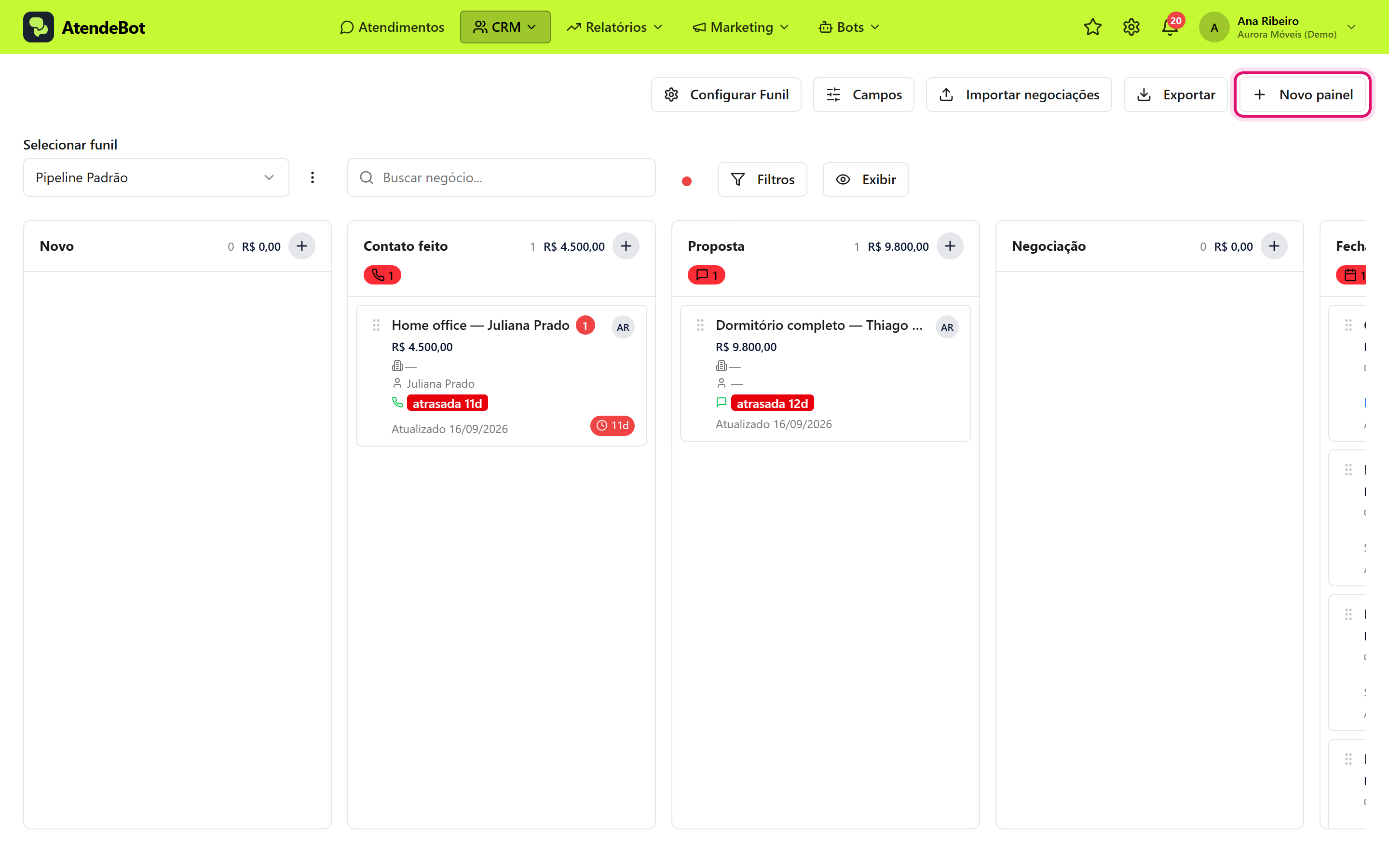
- Clique em Novo painel, no canto superior direito.
- Na janela Novo painel, você pode clicar em um dos cartões de Comece com um modelo para criar o funil na hora, já com o nome e as etapas do modelo, ou seguir os passos abaixo para montar do zero.
- Em Nome do funil (obrigatório, marcado com *), digite um nome, por exemplo,
Vendas B2B.
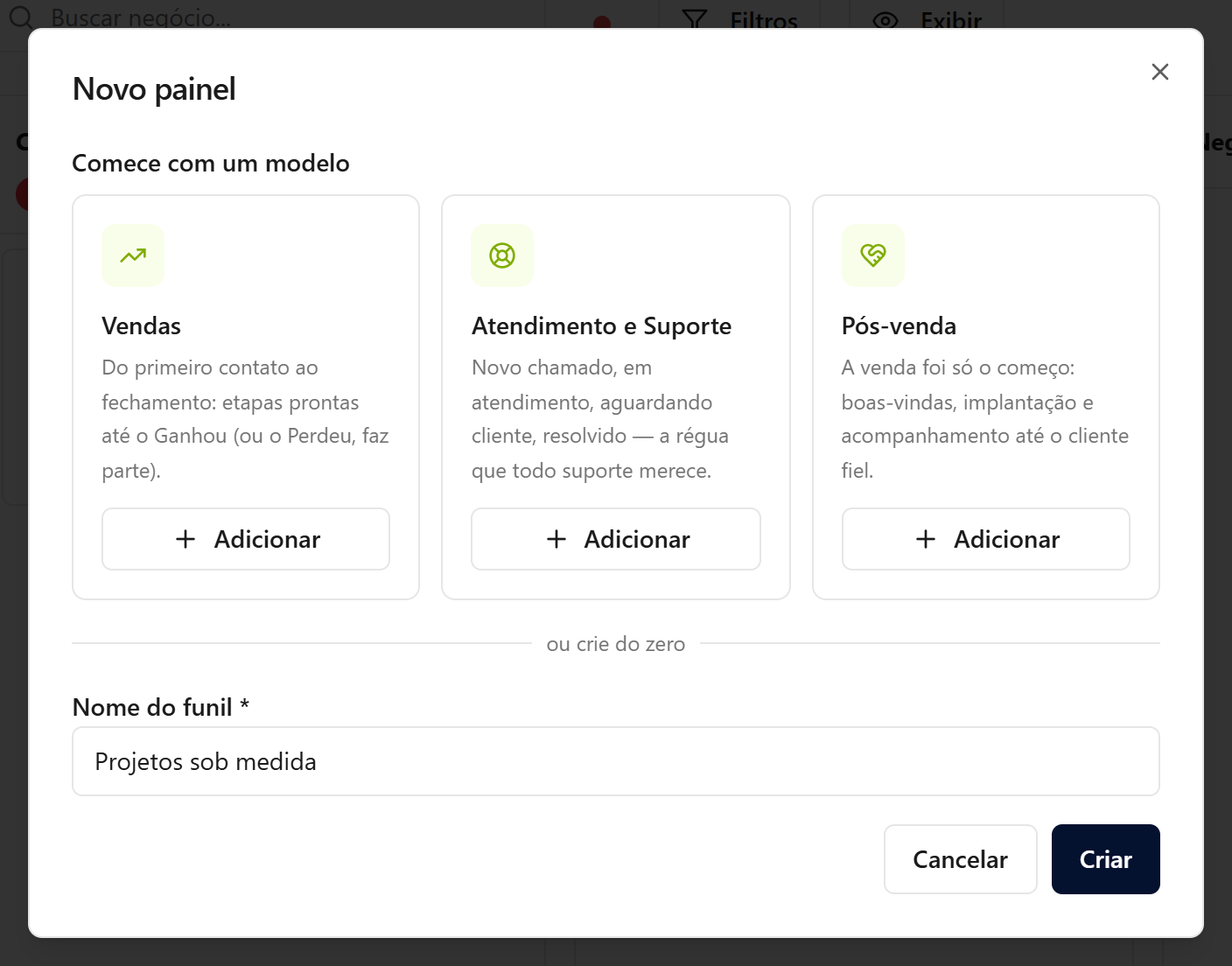
- Clique em Criar.
Resultado esperado
Aparece a mensagem "Funil criado" e o novo funil já vem com quatro etapas padrão: Leads, Qualificação, Proposta e Fechado. O funil recém-criado fica selecionado no campo Selecionar funil, pronto para receber negociações.
Pelo modelo, a mensagem traz o nome dele (por exemplo, Funil "Pós-venda" criado) e as etapas são as do modelo: no Pós-venda, Boas-vindas, Implantação, Acompanhamento e Cliente fiel.
Enquanto o funil não tem negociações, o quadro mostra Esse funil está pronto, só faltam os negócios no lugar das colunas, com o botão Criar negócio. As etapas já estão lá: confira em Configurar Funil.
Se esta for a primeira vez que você abre o Kanban, a própria tela já mostra os cartões de Comece com um modelo no lugar do quadro, com a opção Criar do zero para abrir a janela Novo painel e montar o funil manualmente.
Renomear um funil
O nome do funil pode ser trocado quando você quiser. As etapas e as negociações continuam como estão.
- Em CRM → Kanban, escolha o funil em Selecionar funil e clique em Configurar Funil, no canto superior direito.
- No topo da janela Configurar funil, edite o campo Nome do funil (até 100 caracteres).
- Clique em Salvar.
Aparece a mensagem "Funil atualizado" e o novo nome já vale em Selecionar funil. Se você apagar o nome e clicar em Salvar, aparece "Informe o nome do funil" e nada é gravado.
Erros comuns
- Sintoma: não encontro o botão Novo painel. Solução: seu perfil é Atendente, que não pode criar funis. Peça a um administrador.
- Sintoma: as etapas padrão não servem para o meu processo. Solução: clique em Configurar Funil, no canto superior direito, para renomear, adicionar ou remover etapas. Veja Configurar regras de bloqueio de movimentação.
- Sintoma: criei o funil com o nome errado. Solução: não precisa recriar. Renomeie em Configurar Funil, no campo Nome do funil, como na seção acima. O perfil Atendente não vê esse botão.
No comments to display
No comments to display