
Duplicar uma negociação ou movê-la para outro funil
Duplique uma negociação para reaproveitar os dados de um negócio parecido, ou mova-a para outro funil sem perder o histórico, os dois pelo mesmo menu do card.
🧩 Este recurso faz parte do módulo Atendimento. Se ele não aparecer na sua conta, fale com o administrador para ativá-lo. Veja Planos e módulos.
Objetivo
Criar uma cópia de uma negociação existente, ou movê-la de um funil para outro, pelo menu de ações do card.
Pré-requisitos
- Uma negociação aberta em CRM → Kanban.
- Para mover para outro funil: ter mais de um funil criado no tenant (veja Criar um funil de vendas). Com um único funil, a opção não aparece no menu.
Tempo estimado
1 minuto.
Caminho de acesso
CRM → Kanban → abra a negociação → menu ⋮ (Ações do negócio)
Passo a passo
- Em CRM → Kanban, clique no card da negociação para abrir o detalhe.
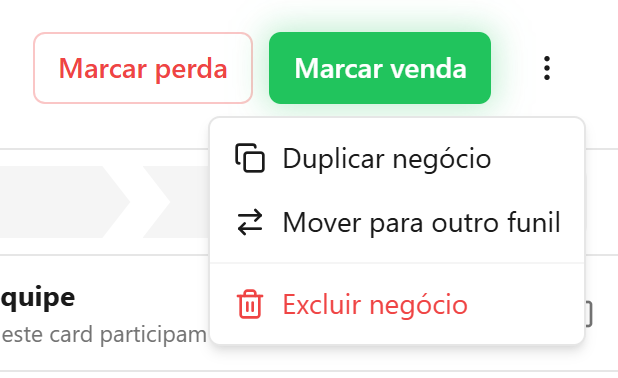
- No cabeçalho, clique no menu ⋮ (Ações do negócio).
Duplicar uma negociação
- Clique em Duplicar negócio.
A cópia é criada na hora, com o título original seguido de "(cópia)", e você é levado direto para ela.
Mover para outro funil
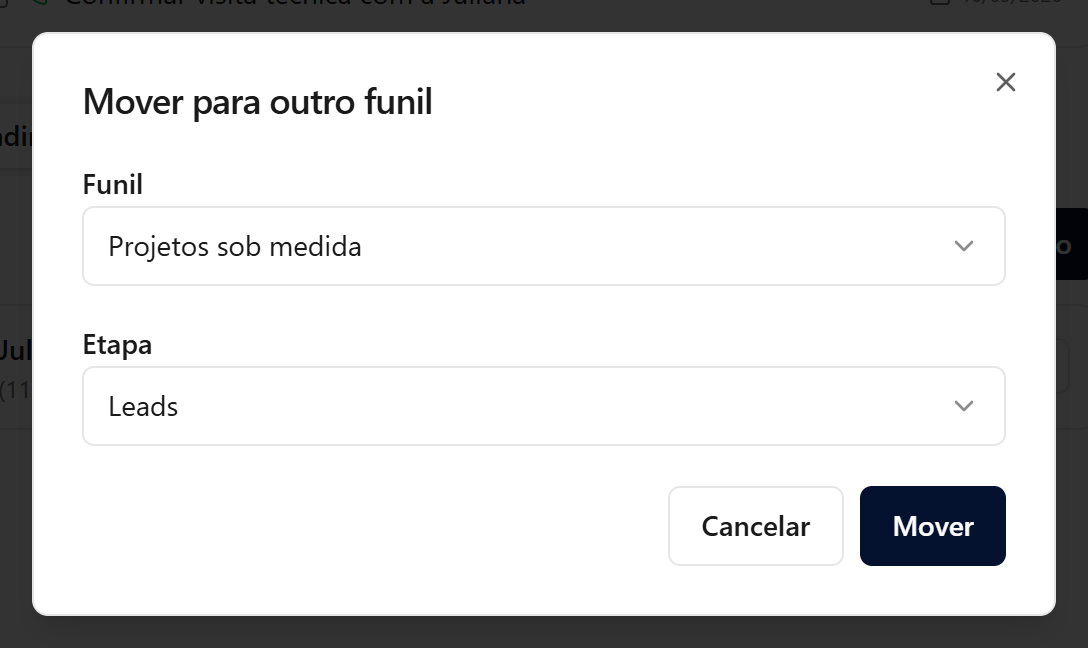
- Clique em Mover para outro funil (só aparece quando a conta tem mais de um funil).
- Na janela Mover para outro funil, escolha o Funil de destino.
- Em Etapa, confirme a etapa sugerida (a inicial do funil escolhido) ou selecione outra.
- Clique em Mover.
Resultado esperado
- Duplicar: aparece a mensagem "Negócio duplicado" e a nova negociação abre com os mesmos contatos, empresa, responsável, valor, prazo, produtos e campos personalizados do negócio de origem. No Histórico da cópia fica registrado "criou a negociação a partir de" com um link de volta ao negócio original.
- Mover: aparece a mensagem "Negócio movido para {nome do funil}" e o card passa a pertencer ao funil e à etapa escolhidos, com o movimento registrado no histórico. É o mesmo comportamento de quem arrasta o card no quadro. Veja Mover negociações entre etapas do funil.
O que a cópia não leva
A duplicata não herda a conversa de WhatsApp vinculada nem a origem de marketing (attribution) do negócio original. Isso evita contar a mesma origem duas vezes nos relatórios. Se a negociação original estiver numa etapa de Ganho ou Perda, a cópia nasce na etapa inicial do funil, não na etapa de desfecho.
Erros comuns
- Sintoma: a opção Mover para outro funil não aparece no menu. Solução: a conta só tem um funil. Crie outro em Criar um funil de vendas para poder mover negociações entre eles.
- Sintoma: aparece "Erro ao duplicar negócio". Solução: tente novamente; se persistir, recarregue a página.
- Sintoma: ao mover, aparece "Movimento bloqueado". Solução: a etapa de destino tem regras de bloqueio (campos obrigatórios ou retrocesso). Preencha o que for pedido. Veja Configurar regras de bloqueio de movimentação.
- Sintoma: você é administrador e vê a pergunta "Mover mesmo assim?". Solução: o movimento viola uma regra do painel, mas seu perfil pode forçá-lo. Clique em Forçar movimento para concluir ou em Cancelar para desistir.
No comments to display
No comments to display