
Criar uma equipe e atribuir agentes
Ao final, você terá uma equipe cadastrada, com os canais e atendentes certos, pronta para receber conversas.
Objetivo
Criar uma equipe de atendimento e definir quem atende, quais canais ela recebe e como as conversas ficam visíveis.
Pré-requisitos
- Perfil Administrador.
- Pelo menos um usuário cadastrado para atribuir à equipe (veja
Convidar novos usuários por e-mailconvidar-usuarios).
Tempo estimado
5 minutos.
Caminho de acesso
Ajustes → Equipes
Passo a passo
- Abra Ajustes → Equipes e clique em Novo.
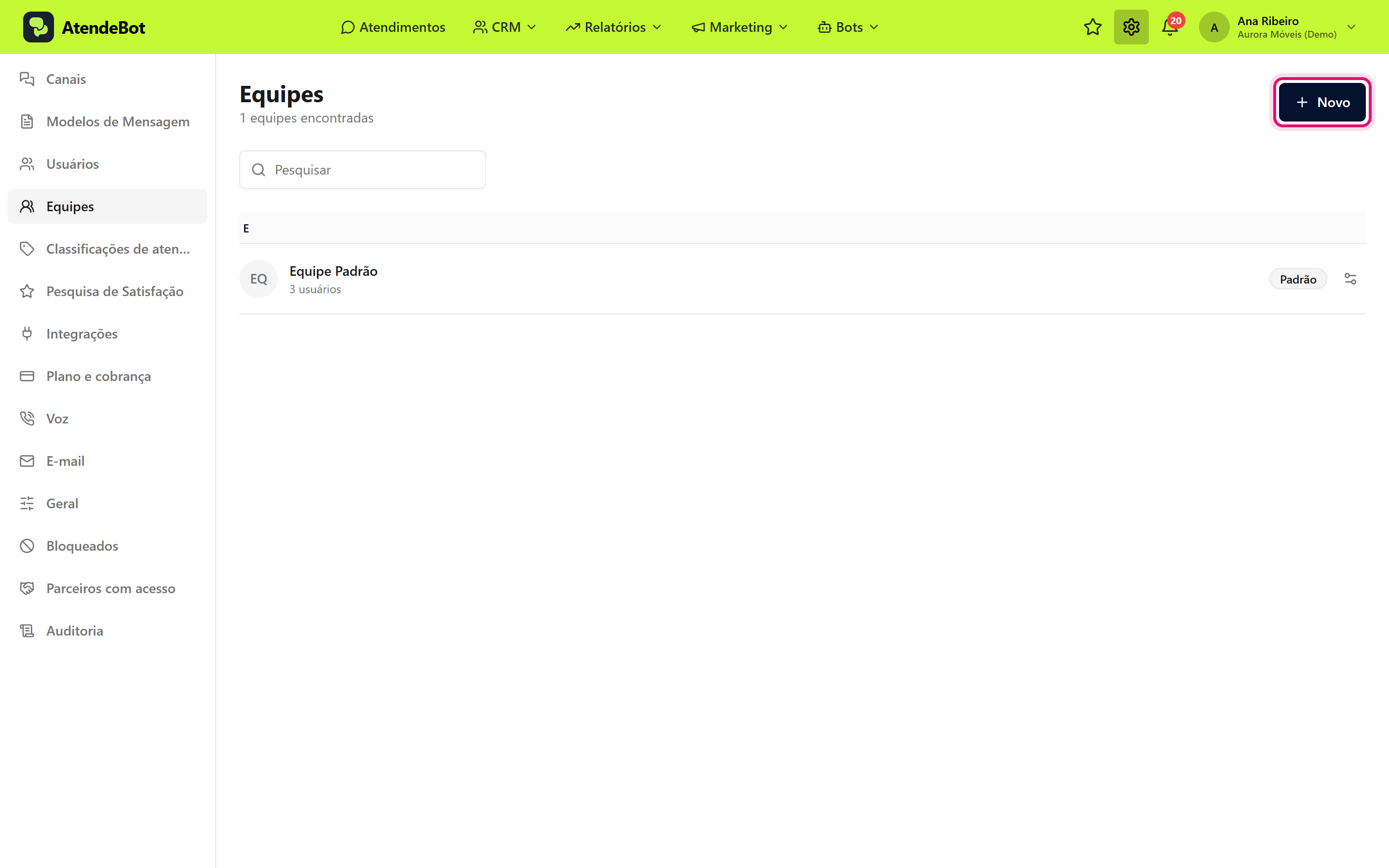
Tela Ajustes → Equipes com o botão Novo em destaque
- Na janela Nova Equipe, preencha o campo Nome (obrigatório).
- Se quiser que esta equipe receba os atendimentos quando o sistema não conseguir determinar a equipe correta, ative Equipe padrão.
- Em Canais de atendimento, escolha uma opção:
- Todos os canais
—: a equipe recebe conversas de todos os canais conectados. - Canais específicos
—: marque apenas os canais que devem ser direcionados a esta equipe.
- Todos os canais
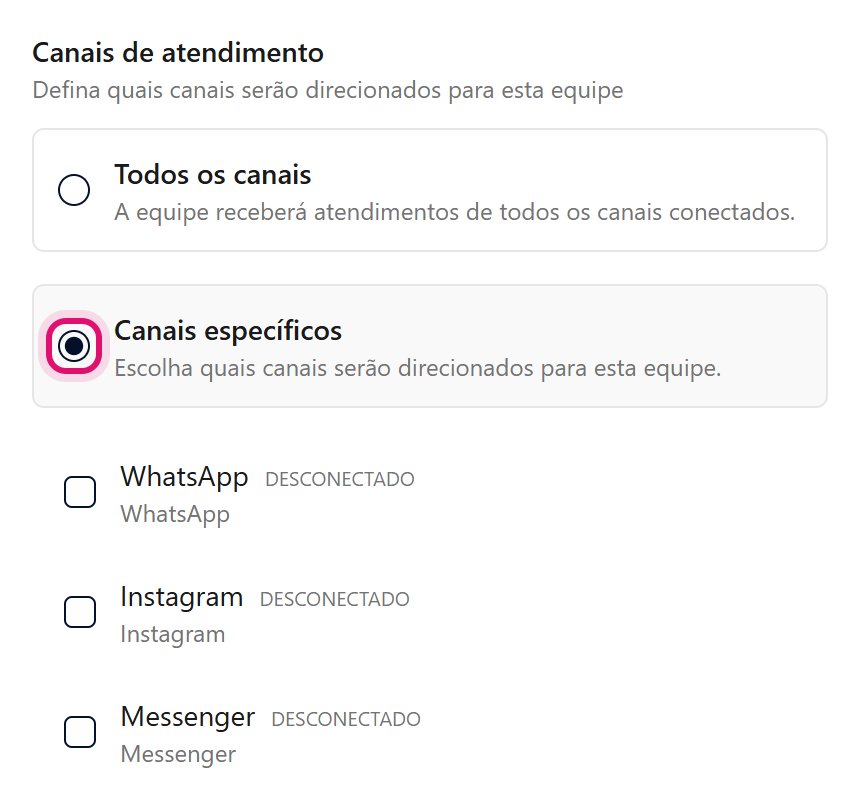
Bloco Canais de atendimento da janela Nova Equipe, com Canais específicos escolhido e a lista de canais
- (Opcional) Em Painel CRM, selecione um funil. Quando uma conversa for atribuída a esta equipe, um card é criado automaticamente nesse painel. Deixe Nenhum painel se não quiser essa criação automática.
- Em Acesso aos atendimentos, defina quem enxerga os atendimentos da equipe:
- Todos
—: visível aos usuários da equipe e a todos os usuários nos concluídos. - Equipe
—: visível apenas aos usuários da equipe. - Atendente
—: visível apenas ao atendente da conversa e aos supervisores da equipe.
- Todos
- Em Usuários, ative o botão Usuário para cada pessoa que vai atender nessa equipe. Ative também Supervisor para quem vai acompanhar os atendimentos da equipe.
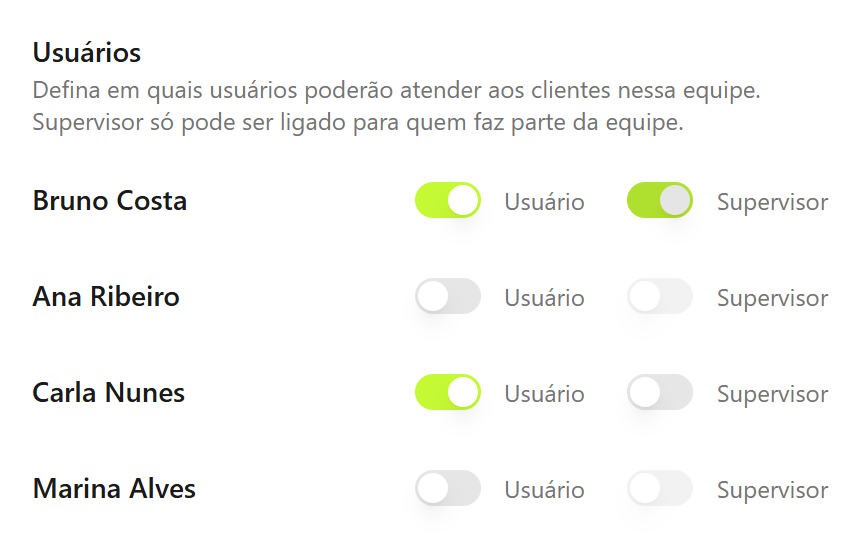
Bloco Usuários da janela Nova Equipe, com os interruptores Usuário e Supervisor ao lado de cada nome
- Clique em Salvar.
Resultado esperado
A mensagem "Equipe criada com sucesso" aparece e a equipe passa a constar na lista. Se você marcou Equipe padrão, ela recebe a etiqueta Padrão. Para alterar depois, clique no ícone de engrenagem ao lado da equipe (Editar equipe).
Erros comuns
- Sintoma: aviso "Nome é obrigatório". Solução: preencha o campo Nome antes de salvar.
- Sintoma: aviso "Selecione pelo menos um canal". Solução: você escolheu Canais específicos mas não marcou
nenhum —nenhum: marque ao menos um canal ou volte para Todos os canais. - Sintoma: mensagem "Nenhum canal cadastrado" ao escolher Canais específicos. Solução: conecte um canal em Ajustes → Canais primeiro. Veja
Conectar WhatsApp via QR Codeconectar-whatsapp-uazapi.