
Convidar novos usuários por e-mail
Ao final, você terá adicionado uma nova pessoa à sua conta, por convite (link) ou criando o usuário direto com senha.
Objetivo
Dar acesso a um novo usuário do AtendeBot, escolhendo o papel dele.
Pré-requisitos
- Perfil Administrador.
- Vagas de usuário disponíveis no seu plano.
Tempo estimado
3 minutos.
Caminho de acesso
Ajustes → Usuários
Passo a passo
Opção A: Convidar por link
- Em Ajustes → Usuários, clique em Convidar.
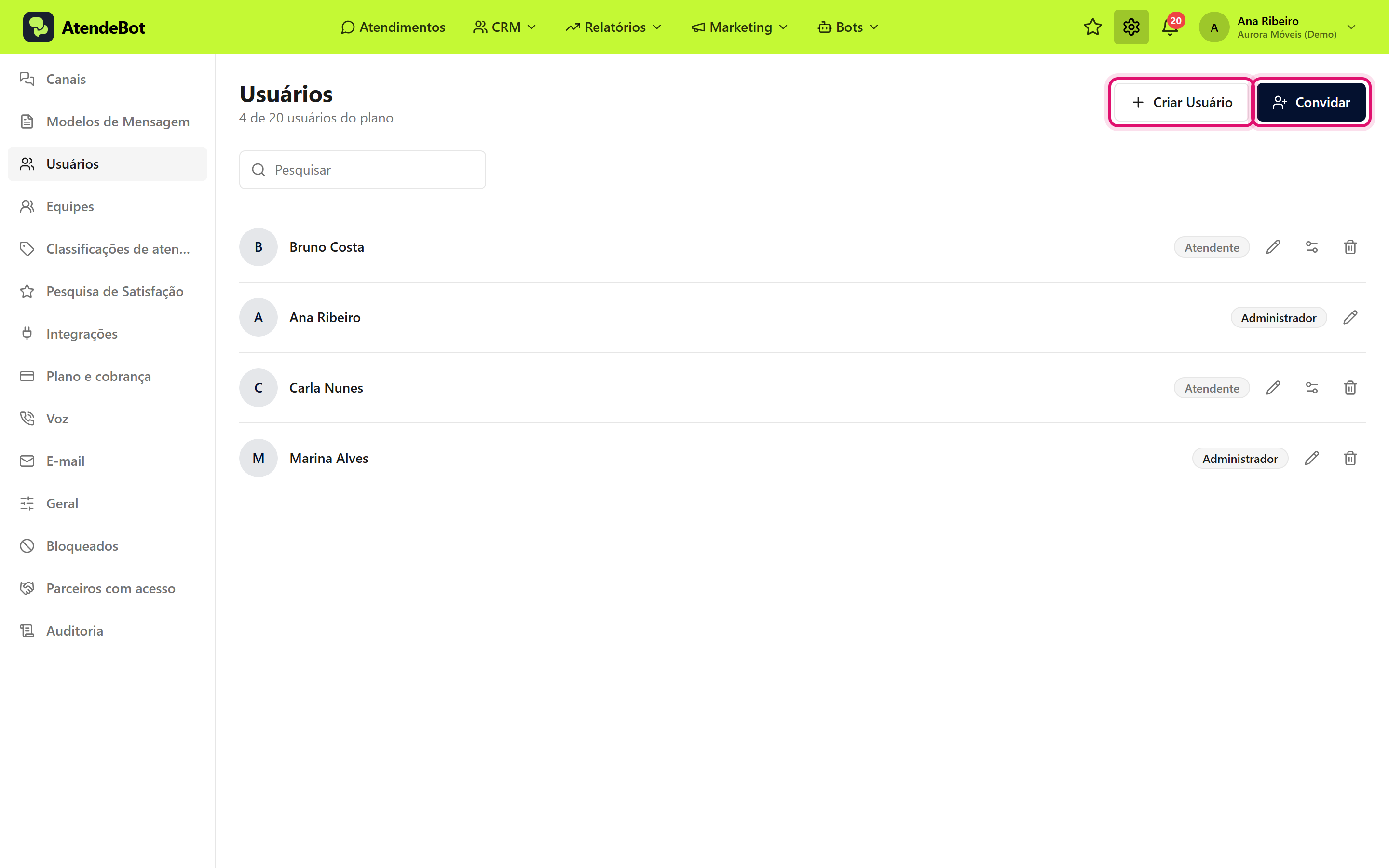
- Na janela Convidar Usuário, digite o Email e escolha o Papel (Administrador, Supervisor ou Atendente).
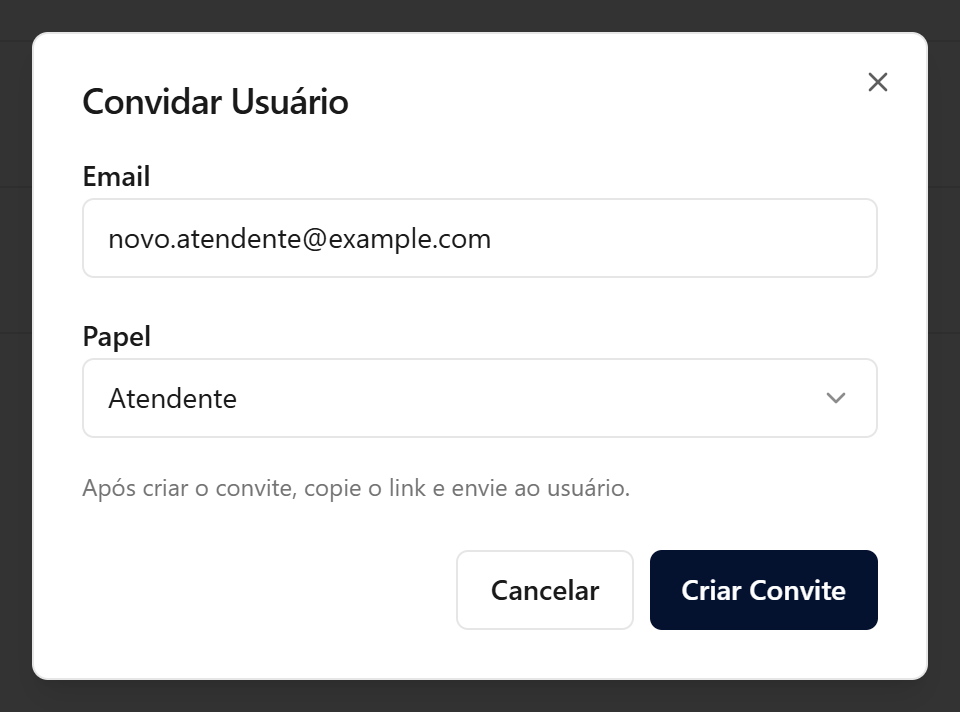
- Clique em Criar Convite.
- O convite aparece na seção Convites pendentes. Clique em Copiar link e envie o link manualmente à pessoa (por WhatsApp, e-mail, etc.).
Importante: o AtendeBot não envia o e-mail de convite automaticamente. É você quem copia o link e o repassa. Ao abrir o link, a pessoa define a senha, informa o telefone se quiser (campo Telefone (opcional)) e clica em Criar conta e aceitar convite.
Opção B: Criar usuário direto (com senha)
- Em Ajustes → Usuários, clique em Criar Usuário.
- Preencha Nome completo, Email, Senha (mínimo 6 caracteres) e Papel.
- Clique em Criar Usuário. O acesso já fica pronto. A pessoa entra com o e-mail e a senha que você definiu.
Remover um usuário
Quando alguém sai da empresa, o Administrador remove o acesso dela e escolhe para quem vai o que ficou em aberto. O usuário não é apagado de verdade: ele é desativado, perde o acesso na hora e o nome dele continua no histórico.
- Em Ajustes → Usuários, clique na lixeira (dica Excluir usuário) ao lado da pessoa.
- A janela Excluir o usuário "Nome"? avisa que o nome continua nos relatórios como "Nome (removido)" e que o que já foi encerrado fica com ela: conversas fechadas, negócios ganhos ou perdidos e tarefas concluídas. Aguarde a janela contar o que está em aberto.
- Escolha o destino de cada bloco. Os dois são independentes:
- Atendimentos em aberto: as conversas abertas ou pendentes da pessoa. Escolha Voltar para a fila (padrão, ficam sem responsável), uma equipe (grupo Equipes) ou um atendente (grupo Atendentes).
- Negócios e tarefas em aberto: os negócios ainda não ganhos nem perdidos e as tarefas pendentes. Escolha Não transferir (padrão) ou um atendente. Com Não transferir, os negócios continuam no nome da pessoa removida e as tarefas ficam sem responsável. Com um atendente, os negócios e as tarefas vão para ele.
- Se um bloco não tiver nada em aberto, a janela mostra "Nada em aberto" e não pede destino. Clique em Excluir.
Os atendimentos entregues a um atendente voltam a ficar aguardando aceite: ele precisa clicar em Iniciar Atendimento para assumir. A vaga da pessoa no plano volta a ficar livre.
Como a pessoa removida aparece
- Ela sai da lista de Usuários.
- Nos negócios, nas tarefas, nos relatórios e nos filtros (como Responsável no Kanban e nas tarefas, Atendentes em Relatórios e Usuário na Auditoria), o nome aparece como "Fulano (removido)", para você ainda achar o que ela fez.
- Os seletores de responsável não oferecem uma pessoa removida. Num negócio ou tarefa que continua no nome dela, o campo mostra "Fulano (removido)" como opção desabilitada. Para trocar o responsável, escolha outra pessoa.
Resultado esperado
- Opção A: mensagem "Convite criado com sucesso" e o convite listado em Convites pendentes com a data de expiração.
- Opção B: mensagem "Usuário criado com sucesso" e a pessoa já aparece na lista de usuários.
- Remoção: mensagem "Usuário excluído" e a pessoa some da lista de usuários. O que estava em aberto fica com o destino que você escolheu.
Erros comuns
- Sintoma: botões Convidar e Criar Usuário desabilitados, com aviso de limite atingido. Solução: você chegou ao número de usuários do seu plano. Vá em Plano e cobrança para fazer upgrade ou adicionar usuários extras. Veja Ativar ou desativar módulos e add-ons.
- Sintoma: a pessoa diz que não recebeu nenhum e-mail. Solução: o convite não é enviado automaticamente. Volte em Convites pendentes, clique em Copiar link e envie você mesmo.
- Sintoma: o link do convite parou de funcionar. Solução: o convite expirou (veja a data em "Expira em"). Crie um novo convite.
- Sintoma: não aparece a lixeira ao lado de um usuário. Solução: ela só aparece para o Administrador, e não aparece no seu próprio usuário nem no Super Usuário. Quem entra na conta como parceiro também não a vê nos administradores.
- Sintoma: aparece "Não é possível excluir o único administrador do tenant". Solução: a conta precisa de pelo menos um administrador. Antes de remover, dê o papel Administrador a outra pessoa (veja Entender os papéis (administrador, supervisor, atendente)).
- Sintoma: aparece "Não é possível excluir esta pessoa por aqui. Peça ao suporte do AtendeBot." Solução: a pessoa tem acesso a outra conta ou vínculo de parceiro, e só o suporte remove. Fale com o suporte.
- Sintoma: aparece "O usuário de destino foi removido. Escolha outro destino." Solução: a pessoa que você escolheu como destino saiu da conta enquanto a janela estava aberta. Escolha outra.
- Sintoma: aparece "A remoção não foi concluída. Tente excluir novamente." Solução: clique em Excluir de novo. A nova tentativa termina o que faltou, sem repetir o que já foi feito.
No comments to display
No comments to display