
Adicionar campos personalizados às negociações
Crie campos personalizados para registrar nas negociações exatamente as informações que o seu processo de vendas precisa.
🧩 Este recurso faz parte do módulo Atendimento. Se ele não aparecer na sua conta, fale com o administrador para ativá-lo. Veja Planos e módulos.
Objetivo
Adicionar campos personalizados às negociações dos seus funis.
Pré-requisitos
- Ter ao menos um funil criado. Veja
criar-Criar um funil de vendas.
Tempo estimado
5 minutos.
Caminho de acesso
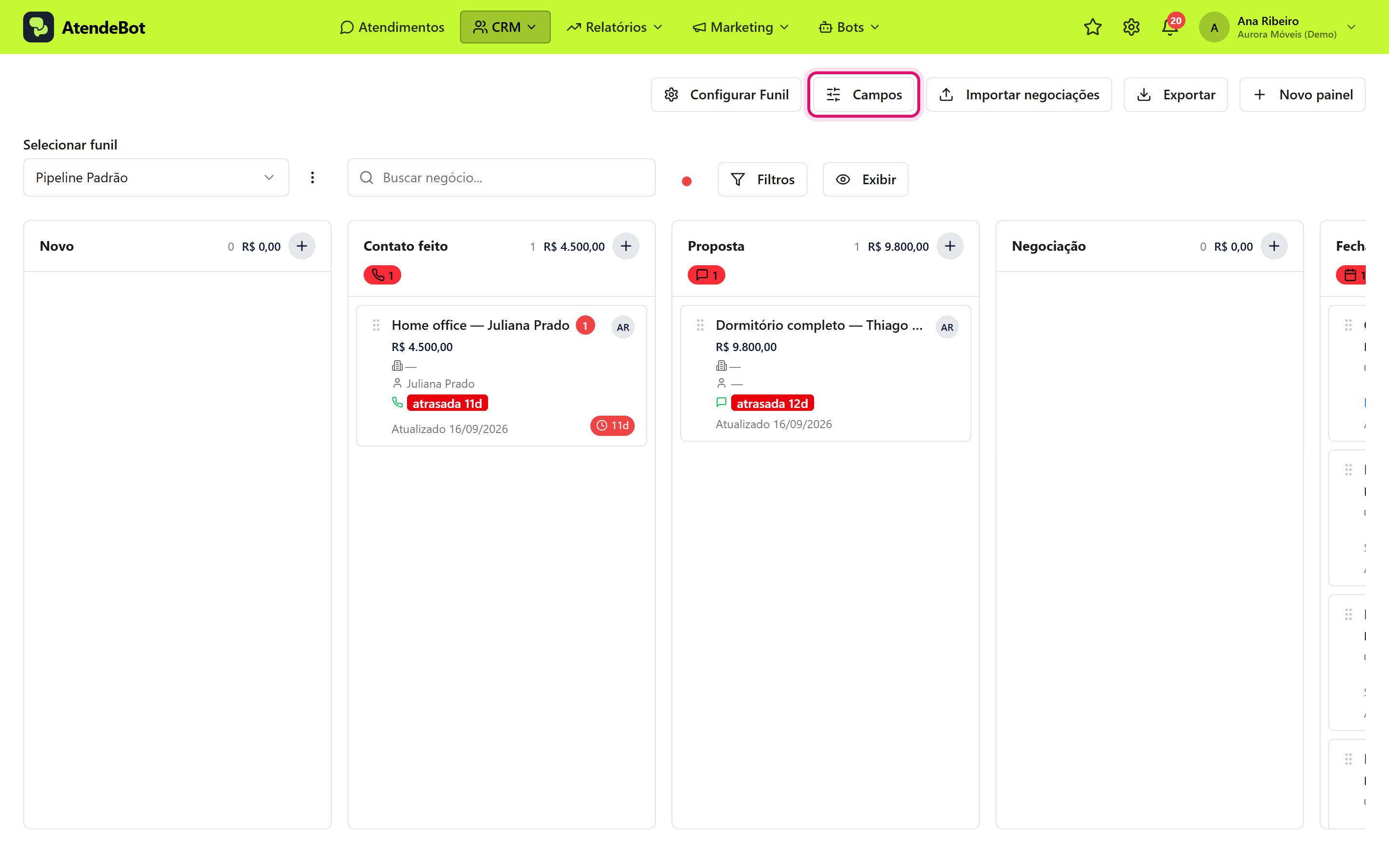
CRM → Kanban → botão Campos
Passo a passo
- Em CRM → Kanban, clique no botão Campos, no canto superior direito.
- Na janela Campos personalizados — Negócios, clique em Adicionar campo.
- Preencha a configuração do campo:
- Nome do campo — obrigatório (ex.:
Origem do lead). - Tipo — escolha entre Texto, Número, Data, Lista de opções, Múltipla escolha, Sim/Não ou URL.
- Placeholder — texto de exemplo que aparece no campo vazio (opcional).
- Exibir no painel — vem com o funil aberto no quadro. Troque para Todos os painéis se o campo vale para todos os funis, ou escolha outro funil.
- Opções — aparece quando o tipo é Lista de opções ou Múltipla escolha; cadastre as opções da lista. Ative Atendentes podem criar novas opções se quiser liberar isso para o time.
- Obrigatório — ative se o preenchimento for exigido.
- Mostrar no card (quando preenchido) — ative para o valor aparecer direto no card do Kanban.
- Nome do campo — obrigatório (ex.:
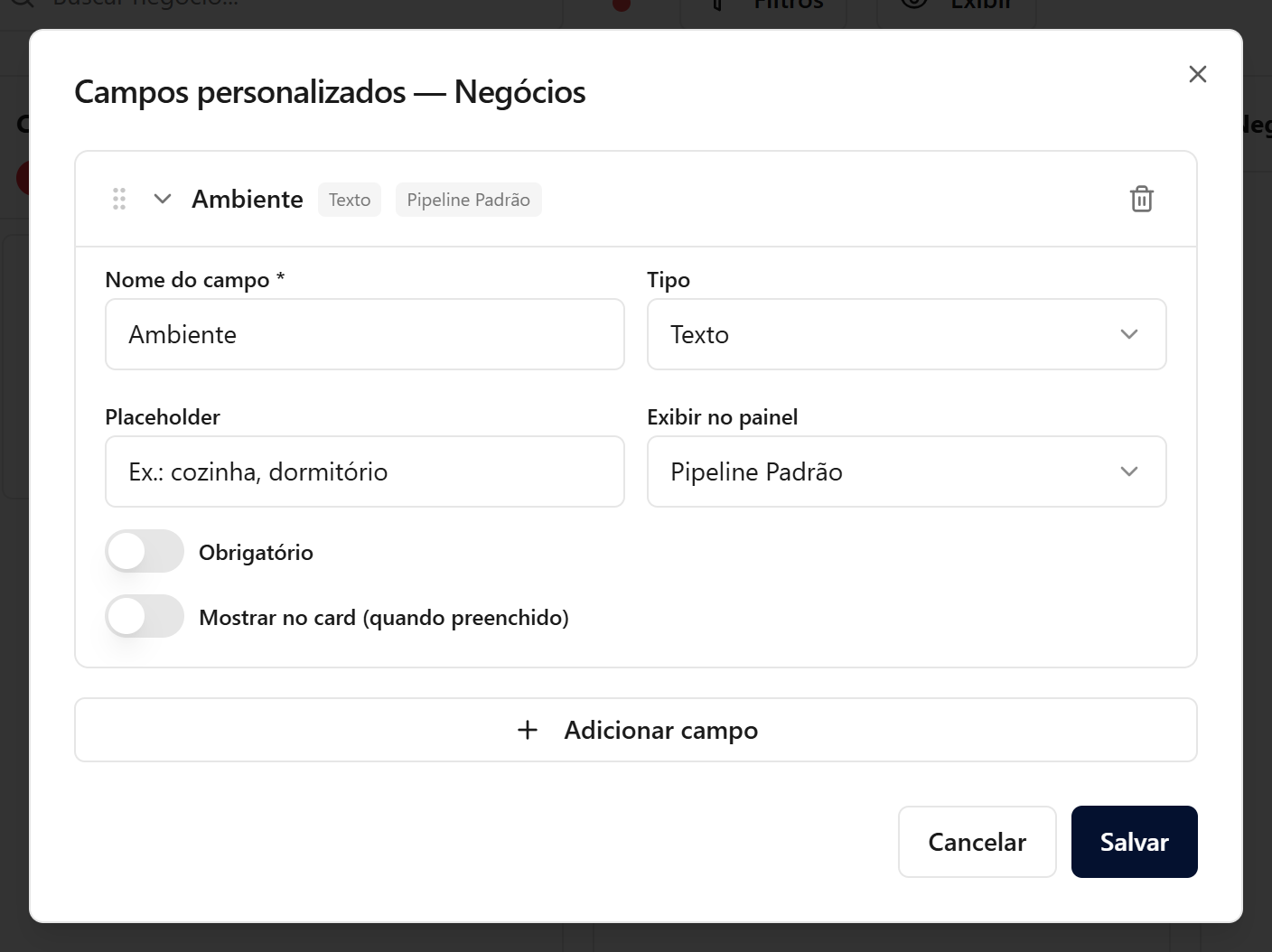
- Repita para cada campo que precisar e clique em Salvar.
Resultado esperado
Aparece a mensagem "Campos personalizados salvos". Os campos passam a estar disponíveis nas negociações dos funis escolhidos e podem ser usados como Campos obrigatórios ao entrar na etapa nas regras de bloqueio. Veja regras-Configurar regras de bloqueio de movimentação.
Erros comuns
- Sintoma: aparece "Todos os campos precisam ter um nome". Solução: dê um Nome do campo a cada item antes de Salvar.
- Sintoma: criei o campo, mas ele não aparece em um funil. Solução: confira Exibir no painel — se estiver ligado a outro funil, altere para Todos os painéis ou para o funil desejado.
Artigos relacionados
regras-Configurar regras de bloqueio de movimentaçãocriar-Criar um funil de vendasdetalhe-negociacaoAbrir o detalhe da negociação (histórico, tarefas, produtos)editar-campos-Editar contato e usar campos personalizados