
Abrir o detalhe da negociação (histórico, tarefas, produtos)
Abra o detalhe de uma negociação para ver todo o histórico, gerenciar tarefas, produtos e o relacionamento com o cliente em um só lugar.
🧩 Este recurso faz parte do módulo Atendimento. Se ele não aparecer na sua conta, fale com o administrador para ativá-lo. Veja Planos e módulos.
Objetivo
Pré-requisitos
- Ter uma negociação criada em um funil. Veja Criar um funil de vendas.
Tempo estimado
3 minutos.
Caminho de acesso
CRM → Kanban → clique no card da negociação
Passo a passo
- Em CRM → Kanban, clique no card da negociação que deseja abrir.
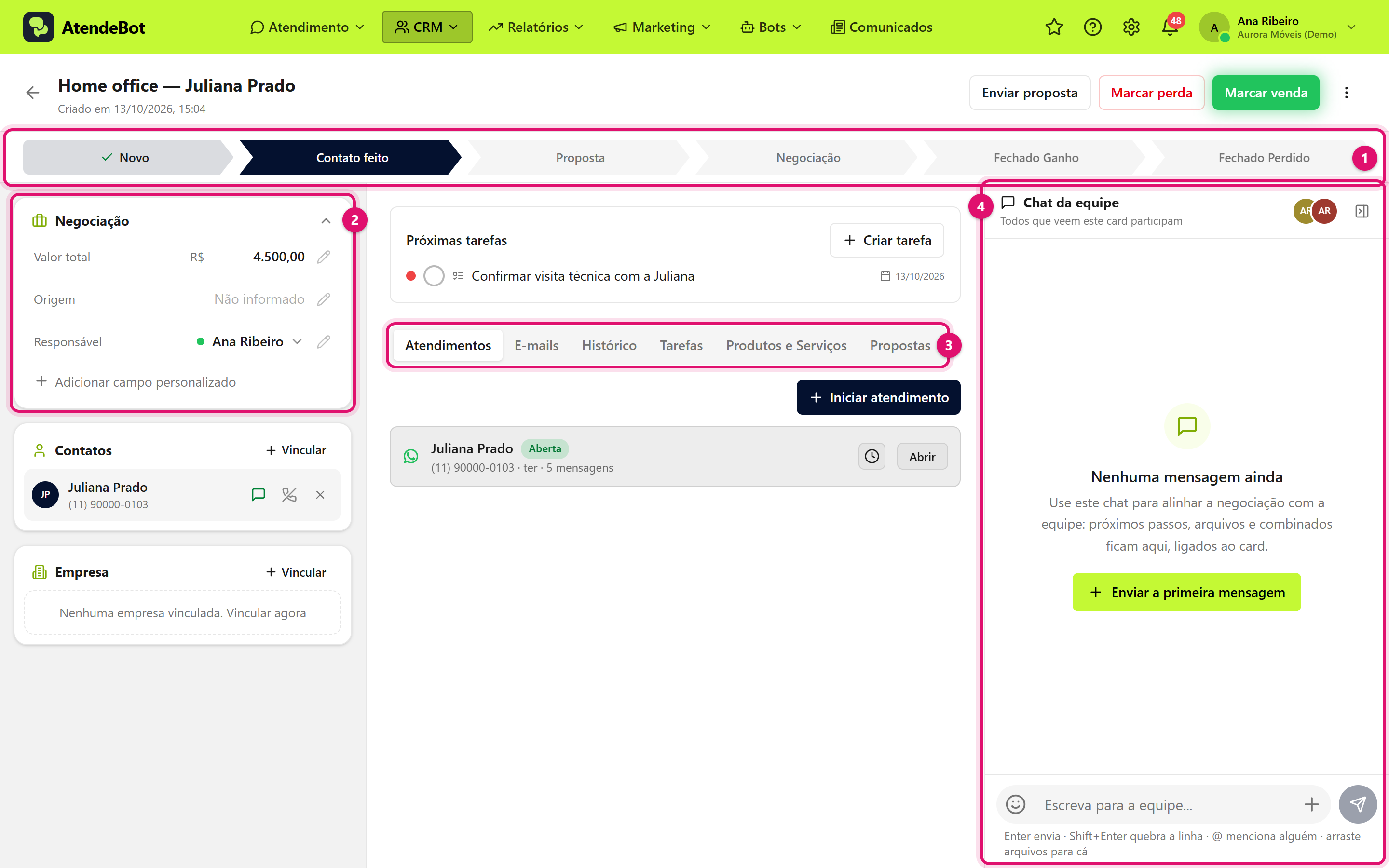
- No cabeçalho, o nome do negócio é editável (clique nele para renomear) e aparece Criado em com a data de criação.
- No painel lateral Negociação, consulte e edite Valor total, Origem, Responsável e os campos personalizados do funil, além da chave Proposta enviada (veja Marcar a proposta como enviada). Ali também aparecem as seções Empresa e Contatos, onde você pode Vincular registros.
- Para preencher a Origem, clique na linha e digite (até 80 caracteres), por exemplo
Indicação. Ao digitar, aparecem como sugestão as origens que sua conta já usou. Pressione Enter ou clique fora para gravar. Esc desfaz. Para limpar, apague o texto e saia do campo. - Quando o negócio veio de anúncio ou UTM, a Origem fica travada: a linha só mostra o valor, e o bloco Origem do lead, mais abaixo no painel, traz os detalhes do rastreio. Ao passar o mouse sobre a linha, aparece "Veio do rastreio de anúncio ou UTM".
- Para preencher a Origem, clique na linha e digite (até 80 caracteres), por exemplo
- No topo, use a barra de etapas para mover a negociação, ou os botões Marcar venda e Marcar perda para registrar o desfecho.
- No bloco Próximas tarefas, acompanhe o que está pendente e use Criar tarefa.
- Navegue pelas abas de conteúdo:
- Atendimentos: conversas de WhatsApp e demais canais ligadas aos contatos da negociação.
- Histórico: linha do tempo com todas as atividades (mudanças de etapa, tarefas, valores, proposta).
- Tarefas: lista completa de tarefas, com prazo, tipo e responsável.
- Produtos e Serviços: itens da negociação, com quantidade, preço e desconto.
- No painel Chat da equipe, à direita, converse com quem mais acompanha o negócio. É para lá que foram as antigas anotações internas. O ícone no canto recolhe e expande o painel.
Resultado esperado
Você vê todas as informações da negociação organizadas: dados no painel lateral, desfecho na barra de topo, cada tema em sua aba e a conversa da equipe no painel à direita.
A Origem também aparece em cada card do Kanban, com o ícone de megafone. Para escondê-la do card, clique em Exibir, no Kanban, e desmarque Origem. Ela é um campo das janelas Novo negócio e Editar negócio, e a origem digitada vale para os relatórios e para a exportação da conta.
Erros comuns
- Sintoma: aparece "Negócio não encontrado" e você volta para o Kanban. Solução: a negociação pode ter sido excluída ou movida para outro funil; recarregue o Kanban e procure novamente.
- Sintoma: a aba Atendimentos está vazia. Solução: vincule um contato com telefone à negociação para carregar o histórico de conversas.
- Sintoma: não consigo editar a Origem do negócio. Solução: ela veio do rastreio de anúncio ou UTM (do próprio negócio ou do contato dele) e não pode ser sobrescrita à mão. Em Editar negócio, o campo aparece desabilitado com o aviso "Veio do rastreio de anúncio ou UTM.". Só a origem digitada por alguém pode ser editada.
- Sintoma: o relatório mostra a mesma origem em duas linhas. Solução: escreva sempre igual, com a mesma grafia e as mesmas maiúsculas. Use as sugestões que aparecem ao digitar.
- Sintoma: não encontro mais a aba Anotações. Solução: ela deu lugar ao painel Chat da equipe, à direita da tela.