
Abrir o detalhe da negociação (histórico, tarefas, produtos)
Abra o detalhe de uma negociação para ver todo o histórico, gerenciar tarefas, produtos e o relacionamento com o cliente em um só lugar.
🧩 Este recurso faz parte do módulo Atendimento. Se ele não aparecer na sua conta, fale com o administrador para ativá-lo. Veja Planos e módulos.
Objetivo
Pré-requisitos
- Ter uma negociação criada em um funil. Veja
criar-Criar um funil de vendas.
Tempo estimado
3 minutos.
Caminho de acesso
CRM → Kanban → clique no card da negociação
Passo a passo
- Em CRM → Kanban, clique no card da negociação que deseja abrir.
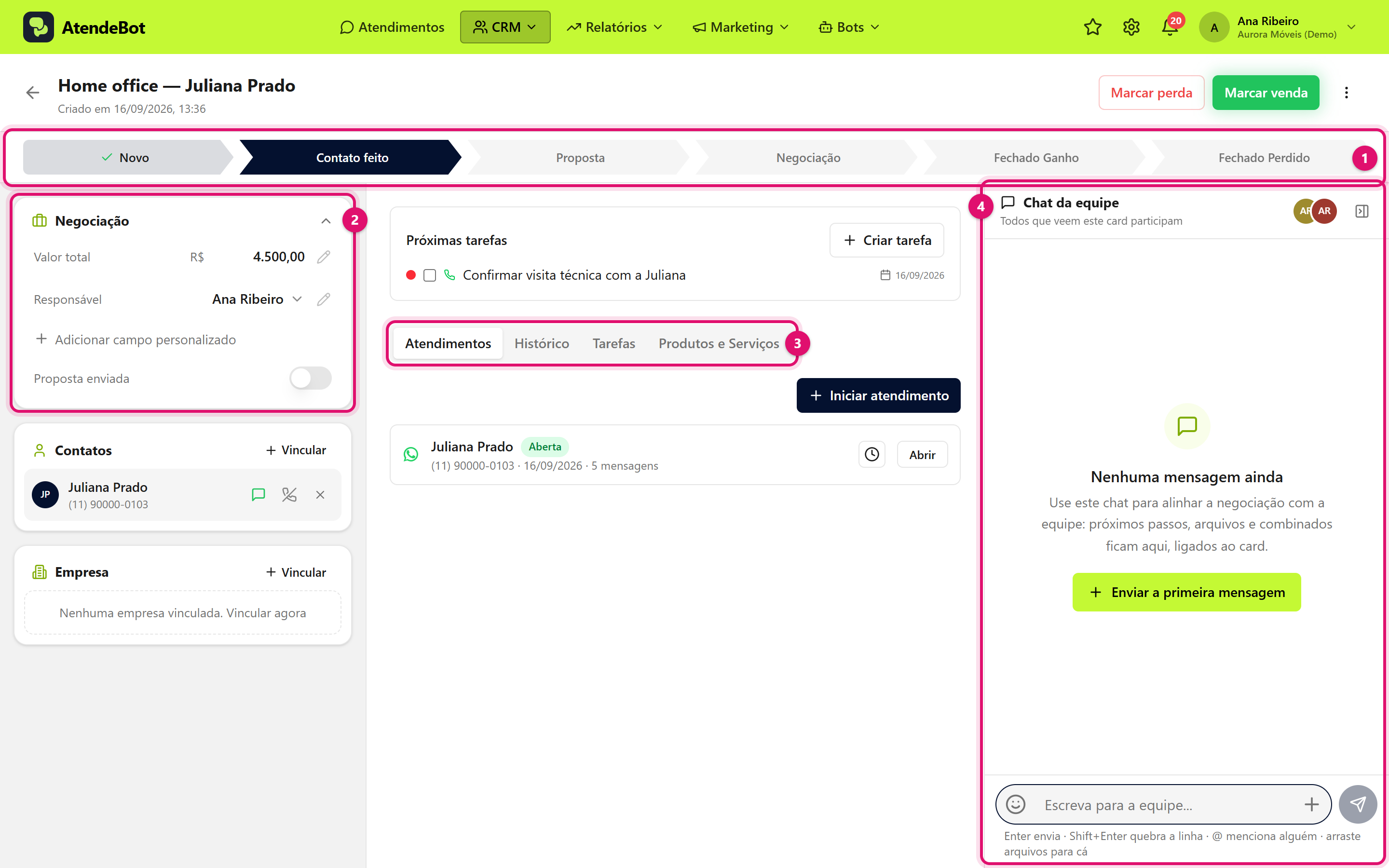
- No cabeçalho, o nome do negócio é editável (clique nele para renomear) e aparece Criado em com a data de criação.
- No painel lateral Negociação, consulte e edite Valor total, Responsável e os campos personalizados do funil, além da chave Proposta enviada — veja Marcar a proposta como enviada. Ali também aparecem as seções Empresa e Contatos, onde você pode Vincular registros.
- No topo, use a barra de etapas para mover a negociação, ou os botões Marcar venda e Marcar perda para registrar o desfecho.
- No bloco Próximas tarefas, acompanhe o que está pendente e use Criar tarefa.
- Navegue pelas abas de conteúdo:
- Atendimentos — conversas de WhatsApp e demais canais ligadas aos contatos da negociação.
- Histórico — linha do tempo com todas as atividades (mudanças de etapa, tarefas, valores, proposta).
- Tarefas — lista completa de tarefas, com prazo, tipo e responsável.
- Produtos e Serviços — itens da negociação, com quantidade, preço e desconto.
- No painel Chat da equipe, à direita, converse com quem mais acompanha o negócio — é para lá que foram as antigas anotações internas. O ícone no canto recolhe e expande o painel.
Resultado esperado
Você vê todas as informações da negociação organizadas: dados no painel lateral, desfecho na barra de topo, cada tema em sua aba e a conversa da equipe no painel à direita.
Erros comuns
- Sintoma: aparece "Negócio não encontrado" e você volta para o Kanban. Solução: a negociação pode ter sido excluída ou movida para outro funil; recarregue o Kanban e procure novamente.
- Sintoma: a aba Atendimentos está vazia. Solução: vincule um contato com telefone à negociação para carregar o histórico de conversas.
- Sintoma: não encontro mais a aba Anotações. Solução: ela deu lugar ao painel Chat da equipe, à direita da tela.
Artigos relacionados
mover-cardsMover negociações entre etapas do funil- Marcar a proposta como enviada
vincular-produto-negocioAdicionar produtos a uma negociaçãocriar-Criar uma tarefa vinculada a uma negociação