
Ver o histórico completo de interações de um contato
Veja tudo o que já aconteceu com um contato em uma linha do tempo só: conversas, e-mails, ligações, negócios, pesquisas de satisfação e mudanças na ficha.
Objetivo
Consultar o histórico de um contato e filtrar por tipo de evento.
Pré-requisitos
Nenhum. E-mails e ligações só aparecem se a sua conta tem o módulo correspondente.
Tempo estimado
2 minutos.
Caminho de acesso
CRM → Contatos → clique no nome do contato.
Passo a passo
- Na lista de Contatos, clique no nome do contato. A ficha abre, e a Linha do tempo fica na coluna da direita. Também dá para abrir a ficha pelo nome do contato, no cabeçalho de uma conversa.
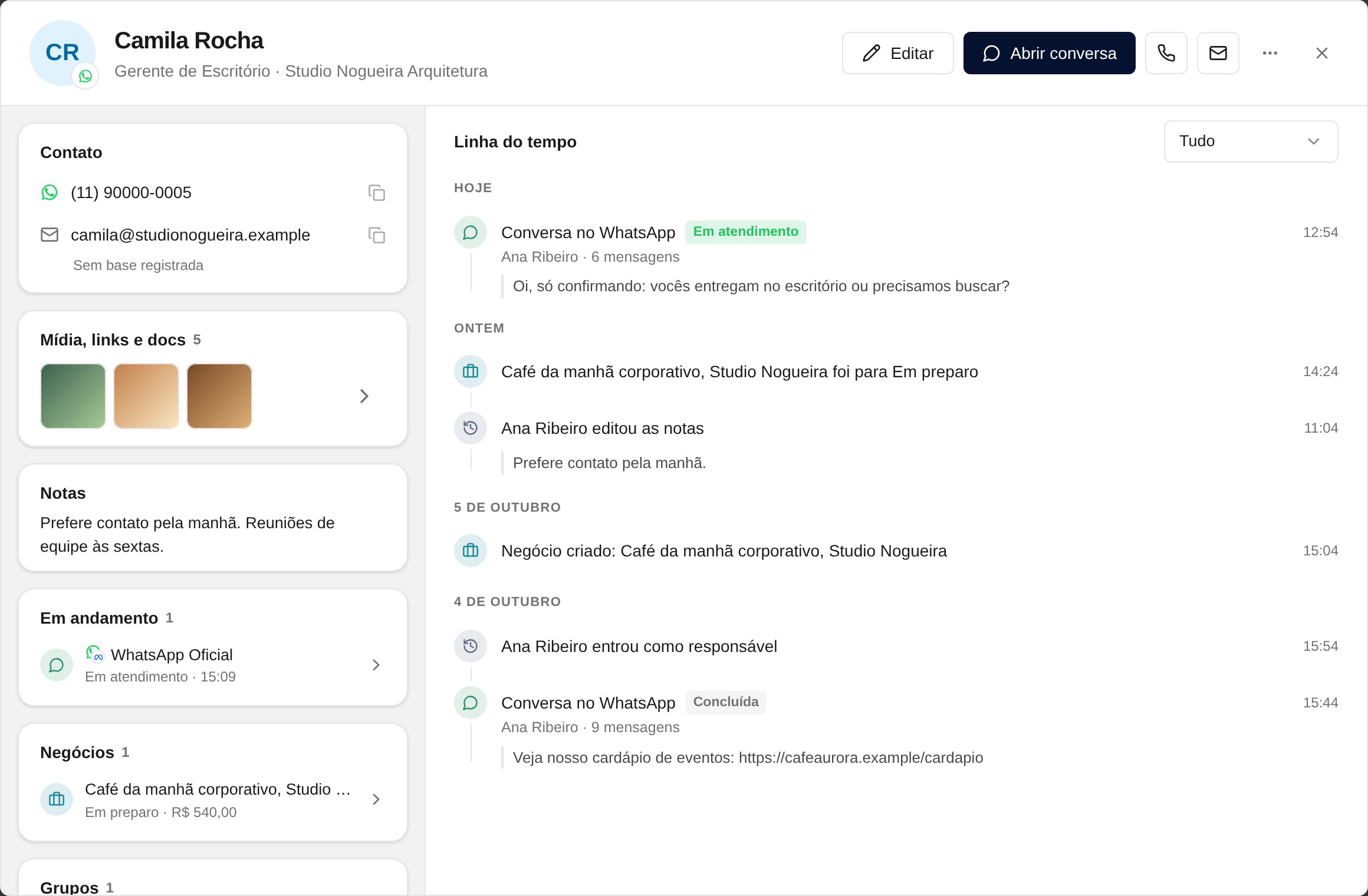
- Role a linha do tempo. Os eventos vêm do mais recente para o mais antigo, separados por dia.
- Para ver só um tipo, abra o filtro Tudo, no alto da linha do tempo, e escolha Conversas, E-mails, Ligações, Negócios, Pesquisas ou Alterações. Cada opção mostra quantos eventos existem.
- Clique em uma conversa para ler as mensagens na própria ficha. Para ouvir uma ligação gravada, use o player dentro do evento.
A ficha tem mais do que a linha do tempo: telefone, e-mail, notas, mídia, negócios e grupos do contato. Veja Entender a ficha do contato.
Resultado esperado
Você vê o histórico completo do contato, sem sair da tela de Contatos.
Erros comuns
- Sintoma: aparece "Nada na linha do tempo ainda.". Solução: o contato ainda não teve conversas, e-mails, ligações nem negócios. Os eventos aparecem depois da primeira interação.
- Sintoma: aparece "Nenhum evento deste tipo.". Solução: escolha Tudo ou outro tipo no filtro.
- Sintoma: não vejo E-mails ou Ligações no filtro. Solução: esses tipos dependem do módulo de e-mail e do módulo de ligações.
No comments to display
No comments to display