
Mostrar a foto e a descrição dos produtos no PDF
Mostre no PDF a foto, o nome, a descrição e o preço de cada produto da proposta, com o bloco Produto ou com campos separados.
🧩 Este recurso faz parte do módulo Atendimento. Se ele não aparecer na sua conta, fale com o administrador para ativá-lo. Veja Planos e módulos.
Objetivo
Montar uma página de produtos na proposta, com a foto e a descrição que você cadastrou no catálogo.
Pré-requisitos
- O editor aberto. Veja Usar o editor de campos do PDF.
- Produtos com foto e descrição no Catálogo de Produtos. Veja Cadastrar um produto ou serviço.
- Produtos adicionados à proposta na hora do envio. Veja Adicionar produtos a uma negociação.
Tempo estimado
10 minutos.
Caminho de acesso
Ajustes → PDF de proposta → Posicionar campos → grupo Produto do painel Campos
Os campos de produto
O grupo Produto tem cinco campos. Cada um mostra um produto da proposta:
- Produto: um bloco com foto, nome, descrição e preço.
- Nome do produto, Descrição do produto, Preço do produto e Imagem do produto: o mesmo conteúdo, em peças separadas, para você montar o desenho que quiser.
Você pode colocar quantos quiser, onde quiser (por exemplo, um bloco para cada um dos três primeiros itens). Para listar todos os produtos da proposta, sejam quantos forem, use a Tabela de itens (veja Posicionar os campos, o layout padrão e a tabela de itens).
Passo a passo
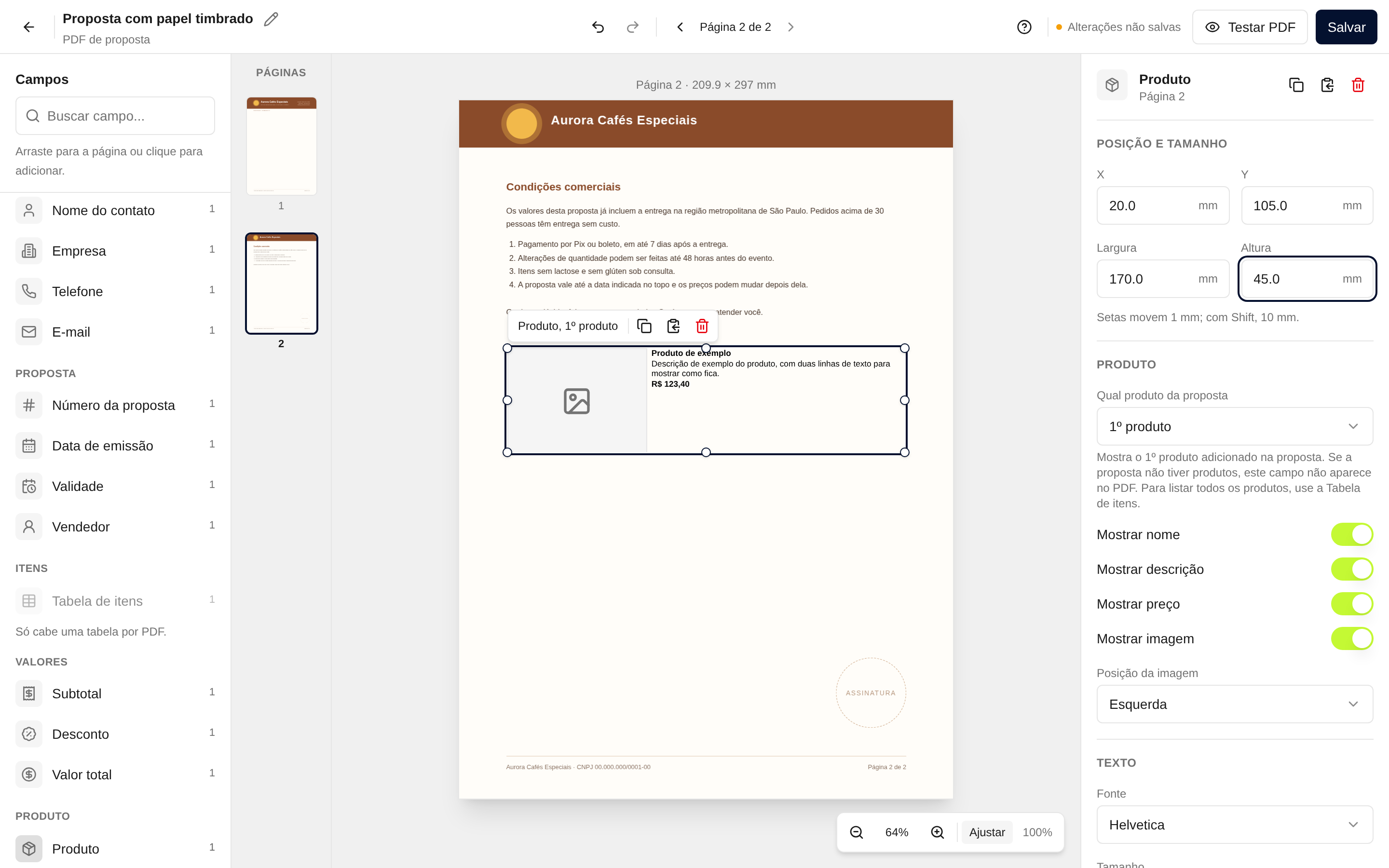
- No painel Campos, em Produto, arraste o campo Produto até a página, ou clique nele. O bloco entra no centro, com 120 por 45 mm.
- Com o bloco selecionado, abra a seção Produto, no painel da direita. Em Qual produto da proposta, escolha de qual produto o bloco fala: "1º produto", "2º produto" e assim até o "20º produto". É a posição do produto na lista de itens da proposta, na ordem em que foram adicionados.
- Cada campo novo já vem no próximo produto: o primeiro Produto que você adiciona mostra o 1º produto, o segundo mostra o 2º, e assim por diante (o mesmo vale para cada tipo de campo de produto).
- No bloco Produto, escolha o que mostrar: Mostrar nome, Mostrar descrição, Mostrar preço e Mostrar imagem.
- Em Posição da imagem, escolha Esquerda, Direita ou Acima. Com a imagem ao lado, ela ocupa cerca de um terço da largura do bloco; acima, cerca de metade da altura.
- Ajuste a posição, o tamanho e o texto (fonte, tamanho e cor) como em qualquer campo. O bloco não tem Negrito, e a Imagem do produto não tem opções de texto.
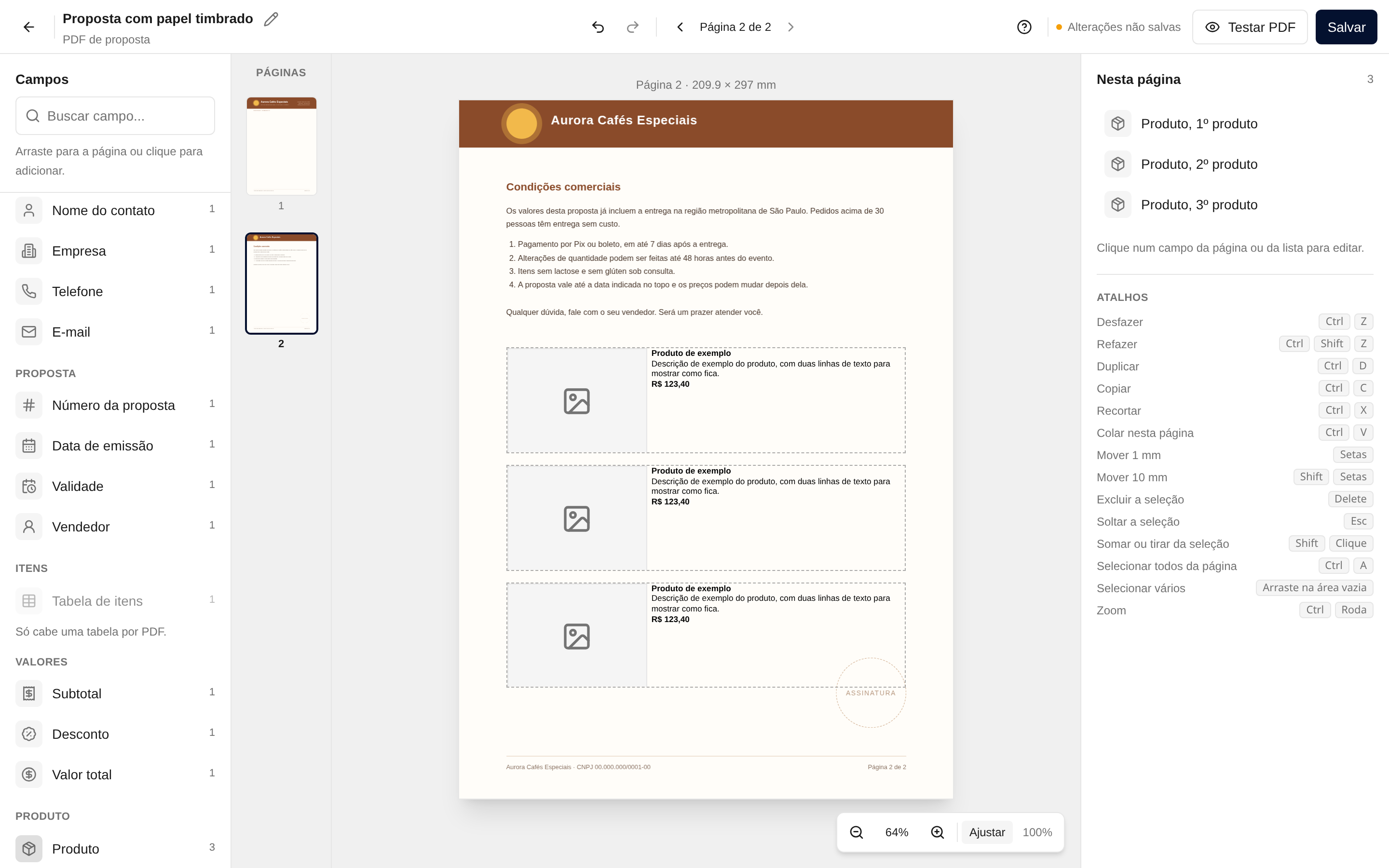
- Repita para os outros produtos (2º, 3º...). Na página abaixo, os três blocos estão empilhados, um para cada produto.
- Clique em Testar PDF para conferir. No teste, as fotos aparecem como uma imagem de exemplo e os textos são fictícios. As fotos e as descrições reais só aparecem na proposta de verdade.
De onde vêm a foto e a descrição
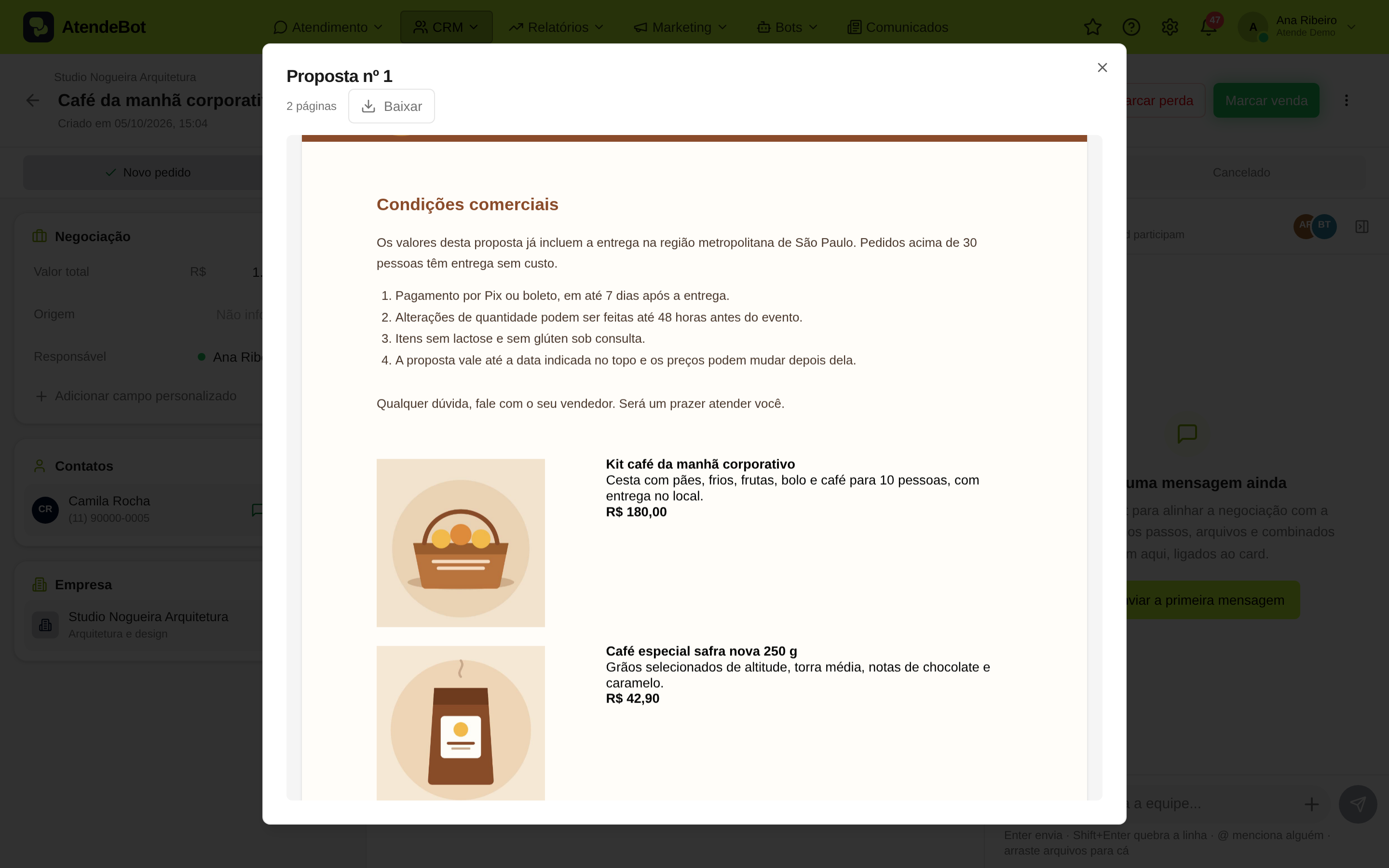
O nome e o preço vêm da proposta. A descrição e a foto vêm do cadastro do produto no Catálogo de Produtos, no momento em que o PDF é gerado. Se você mudar a foto ou a descrição no catálogo, as próximas propostas já saem com a versão nova; as já enviadas não mudam.
A foto precisa ter sido enviada pelo próprio AtendeBot, ao cadastrar o produto (foto de um link de outro site não entra no PDF). Servem imagens JPEG, PNG, GIF e WebP.
Se a proposta tem menos produtos
Se a proposta tem menos produtos do que o número escolhido (por exemplo, o campo mostra o 3º produto e a proposta tem só 2), aquele campo não aparece no PDF, e o resto do PDF sai normal. O painel avisa isso em "Se a proposta tiver menos de 3 produtos, este campo não aparece no PDF".
O limite de imagens
Cabem até 20 imagens de produto por PDF, somando os blocos com Mostrar imagem ligado e os campos Imagem do produto. Ao chegar ao limite, esses campos ficam apagados no painel com "Cabem até 20 imagens de produto por PDF.", e o interruptor Mostrar imagem dos outros blocos também.
Resultado esperado
Cada produto da proposta aparece no PDF com a foto, o nome, a descrição e o preço que você escolheu mostrar, nos lugares que você posicionou.
Erros comuns
- Sintoma: o nome, a descrição ou o preço do produto sumiu no PDF. Solução: o produto escolhido em Qual produto da proposta não existe nessa proposta. Escolha um número menor ou use a Tabela de itens.
- Sintoma: a foto do produto não apareceu, mas o resto do PDF saiu. Solução: confira se o produto tem foto no Catálogo de Produtos e se ela foi enviada pelo próprio sistema. Foto muito grande, muito pesada depois de reduzida ou lenta demais para converter também fica de fora. Troque por uma foto menor e confira numa proposta de verdade, porque o Testar PDF usa uma imagem de exemplo.
- Sintoma: "Cabem até 20 imagens de produto por PDF." Solução: remova blocos com imagem ou campos Imagem do produto até ficar com 20 ou menos.
- Sintoma: a descrição não aparece, mas o nome e o preço sim. Solução: o produto não tem descrição no catálogo, ou Mostrar descrição está desligado no bloco.
- Mais problemas: Problemas com a proposta em PDF e perguntas frequentes.
No comments to display
No comments to display