
Posicionar os campos, o layout padrão e a tabela de itens
Coloque na página os campos que o AtendeBot preenche em cada proposta, comece pelo layout padrão e ajuste posição, tamanho, texto e a tabela de itens.
🧩 Este recurso faz parte do módulo Atendimento. Se ele não aparecer na sua conta, fale com o administrador para ativá-lo. Veja Planos e módulos.
Objetivo
Posicionar os campos do contato, da proposta, dos valores e a tabela de itens sobre a sua arte.
Pré-requisitos
- O editor aberto. Veja Usar o editor de campos do PDF.
- Para os campos de produto, veja Mostrar a foto e a descrição dos produtos no PDF.
Tempo estimado
10 minutos.
Caminho de acesso
Ajustes → PDF de proposta → Posicionar campos
O painel Campos
O painel da esquerda lista os campos, em grupos:
- Contato: Nome do contato, Empresa, Telefone, E-mail.
- Proposta: Número da proposta, Data de emissão, Validade, Vendedor.
- Itens: Tabela de itens (só uma por PDF).
- Valores: Subtotal, Desconto, Valor total.
- Produto: Produto (um bloco com foto, nome, descrição e preço), Nome do produto, Descrição do produto, Preço do produto e Imagem do produto.
No alto do painel, a busca "Buscar campo..." filtra a lista pelo nome (sem diferenciar acento). Abaixo dela, a frase "Arraste para a página ou clique para adicionar.". Ao lado de cada campo, um número diz quantos desse tipo já estão no PDF.
Passo a passo
- Adicione um campo. Arraste-o do painel até o lugar certo da página (ela ganha um contorno enquanto o campo está sobre ela), ou clique nele para que entre no centro da página aberta. O campo novo já fica selecionado.
- Ou comece pelo layout padrão. Clique em Usar o layout padrão: ele aparece no painel da direita com a página vazia, e no fim da lista Nesta página quando já há campos. Ele coloca de uma vez, em posições comuns de uma proposta, 12 campos: Nome do contato, Empresa, Telefone, E-mail, Número da proposta, Data de emissão, Validade, Vendedor, Tabela de itens, Subtotal, Desconto e Valor total. As posições deixam livres os 45 mm de cima da página, para o cabeçalho da sua arte.
- Só entram os campos que ainda não estão em nenhuma página do PDF: o layout nunca duplica nem mexe no que você já colocou. Um aviso mostra quantos campos entraram e tem o botão Desfazer. Se não gostar do resultado, Ctrl+Z também desfaz tudo de uma vez.
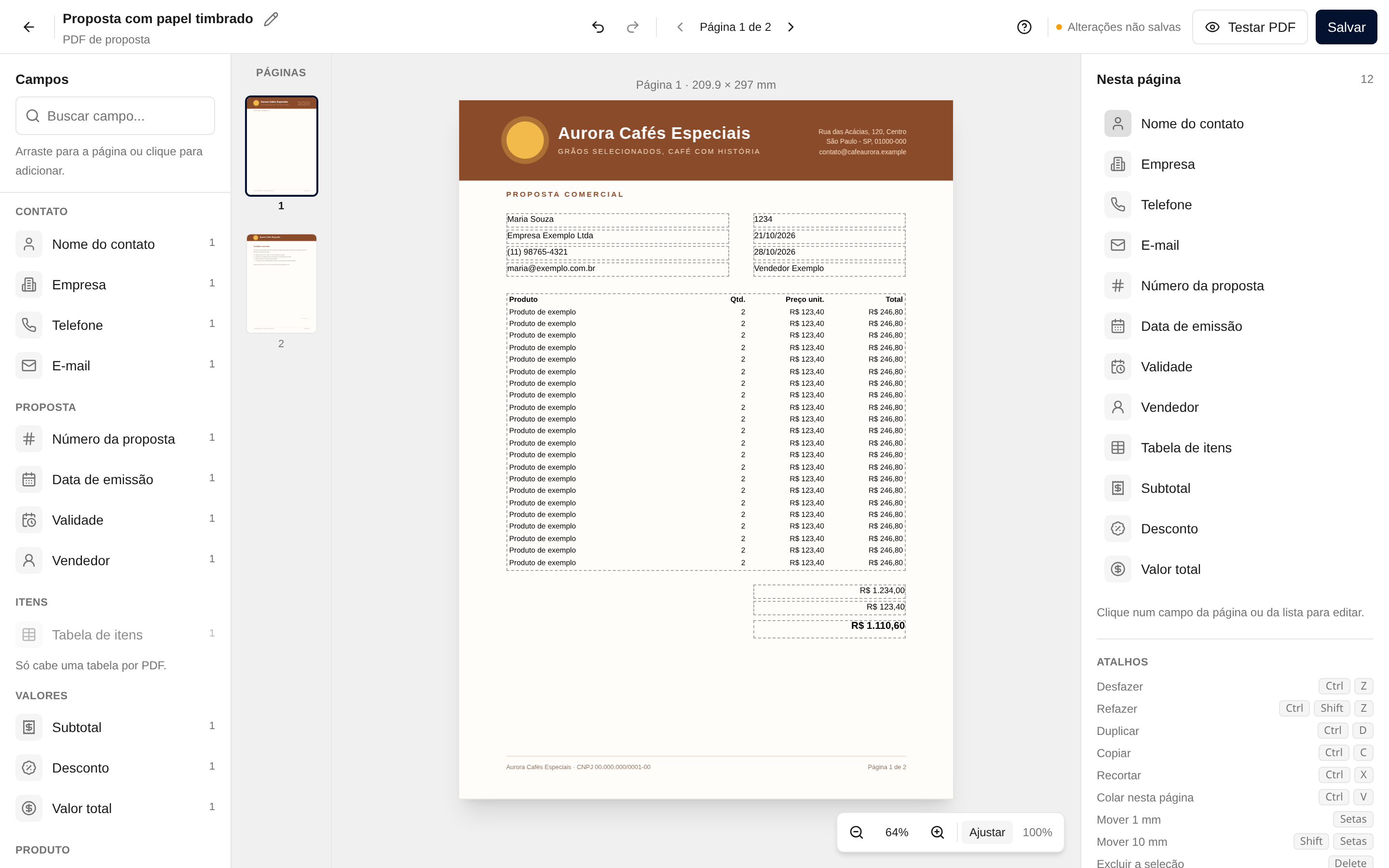
- Arraste cada campo até o lugar certo da sua arte e apague os que não quiser (Delete). O layout é só um ponto de partida.
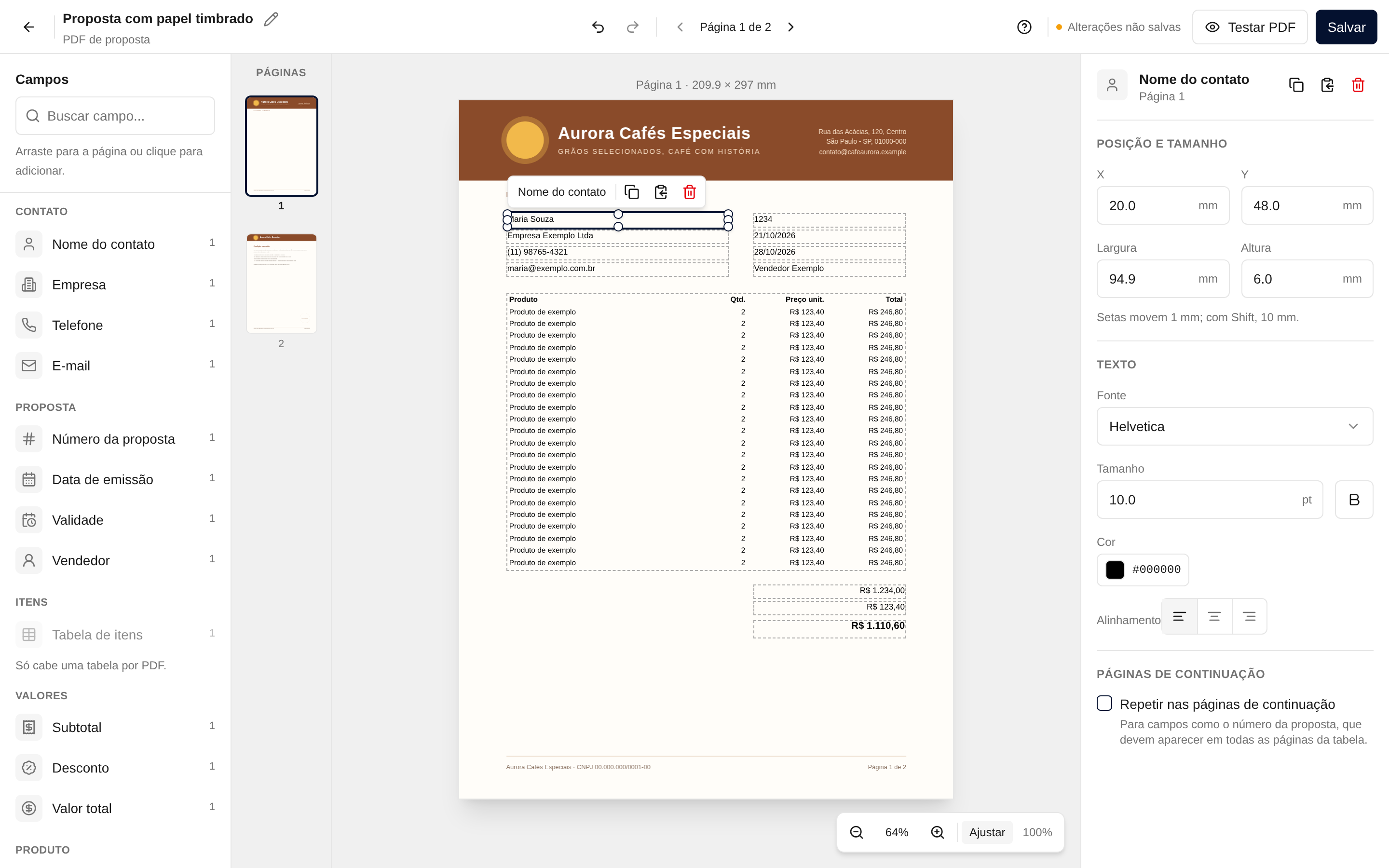
- Ajuste um campo. Clique nele na página (ou na lista Nesta página) e use o painel da direita:
- Posição e tamanho: X, Y, Largura e Altura, em milímetros. Também dá para arrastar o campo e puxar as bolinhas dos cantos.
- Texto: Fonte (Helvetica, Times ou Courier), Tamanho (de 6 a 72 pt), Negrito, Cor e Alinhamento (esquerda, centro ou direita).
- No alto do painel ficam Duplicar, Copiar e Excluir. Os mesmos botões aparecem numa barra sobre o campo selecionado, com o nome dele.
- As setas do teclado movem o campo 1 mm (10 mm com Shift). Ao arrastar, o campo se encaixa nas bordas e nos centros dos outros campos e da página.
A tabela de itens
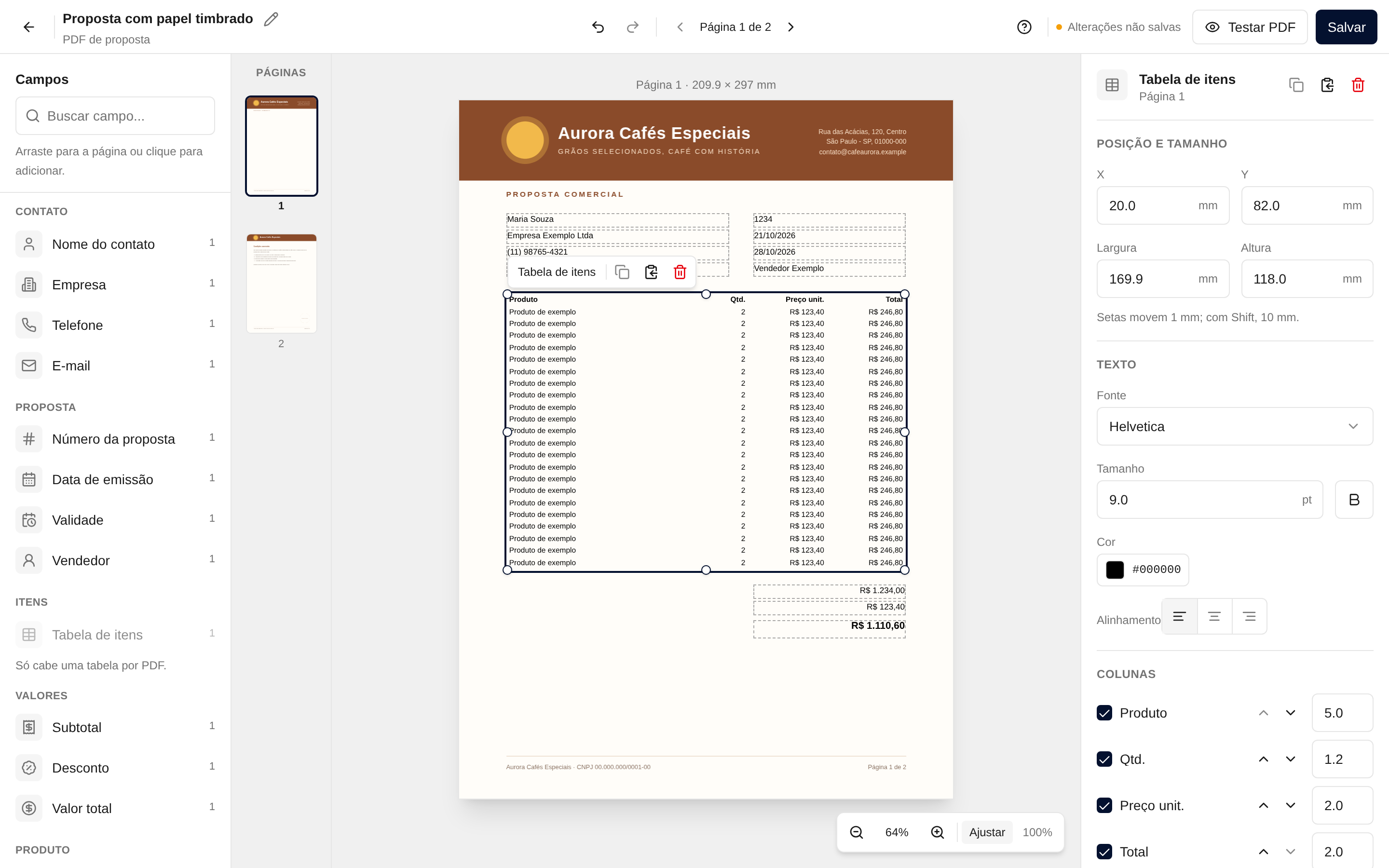
A tabela lista os produtos da proposta, e só pode existir uma por PDF. Com ela selecionada, o painel mostra:
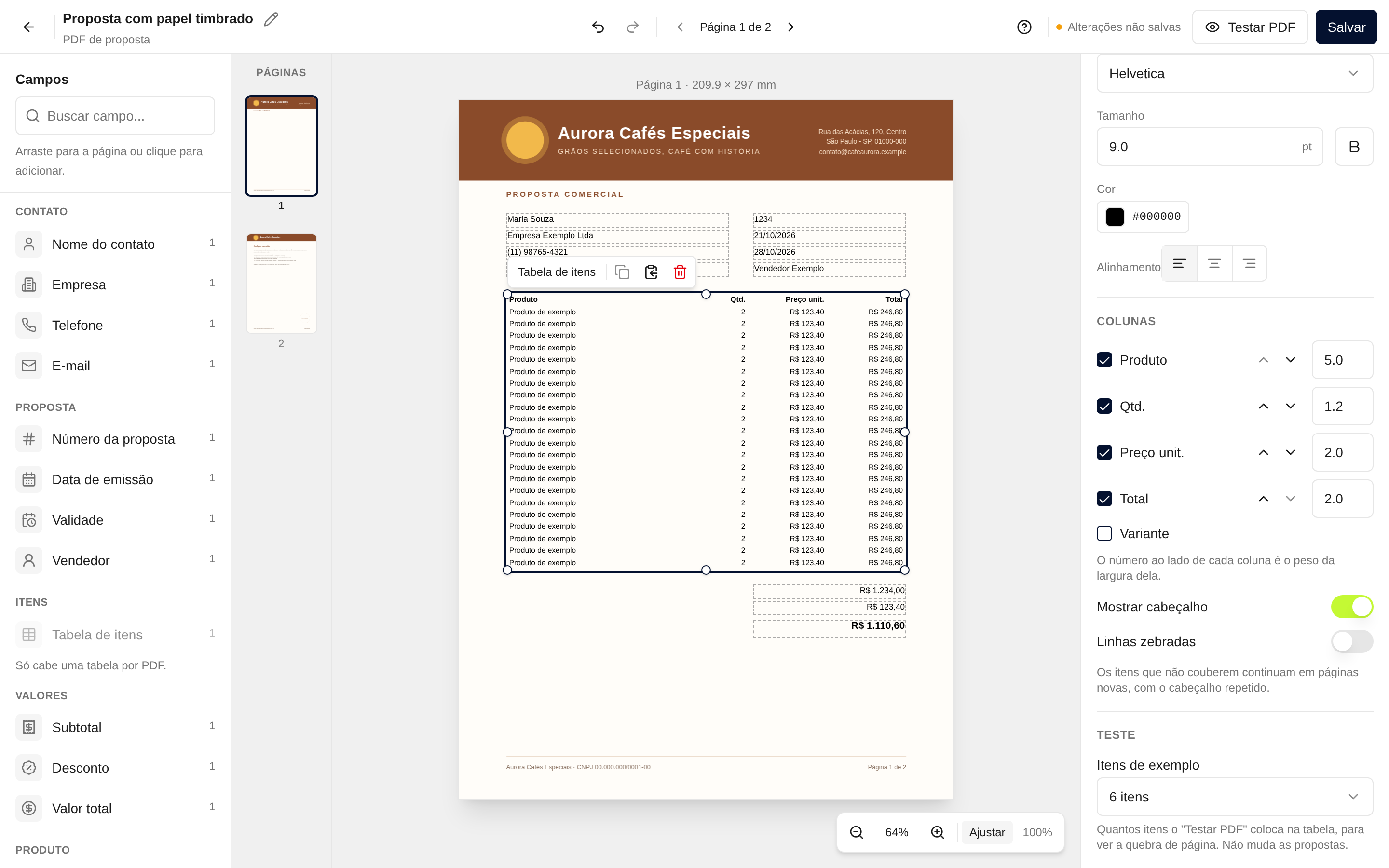
- Colunas: marque as que quer (Produto, Variante, Qtd., Preço unit. e Total) e use as setas para reordenar. O número ao lado de cada coluna é o peso da largura dela. Sempre fica ao menos uma coluna.
- Mostrar cabeçalho e Linhas zebradas (com a cor das linhas).
- Itens de exemplo (6, 25 ou 100 itens), só para o Testar PDF mostrar a quebra de página.
Se a tabela tiver mais itens do que cabe na página, o que sobrar continua em páginas novas, com o cabeçalho repetido. Veja o painel completo, com as opções de cabeçalho, linhas zebradas e itens de exemplo:
Páginas de continuação
Nos campos que não são a tabela, marque Repetir nas páginas de continuação (no painel, em "Páginas de continuação") para o campo, como o número da proposta, aparecer também nas páginas extras da tabela. Os valores (subtotal, desconto e total) saem só na última página.
Resultado esperado
Os campos ficam sobre a sua arte, nos tamanhos e fontes certos. Use Testar PDF para conferir e Salvar para guardar. Veja Usar o editor de campos do PDF.
Erros comuns
- Sintoma: o campo Tabela de itens está apagado, com "Só cabe uma tabela por PDF.". Solução: não é erro: o PDF já tem a tabela. Para mudar de lugar, arraste a que existe; para levá-la a outra página, recorte com Ctrl+X e cole na página de destino.
- Sintoma: os campos da lista ficam apagados, com "Limite de 60 campos.". Solução: o PDF chegou ao limite. Exclua campos que não usa.
- Sintoma: Usar o layout padrão está desativado, com "Todos os campos do layout padrão já estão no PDF.". Solução: não é erro: todos os campos do layout já foram colocados, em alguma página. Para recolocar um, exclua o campo antes. Quando ficaria acima de 60 campos, o aviso é "Limite de 60 campos.".
- Sintoma: o texto de um campo aparece pequeno ou termina em "...". Solução: o texto não cabia na caixa. O sistema reduz a letra até um mínimo e, se ainda assim não couber, corta com "...". Aumente a Largura ou a Altura do campo e use Testar PDF para conferir.
- Mais problemas: Problemas com a proposta em PDF e perguntas frequentes.
No comments to display
No comments to display