
Mexer em vários campos de uma vez
Selecione vários campos de uma vez para mover, alinhar, distribuir, duplicar, copiar entre páginas e mudar o texto de todos juntos.
🧩 Este recurso faz parte do módulo Atendimento. Se ele não aparecer na sua conta, fale com o administrador para ativá-lo. Veja Planos e módulos.
Objetivo
Ganhar tempo no editor mexendo em grupos de campos em vez de um por um.
Pré-requisitos
- O editor aberto, com pelo menos dois campos na página. Veja Usar o editor de campos do PDF e Posicionar os campos, o layout padrão e a tabela de itens.
Tempo estimado
5 minutos.
Caminho de acesso
Ajustes → PDF de proposta → Posicionar campos
Selecionar vários campos
- Laço: arraste o mouse numa área vazia, desenhando um retângulo. Todo campo que o retângulo tocar fica selecionado. A área vazia pode ser a própria página ou o fundo cinza em volta dela. Esc durante o arraste cancela o laço.
- Shift+clique (ou Ctrl+clique) num campo soma ou tira esse campo da seleção. Vale também na lista Nesta página, do painel da direita.
- Ctrl+A seleciona todos os campos da página aberta.
- Esc solta a seleção.
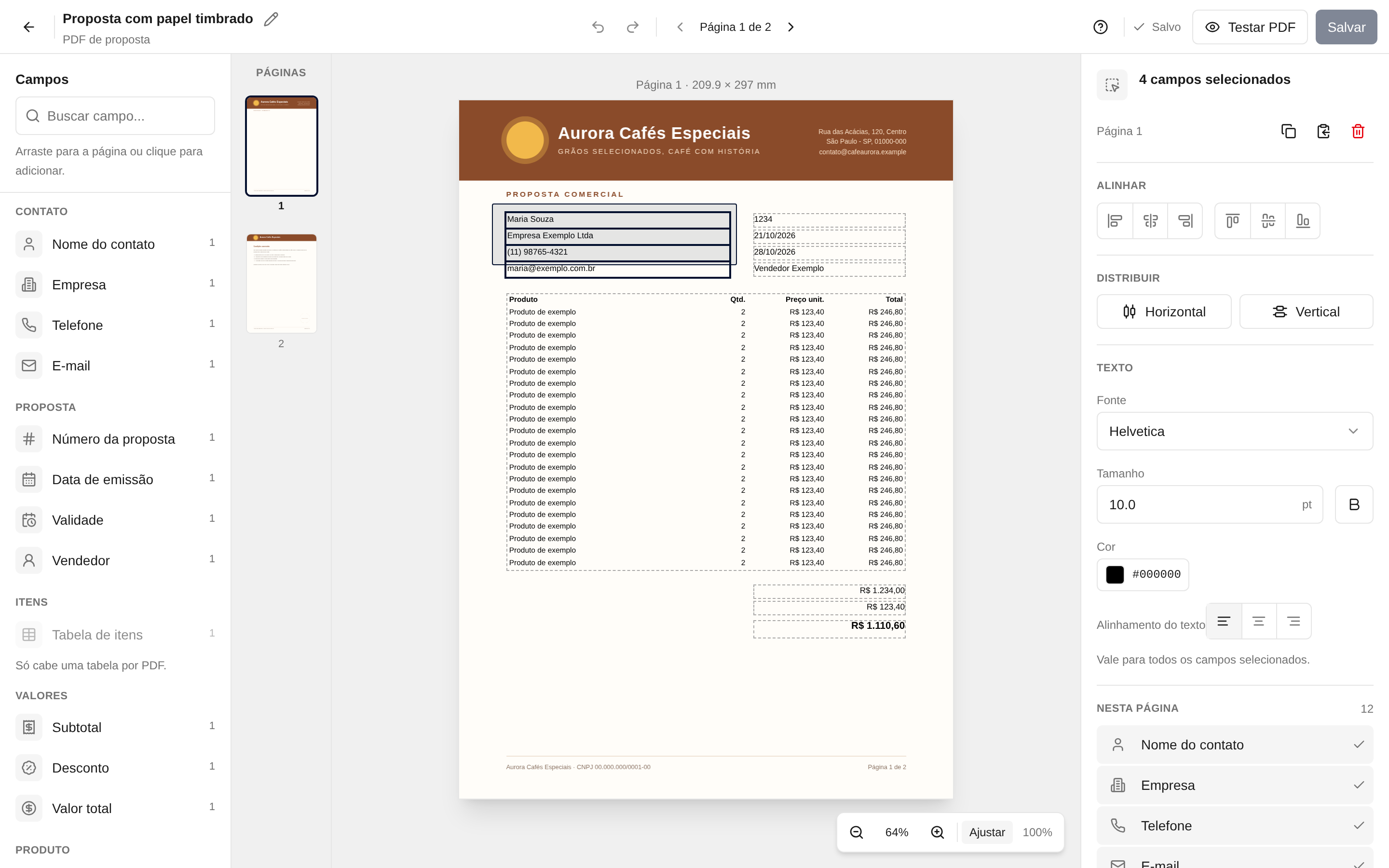
Quando há mais de um campo selecionado, uma barra sobre o grupo mostra "N campos" com Duplicar, Copiar e Excluir, e o painel da direita vira o painel do grupo, com o título "N campos selecionados". Para voltar a editar só um campo, clique nele na lista Nesta página.
Mover, apagar e duplicar o grupo
- Mover: arraste qualquer campo do grupo, e todos andam juntos. As setas do teclado movem o grupo 1 mm (10 mm com Shift). O grupo para na borda da página inteiro, sem se achatar.
- Excluir: tecla Delete, ou o botão Excluir.
- Duplicar: Ctrl+D ou o botão Duplicar. As cópias entram 5 mm abaixo e à direita dos originais, e ficam selecionadas.
- Copiar e recortar: Copiar (Ctrl+C) guarda os campos e avisa "Campo copiado" ou "N campos copiados"; Ctrl+X recorta (copia e apaga os originais).
- Colar: com nenhum campo selecionado, o painel da direita mostra o botão Colar (com o nome do campo copiado, ou "Colar 3 campos"). Ctrl+V faz o mesmo. As cópias entram na página que estiver aberta: para repetir um campo em outra página, copie, mude de página e cole. Na outra página os campos mantêm a posição do original; na mesma página, cada colagem desce 5 mm.
A regra da tabela única
A tabela de itens só pode existir uma vez no PDF. Ao duplicar ou colar um grupo que a inclui, os outros campos são copiados e a tabela fica de fora, com o aviso "A tabela ficou de fora: só cabe uma por PDF.". Se o que você copiou é só a tabela, nada é colado ("Só cabe uma tabela por PDF."). Para levar a tabela a outra página, recorte com Ctrl+X e cole na página de destino.
O painel do grupo
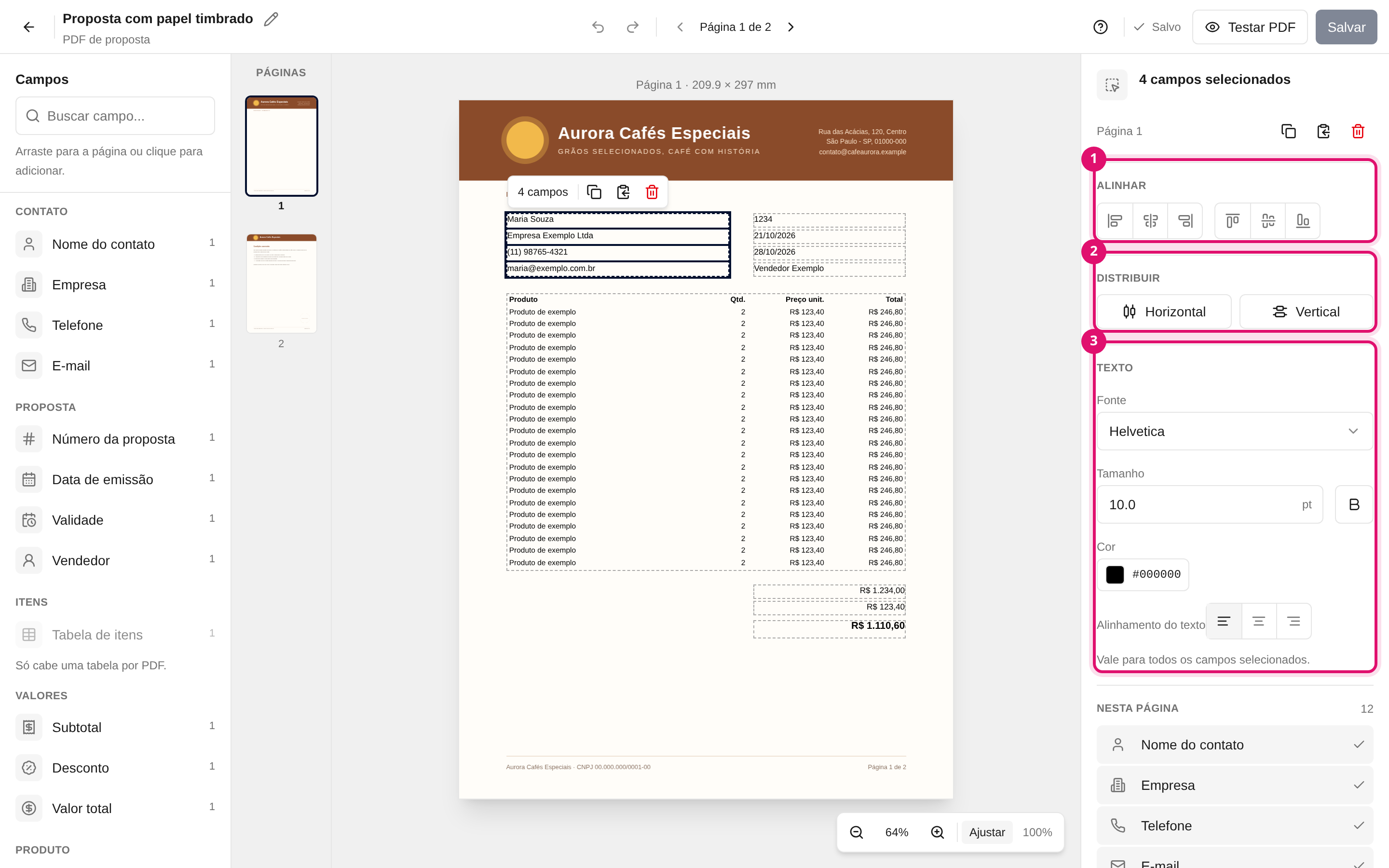
Com o grupo selecionado, o painel da direita tem:
- Alinhar: seis botões. Os três primeiros alinham pela esquerda, pelo centro na horizontal e pela direita. Os três seguintes alinham pelo topo, pelo meio na vertical e pela base. O alinhamento usa as bordas do grupo todo.
- Distribuir: Horizontal e Vertical igualam os espaços entre os campos, mantendo o primeiro e o último no lugar. Só ativam com três campos ou mais ("Precisa de três campos ou mais.").
- Texto: Fonte, Tamanho, Negrito, Cor e Alinhamento do texto valem para todos os campos selecionados. Onde os campos têm valores diferentes, o controle mostra "Vários". Cada controle vale só para os campos que o têm: a Imagem do produto não tem opções de texto, e o bloco Produto não tem Negrito.
Resultado esperado
Os campos do grupo ficam alinhados e com o mesmo texto, e as cópias aparecem onde você colou, inclusive em outras páginas.
Erros comuns
- Sintoma: ao duplicar ou colar vários campos, apareceu "A tabela ficou de fora: só cabe uma por PDF.". Solução: não é erro: os outros campos foram copiados. Para levar a tabela a outra página, recorte com Ctrl+X e cole na página de destino.
- Sintoma: o retângulo de seleção pegou a tabela sem querer. Solução: o retângulo seleciona tudo que toca. Segure Shift e clique na tabela para tirá-la da seleção, ou comece o retângulo um pouco mais longe dela.
- Sintoma: Duplicar ou Colar não funcionam e aparece "Limite de 60 campos." ou "Cabem até 20 imagens de produto por PDF.". Solução: esses limites bloqueiam o lote inteiro, para você não ficar sem saber quais campos entraram. Exclua campos ou imagens que não usa e tente de novo.
- Sintoma: Distribuir está apagado. Solução: selecione três campos ou mais.
- Sintoma: não vejo o botão Colar. Solução: ele aparece com nenhum campo selecionado e depois de Copiar ou Recortar. Aperte Esc para soltar a seleção.
- Mais problemas: Problemas com a proposta em PDF e perguntas frequentes.
No comments to display
No comments to display