
Criar e aplicar tags de contato
Objetivo
Criar uma tag de contato e aplicá-la a um contato.
Pré-requisitos
- Um contato já cadastrado. Veja Como criar um novo contato.
Tempo estimado
2 minutos.
Caminho de acesso
CRM → Contatos → (abrir um contato)
Passo a passo
- Em CRM → Contatos, abra o contato que deseja marcar.
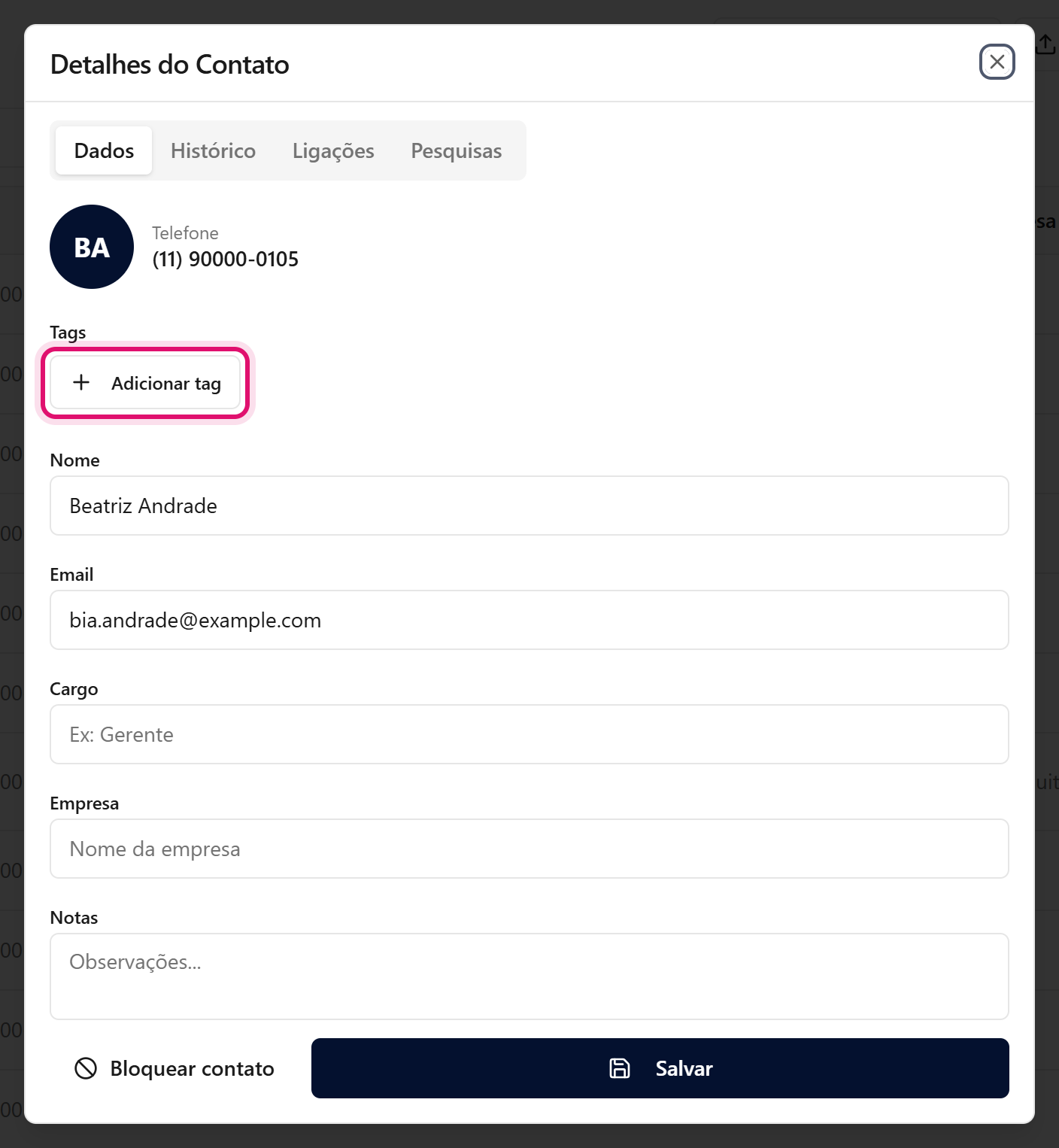
- Localize a seção Tags e clique em Adicionar tag.
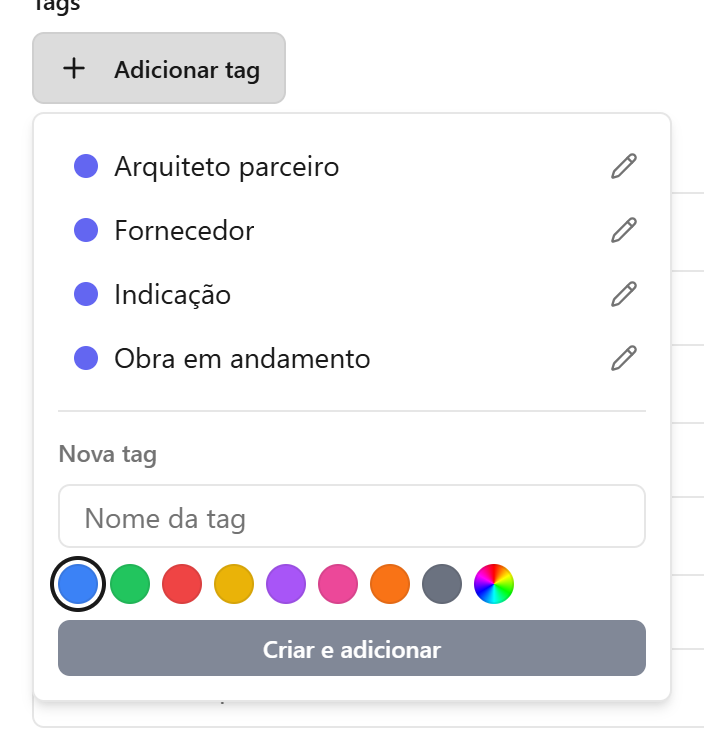
- Para reaproveitar uma tag existente, clique nela na lista.
- Para criar uma nova, use a seção Nova tag: digite o Nome da tag, escolha uma cor e clique em Criar e adicionar.
- Para remover uma tag do contato, clique no X ao lado dela.
Editar ou excluir uma tag
No mesmo popover, clique no ícone de lápis ao lado de qualquer tag da lista para renomeá-la ou trocar sua cor — a mudança vale para a tag em todos os contatos que a usam. Clique no ícone de lixeira para excluir: se a tag estiver em uso numa automação, num chatbot ou numa campanha, a exclusão é bloqueada e a lista mostra onde ela está em uso; caso contrário, aparece quantos contatos perdem a tag e um botão Excluir para confirmar.
Resultado esperado
A tag aparece como uma etiqueta colorida na seção Tags do contato. Tags criadas ficam disponíveis para qualquer outro contato e podem ser usadas como filtro na lista de contatos.
Erros comuns
- Sintoma: não há aba de tags em Ajustes. Solução: tags não têm tela própria — elas são criadas e aplicadas direto no contato, pela seção Tags.
- Sintoma: "Erro ao criar tag". Solução: confira sua conexão e tente novamente; o campo Nome da tag não pode ficar vazio.
- Sintoma: ao renomear uma tag (lápis), aparece "Já existe uma tag com esse nome". Solução: escolha outro nome — os nomes de tag são únicos na conta.
- Sintoma: ao excluir (lixeira), a tag não sai e aparece uma lista de automações, chatbots ou campanhas. Solução: remova a tag dessas regras antes de excluir — a exclusão fica bloqueada enquanto ela estiver em uso.
- Sintoma: a mesma tag aparece só uma vez. Solução: é esperado — cada tag só pode ser aplicada uma vez por contato.