
Entender os papéis (administrador, supervisor, atendente)
Ao final, você vai entender o que cada papel do AtendeBot permite e como ajustar acessos por usuário.
Objetivo
Escolher o papel certo para cada pessoa e, quando preciso, refinar permissões individuais.
Pré-requisitos
- Perfil Administrador (para ver e alterar papéis e permissões de outros usuários).
Tempo estimado
4 minutos de leitura.
Caminho de acesso
Ajustes → Usuários
Os papéis
Ao convidar ou criar um usuário, você escolhe um Papel:
- Administrador
—: acesso total. Gerencia usuários (criar, convidar, editar e excluir), equipes, canais, plano e a Auditoria (vejaConsultar o registro deauditoriada conta). Tem sempre todas as permissões, sem restrições. - Supervisor
—: perfil intermediário. Acompanha os atendimentos das equipes que supervisiona. Enxerga as conversas conforme o Acesso aos atendimentos definido em cada equipe (vejaCriar umacriar-equipee atribuir agentes). - Atendente
—: perfil de operação. Atende as conversas atribuídas a ele e à sua equipe, conforme as regras de visibilidade da equipe.
Você também pode ver o papel Super Usuário. Ele é interno (equipe do AtendeBot/suporte), não pode ter o papel alterado nem ser excluído por você.
Já Parceiro não é um papel que você escolhe para alguém da sua equipe: é como fica identificada, na Auditoria e em Ajustes, uma empresa parceira (agência ou revenda) autorizada a entrar na sua conta —conta, com os mesmos poderes de um administrador enquanto o acesso durar. Veja Dar e revogar o parceiros-com-acesso de um parceiro à sua conta.
Ajustar permissões por usuário
Além do papel, você pode ligar e desligar acessos específicos de um Supervisor ou Atendente (administradores têm tudo liberado e não aparecem para ajuste).
- Em Ajustes → Usuários, clique no ícone de engrenagem ao lado da pessoa (Configurar permissões).
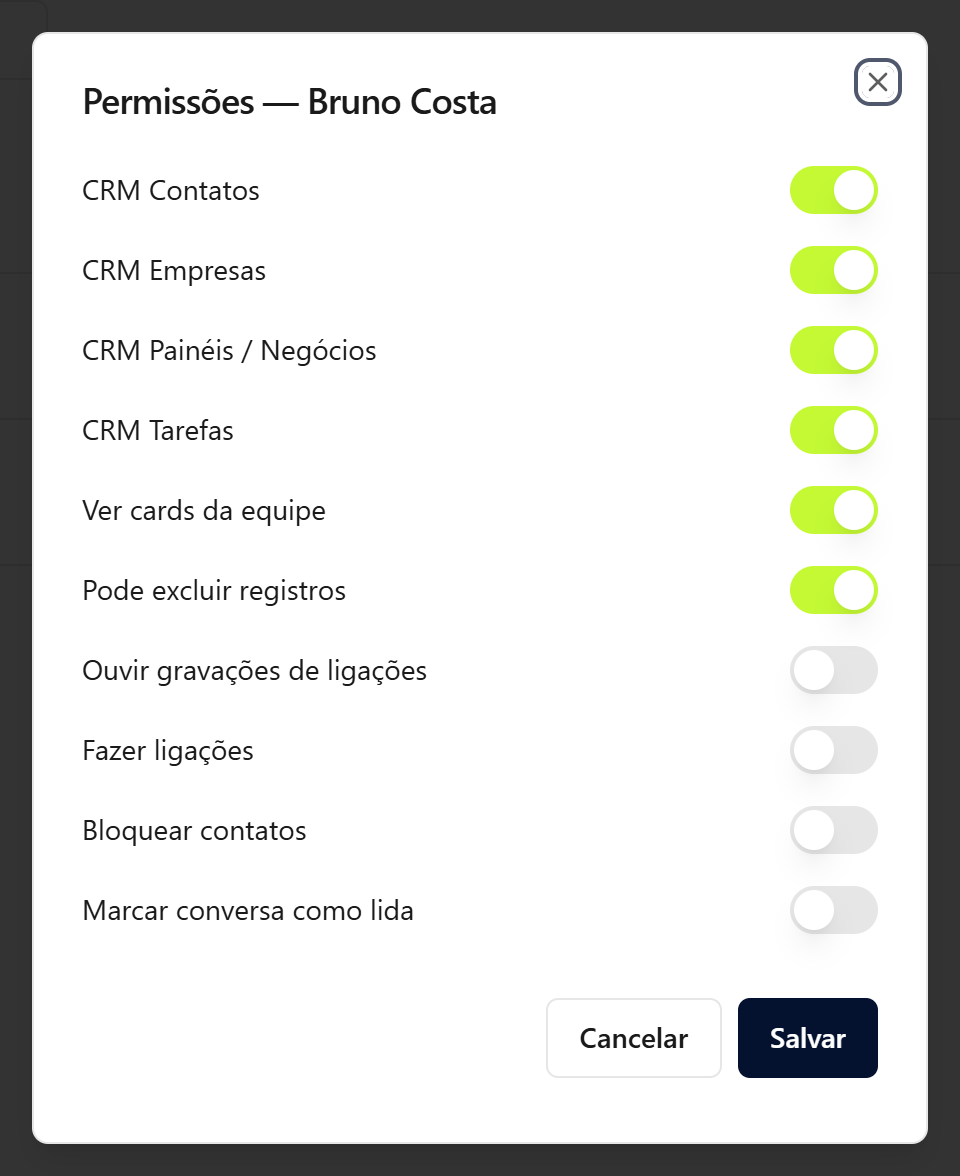
Janela Permissões de um atendente, com um interruptor por acesso
- Ative ou desative cada permissão:
- CRM Contatos
- CRM Empresas
- CRM Painéis / Negócios
- CRM Tarefas
- Ver cards da equipe
—: ligado, a pessoa vê os cards da equipe; desligado, vê apenas os próprios. - Pode excluir registros
- Ouvir gravações de ligações e Fazer ligações
—: só fazem diferença com o módulo Voz ativo na conta. - Bloquear contatos
- Marcar conversa como lida
- Clique em Salvar.
Resultado esperado
A mensagem "Permissões salvas" aparece e o usuário passa a ver apenas o que você liberou. O papel de cada pessoa aparece como etiqueta na lista de Usuários.
Erros comuns
- Sintoma: não aparece o ícone de permissões para um usuário. Solução: ele é Administrador ou Super Usuário
—: esses papéis têm acesso total e não têm permissões individuais para ajustar. - Sintoma: um atendente não encontra contatos ou painéis. Solução: abra Configurar permissões e verifique se o acesso ao módulo correspondente está ligado.