
Enviar uma campanha por e-mail
Monte e dispare uma campanha de e-mail em massa, escolhendo o modelo e o público, e acompanhe quem recebeu, abriu e clicou.
🧩 Este recurso faz parte do módulo E-mail. Se ele não aparecer na sua conta, fale com o administrador para ativá-lo. Veja Planos e módulos.
Objetivo
Criar uma campanha usando o transporte E-mail, da escolha do modelo e do público até o acompanhamento da entrega.
Pré-requisitos
- Módulo Disparos ativo (para acessar Campanhas)
- Módulo E-mail ativo (para escolher o transporte E-mail)
- Perfil Administrador ou Supervisor
- Domínio de e-mail verificado e remetente configurado: veja Configurar o domínio de envio de e-mail
- Ao menos um modelo de e-mail da categoria Divulgação e relacionamento já criado: veja Criar um modelo de e-mail no editor
- Para receber as respostas dos destinatários no AtendeBot (opcional): ao menos uma caixa de entrada criada por um administrador em Ajustes → E-mail → Caixas de entrada
- A campanha pode ser montada no computador ou no celular (Mais → Disparo de Campanha), mas o modelo de e-mail só é criado pelo computador
Tempo estimado
10 minutos.
Caminho de acesso
Marketing → Disparo de Campanha → Nova
Passo a passo
- Abra Marketing → Disparo de Campanha e clique em Nova.
- Em Tipo de campanha, escolha E-mail. Se aparecer "Módulo de e-mail não contratado" abaixo da opção, fale com o administrador. Depois de salvar o rascunho pela primeira vez, o tipo de campanha não pode mais ser trocado.

- Em Detalhes, preencha o Nome da campanha e, se quiser, a Equipe associada. Com E-mail escolhido, não há campo de canal: o transporte já define o envio.
- Em Público, defina quem recebe pelos filtros à esquerda (Tags, Canal e Funil › Etapas) e pelo período em Data de criação (com os operadores Antes de, A partir de, Em ou Entre). A lista de contatos à direita mostra quem está no filtro; por padrão todos aparecem marcados (Todos): desmarque quem quiser excluir, um a um, ou use a busca (por nome, telefone ou e-mail) para achar alguém específico.
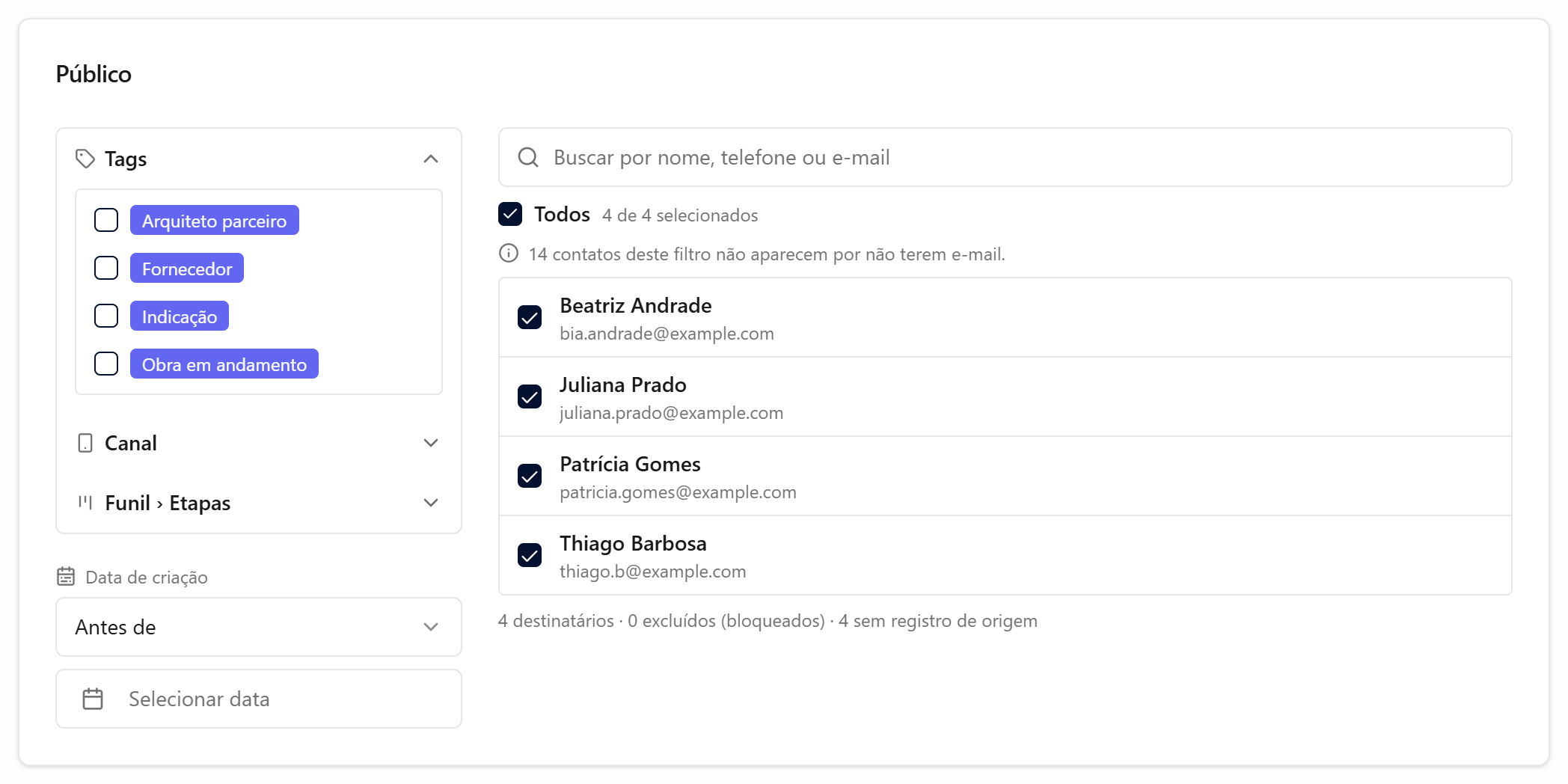
- Contatos do filtro sem e-mail cadastrado aparecem contados abaixo da lista, mas nunca são incluídos no envio. Logo abaixo, um resumo mostra o total de destinatários, quantos foram excluídos por estarem bloqueados e quantos ainda não têm registro de como o e-mail deles foi obtido. Endereços bloqueados (quem já pediu para sair, teve e-mail devolvido ou denunciou como spam) são sempre excluídos automaticamente do envio.
- Em Mensagem, escolha um modelo no campo Modelo de e-mail: só aparecem modelos da categoria Divulgação e relacionamento. Depois de escolher, preencha o Assunto e, se quiser, o Resumo: os dois vêm preenchidos com o texto do modelo, mas você pode personalizar. Use Criar modelo para abrir a galeria de modelos numa aba nova, ou Editar para abrir o modelo escolhido no editor de blocos, os dois sem perder este rascunho.
- Ainda em Mensagem, escolha em Respostas vão para a caixa de entrada que recebe as respostas dos destinatários. O endereço dessa caixa passa a ser o endereço de resposta dos e-mails da campanha. Em uma campanha nova, o campo já vem preenchido com a caixa cujo endereço é igual ao Responder para de Ajustes → E-mail ou, se a conta tem uma caixa só, com ela. Para não receber as respostas aqui, escolha Não receber respostas no AtendeBot: o envio então usa o Responder para de Ajustes → E-mail, se houver um configurado. Num rascunho salvo sem caixa, como os criados antes desse campo existir, ele começa em Não receber respostas no AtendeBot. Se a conta ainda não tem caixa, o campo mostra "Para receber as respostas aqui, crie uma caixa de entrada em Ajustes › E-mail."
- Em Configurações de disparo, ajuste o Início (Disparar imediatamente após aprovar, ou uma data e hora), os Dias da semana e a Janela de envio, e defina uma Data limite se quiser. Campanhas de e-mail não usam intervalo entre disparos nem as opções de conversa em andamento: elas existem só para o WhatsApp.
- Clique em Salvar rascunho para guardar sem enviar, ou em Salvar e disparar para já pedir a aprovação.
Aprovação e disparo
Ao aprovar (pelo Salvar e disparar do formulário, ou por Aprovar e disparar na tela do rascunho), duas checagens podem abrir uma janela antes do disparo:
-
Origem desta lista: se parte dos contatos não tem registro de como o e-mail foi obtido, escolha em De onde vieram estes e-mails? entre Clientes e contatos da minha empresa, Cadastro ou opt-in no meu site, Evento, feira ou cadastro presencial ou Outra origem (descreva), marque a declaração abaixo e clique em Declarar e aprovar:
ℹ️ Texto da declaração. "Declaro que estes contatos são clientes da minha empresa ou pediram contato, que esta lista não foi comprada nem coletada automaticamente e que todo e-mail de divulgação terá opção de descadastro."
-
E-mails insuficientes para esta campanha: se o público é maior que o saldo do mês, a janela mostra quantos e-mails faltam e quanto está disponível. O Administrador pode clicar em Comprar créditos e aprovar de novo; os demais veem Ir para Ajustes, E-mail. Veja Cota mensal de e-mails e créditos.
Depois de aprovada, a campanha passa para Agendada ou Em execução, conforme o Início escolhido.
Respostas dos destinatários
Quando um destinatário responde ao e-mail da campanha, a resposta chega na caixa escolhida em Respostas vão para e abre uma conversa em Atendimento → E-mail, ligada à campanha. Essa ligação vale quando quem responde é o próprio destinatário do e-mail da campanha e a conversa nasce depois do envio. Respostas automáticas e mensagens classificadas como spam não são ligadas, e uma conversa por e-mail que já existia antes do envio continua como estava.
Para acompanhar essas respostas, abra Atendimento → E-mail e clique no ícone de megafone Campanhas, ao lado de Concluídos. O número vermelho no ícone mostra as conversas de campanha ainda aguardando resposta, e o seletor filtra por Todas as campanhas ou por uma campanha. Esse ícone aparece só para administradores e supervisores, e depois que a conta tem ao menos uma campanha de e-mail. No celular, a lista de E-mail ganha a aba Campanhas, com o seletor Campanha. As respostas de campanhas de e-mail aparecem só em E-mail, não na aba Campanhas de Atendimento → Conversas, que lista campanhas de WhatsApp.
Resultado esperado
Na tela da campanha, o Funil de conversão mostra, para e-mail: Total, Enviados, Entregues, Cliques, Respostas, Devolvidos, Não entregues (temporário), Marcaram como spam, Descadastros e Bloqueados, cada um com contagem e percentual. O card Engajamento mostra o percentual de quem clicou. Para entender cada número, veja Entender as métricas de uma campanha de e-mail. Em Disparos, cada destinatário aparece com a situação: Pendente, Enviando, Enviada, Entregue, Devolvido, Marcou como spam, Bloqueado ou Falhou.
Erros comuns
- Sintoma: "Nome obrigatório". Solução: preencha o Nome da campanha em Detalhes.
- Sintoma: "Assunto obrigatório" ou "Selecione um modelo de e-mail". Solução: escolha um modelo em Mensagem: o Assunto vem junto, mas pode ser ajustado.
- Sintoma: a campanha fica Pausada com "Pausada: configure nome, e-mail e endereço físico do remetente em Ajustes → E-mail." Solução: complete o remetente: veja Configurar o domínio de envio de e-mail.
- Sintoma: a campanha fica Pausada com um aviso sobre o domínio não verificado ou pausado. Solução: verifique o domínio em Ajustes → E-mail; a campanha retoma sozinha assim que ele for verificado.
- Sintoma: a campanha fica Pausada com "Pausada após 20 falhas seguidas de envio." Solução: revise o remetente e o domínio em Ajustes → E-mail e retome manualmente pelo botão Retomar.
- Sintoma: a campanha fica Pausada com "Pausada: muitos e-mails desta campanha voltaram (endereço inexistente)." Solução: revise a qualidade da lista antes de retomar pelo botão Retomar: muitos endereços inválidos prejudicam a reputação de envio.
- Sintoma: ao aprovar, aparece "A caixa que recebe as respostas desta campanha foi desativada. Escolha outra antes de enviar." (ou, no formulário, "A caixa escolhida para as respostas foi desativada. Escolha outra."). Solução: em Respostas vão para, escolha uma caixa ativa e aprove de novo.
- Sintoma: o campo Respostas vão para avisa "O encaminhamento desta caixa ainda não foi confirmado. Respostas podem não chegar." Solução: a caixa está com o status Aguardando o primeiro e-mail. Em Ajustes → E-mail → Caixas de entrada, conclua o encaminhamento dela antes de disparar: veja Conectar a caixa de entrada e receber e-mails no AtendeBot.
- Sintoma: o ícone Campanhas não aparece em Atendimento → E-mail. Solução: ele aparece só para administradores e supervisores, e depois que a conta tem ao menos uma campanha de e-mail.
- Sintoma: a tela mostra "Acesso restrito a administradores e supervisores." Solução: peça um desses perfis ao administrador da conta.
Artigos relacionados
- E-mail no AtendeBot: visão geral e por onde começar
- Configurar o domínio de envio de e-mail
- Criar um modelo de e-mail no editor
- Entender as métricas de uma campanha de e-mail
- Descadastro e lista de endereços bloqueados
- Cota mensal de e-mails e créditos
- Atender clientes por e-mail
- Criar uma campanha de mensagens em lote
- Aprovar uma campanha antes do disparo
- Consultar métricas de entrega e engajamento