
Marcar a proposta como enviada
Registre a proposta de uma negociação e acompanhe se ela já foi apresentada e enviada ao cliente.
🧩 Este recurso faz parte do módulo Atendimento. Se ele não aparecer na sua conta, fale com o administrador para ativá-lo. Veja Planos e módulos.
Objetivo
Montar a proposta e marcar quando ela for enviada ao cliente, a partir da negociação.
Pré-requisitos
- Ter uma negociação criada. Veja Criar um funil de vendas.
Tempo estimado
3 minutos.
Caminho de acesso
CRM → Kanban → abra a negociação → painel lateral Negociação
Passo a passo
- Em CRM → Kanban, clique na negociação para abrir o detalhe.
- Monte o conteúdo da proposta na aba Produtos e Serviços: adicione os itens com quantidade, preço e desconto. O total pode ser aplicado como valor da negociação. Veja Adicionar produtos a uma negociação.
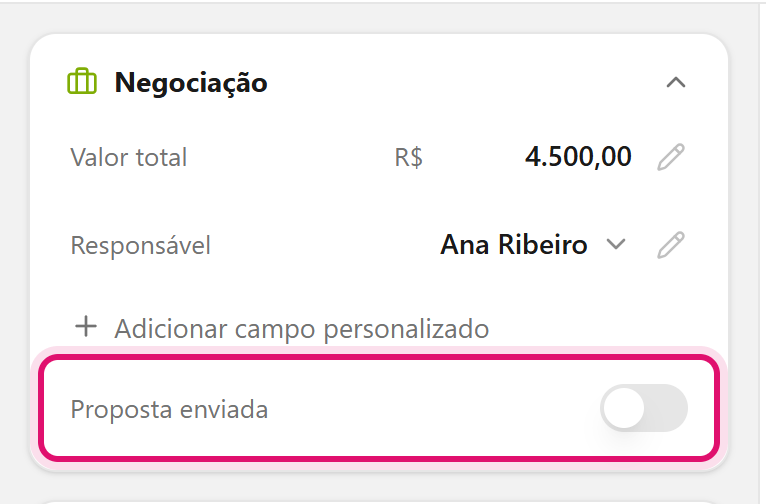
- No painel lateral Negociação, ative Proposta enviada quando a proposta tiver sido enviada ao cliente.
Resultado esperado
A chave fica marcada e o registro entra na aba Histórico da negociação ("marcou a proposta como enviada"). Para desfazer, desligue a chave. O desfazimento também fica no Histórico.
Erros comuns
- Sintoma: não encontro mais a aba Proposta. Solução: ela deu lugar à chave Proposta enviada, direto no painel lateral Negociação. Não é mais preciso abrir uma aba separada. Os itens e totais continuam na aba Produtos e Serviços.
- Sintoma: o valor da negociação não bate com a proposta. Solução: na aba Produtos e Serviços, use Aplicar como valor do negócio para igualar o valor ao total dos itens.
Modelos de proposta
O texto que vai ao cliente junto com a proposta vem de um modelo. Os administradores criam e editam os modelos em Ajustes → Mensagens Prontas, com Criar modelo e o tipo Proposta.
Cada modelo tem:
- Texto, com variáveis do contato (como o primeiro nome) e da proposta (lista de produtos, subtotal, desconto, valor final, número e validade). O sistema preenche cada uma no envio.
- Itens padrão: produtos que já vêm na proposta. O preço vem do catálogo na hora do envio.
- Validade (dias): a data "Válida até" vem preenchida com hoje mais esses dias.
Sem nenhum modelo, a proposta usa o texto padrão do AtendeBot. Um modelo arquivado some da escolha, mas continua na lista (use Mostrar arquivados) e dá para desarquivar.
O PDF não faz parte do modelo de mensagem: ele é cadastrado à parte, em Ajustes → PDF de proposta, e você escolhe qual PDF vai junto no campo PDF ao enviar a proposta. Para cadastrar o PDF, posicionar os campos e enviar a proposta, veja o livro Como funciona a proposta em PDF e Enviar a proposta com o PDF e acompanhar no negócio. Na página PDF de proposta, o link Abrir Mensagens Prontas volta para os modelos de texto.