
Configurar regras de bloqueio de movimentação
Defina regras que impedem pular etapas ou avançar negociações sem as informações obrigatórias, garantindo um processo de vendas consistente.
🧩 Este recurso faz parte do módulo Atendimento. Se ele não aparecer na sua conta, fale com o administrador para ativá-lo. Veja Planos e módulos.
Objetivo
Configurar regras de bloqueio de movimentação das negociações no funil.
Pré-requisitos
- Perfil com permissão de gestão. O botão Configurar Funil não aparece para o perfil Atendente.
- Ter um funil com etapas. Veja
Criar umcriar-funilde vendas.
Tempo estimado
5 minutos.
Caminho de acesso
CRM → Kanban → botão Configurar Funil
Passo a passo
- Em CRM → Kanban, selecione o funil e clique em Configurar Funil, no canto superior direito.
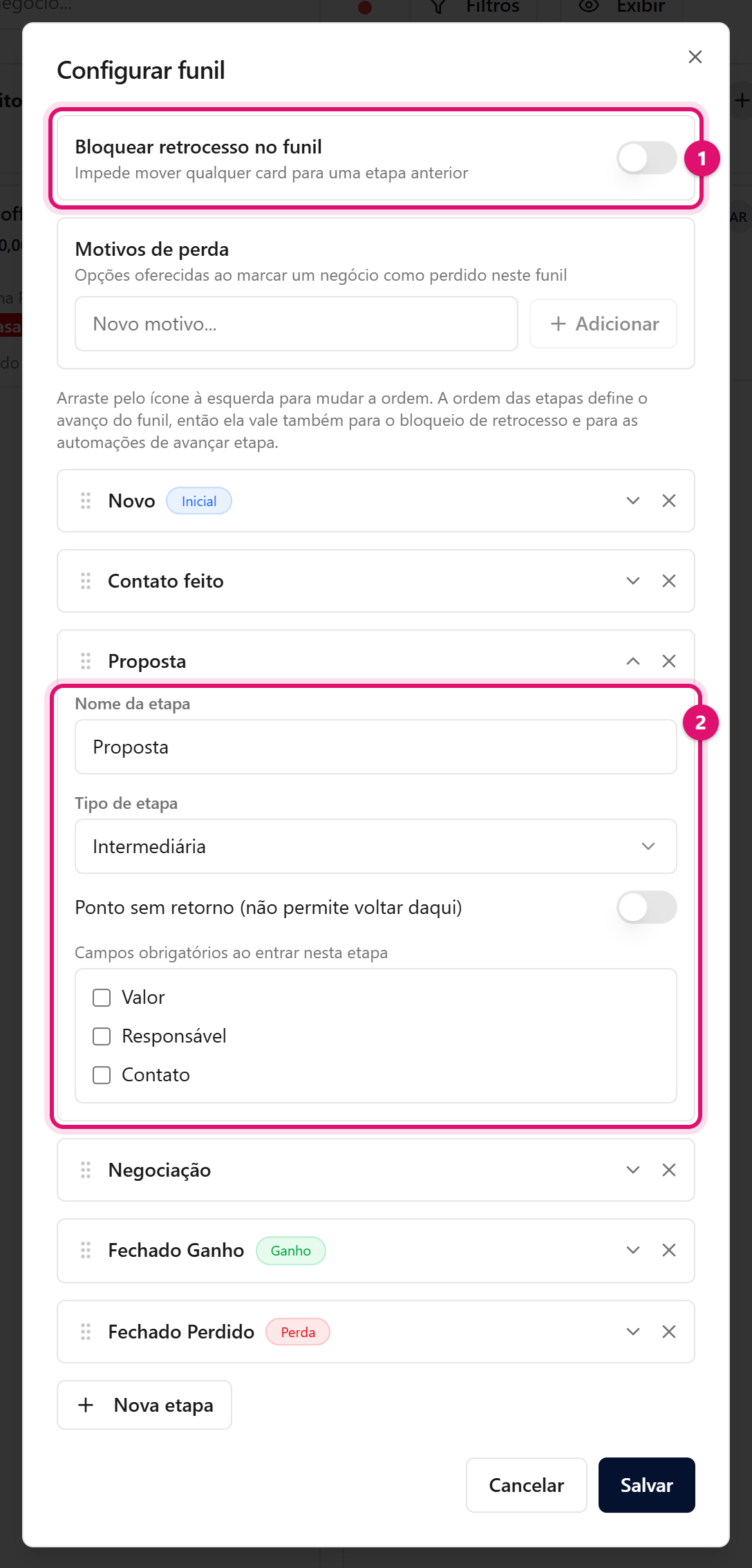
Janela Configurar funil: a chave Bloquear retrocesso no funil (1) e as regras da etapa Proposta aberta (2): Ponto sem retorno e Campos obrigatórios ao entrar nesta etapa
- Para impedir que qualquer negociação volte a uma etapa anterior, ative Bloquear retrocesso no funil.
- Em cada etapa, ajuste as regras específicas:
- Ponto sem retorno (não permite voltar daqui): ative para travar o retrocesso a partir daquela etapa em diante.
- Campos obrigatórios ao entrar nesta etapa: marque os campos (nativos como Valor, Responsável e Contato, ou personalizados) que precisam estar preenchidos para a negociação entrar naquela etapa.
- Clique em Salvar.
Resultado esperado
Aparece a mensagem "EtapasFunil atualizadas"atualizado". A partir daí, se faltar campo obrigatório ao mover uma negociação, abre a janela Preencher para mover: preencha os campos ali mesmo e clique em Salvar e mover, sem sair do Kanban. Para as demais regras (como retrocesso), o sistema exibe "Movimento bloqueado" com o motivo.
Administradores veem a pergunta "Mover mesmo assim?" (ou o botão Mover mesmo assim dentro da própria janela Preencher para mover) e podem forçar o movimento apesar da regra.
Erros comuns
- Sintoma: a lista de Campos obrigatórios aparece vazia. Solução: cadastre antes os campos em Campos. Veja
Adicionar campos personalizados às negociaçõescampos-personalizados-cards. - Sintoma: ninguém consegue voltar uma etapa mesmo sem querer. Solução: revise se Bloquear retrocesso no funil ou algum Ponto sem retorno está ativo indevidamente.
Artigos relacionados
Adicionar campos personalizados às negociaçõescampos-personalizados-cardsMover negociações entre etapas do funilmover-cardsCriar umcriar-funilde vendasAbrir o detalhe da negociação (histórico, tarefas, produtos)detalhe-negociacao