
Como criar um novo contato
Cadastre uma pessoa no seu CRM em poucos segundos para começar a atender, organizar e acompanhar cada relacionamento.
Objetivo
Criar um novo contato manualmente na sua base do CRM.
Pré-requisitos
Nenhum.
Tempo estimado
2 minutos.
Caminho de acesso
CRM → Contatos
Passo a passo
- Clique em Novo contato, no canto superior direito da tela.
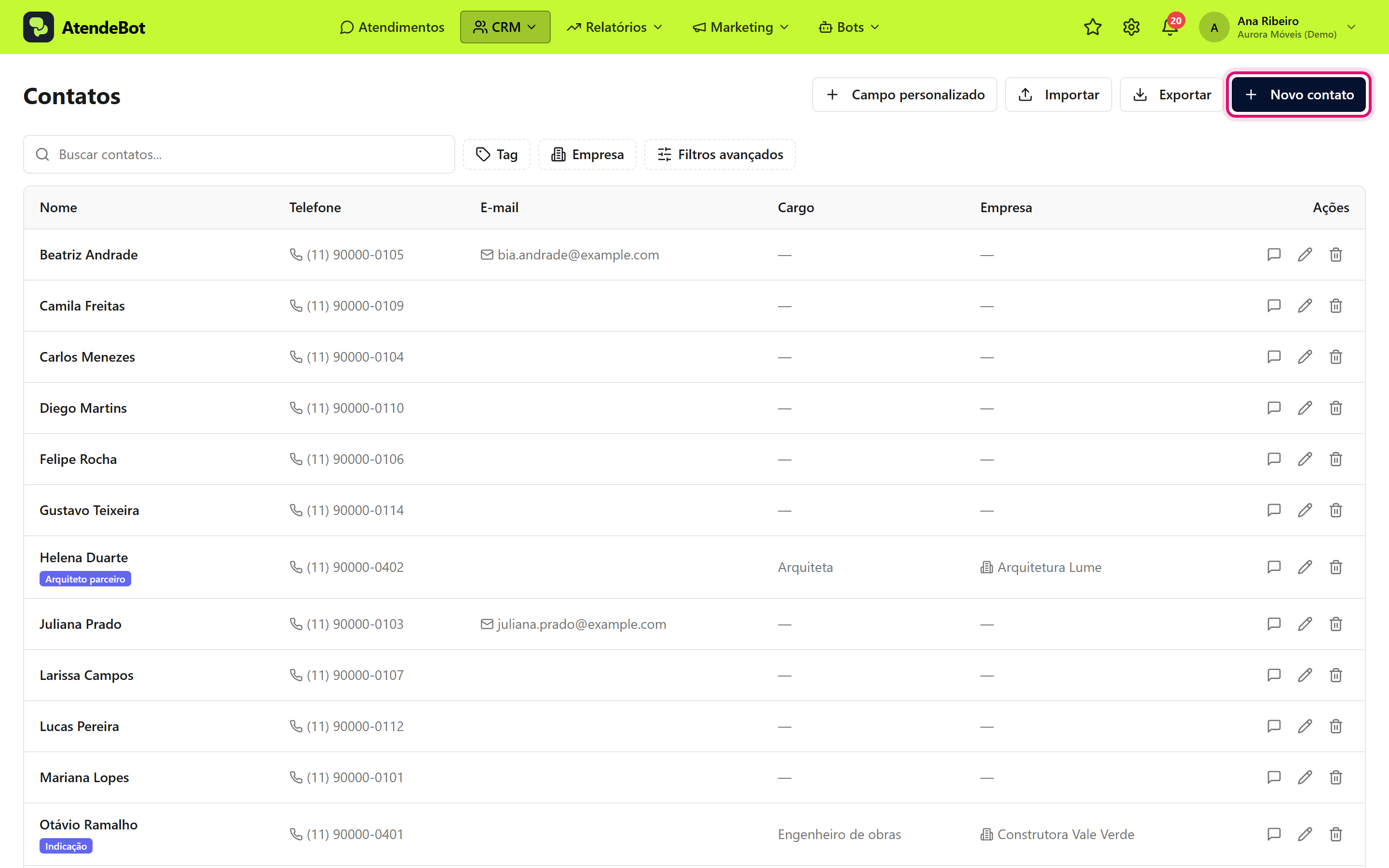
Tela CRM → Contatos com o botão Novo contato em destaque
- Preencha os campos da janela Novo contato:
- Nome
—: obrigatório (marcado com *). - Telefone
—: escolha o país no seletor de DDI ao lado e digite o número. Para o Brasil, informe DDD + número (ex.:11999999999). - E-mail
—: opcional. - Cargo
—: opcional (ex.: Diretor Comercial). - Empresa
—: opcional. Selecione uma empresa já cadastrada ou deixe em Nenhuma. - Observações
—: anotações livres sobre o contato.
- Nome
- Clique em Criar para salvar.
Resultado esperado
Aparece a mensagem "Contato criado" e a pessoa passa a constar na lista de Contatos. Se você informou um telefone, o ícone de conversa fica disponível na linha do contato para iniciar um atendimento.
Erros comuns
- Sintoma: aparece "Nome é obrigatório". Solução: preencha o campo Nome antes de clicar em Criar.
- Sintoma: aparece "Número de telefone inválido para o país selecionado. Confira o DDI." Solução: confira o país no seletor de DDI e o número digitado; para o Brasil, use DDD + número, sem o
+55. - Sintoma: não encontro onde adicionar tags ao criar um contato novo. Solução: o bloco Tags só aparece depois de salvar; edite o contato para adicioná-las. Campos personalizados já criados aparecem na própria janela Novo contato. Veja
Organizar contatos por tagstags-filtros efiltroseEditar contato e usar camposeditar-campos-personalizados.