
Configurar fuso horário e horário de atendimento
O fuso horário e os horários de atendimento definem como o AtendeBot exibe datas e reconhece quando sua equipe está disponível. Ajustá-los corretamente evita horários trocados em relatórios e mensagens.
Objetivo
Definir o fuso horário da empresa e os horários de atendimento de cada dia da semana.
Pré-requisitos
- Perfil Administrador.
Tempo estimado
4 minutos.
Caminho de acesso
Ajustes → Empresa (fuso) e Ajustes → Regras de atendimento (horários)
Passo a passo
- Abra Ajustes → Empresa.
- Vá até a seção Localização.

- Em País, escolha o país da empresa.
- Em Fuso horário, selecione o fuso da sua região. Ele vale para toda a conta: datas de mensagens, relatórios e agendamentos passam a usar esse horário. Clique em Salvar na seção Localização.
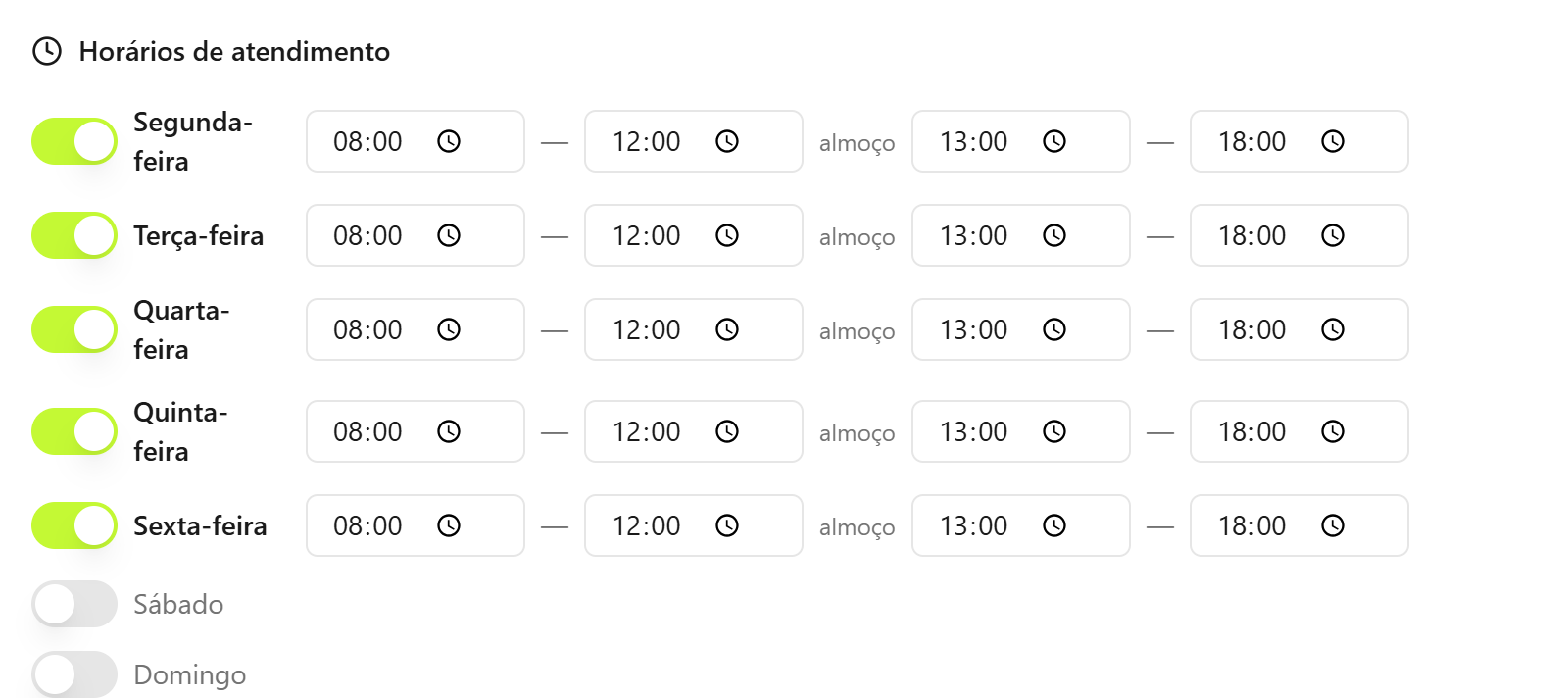
- Abra Ajustes → Regras de atendimento. Na seção Horário de atendimento, use a chave ao lado de cada dia (Segunda-feira a Domingo) para ligar ou desligar o atendimento naquele dia.
- Nos dias ligados, informe os horários: o início, o intervalo de almoço e o encerramento.
- Clique em Salvar nessa seção. Aparece a confirmação de salvamento.
Resultado esperado
Todo o sistema passa a usar o fuso horário escolhido, e os horários de atendimento ficam registrados para cada dia da semana.
O fuso horário é da empresa, não do seu perfil pessoal. Ele é o mesmo para toda a equipe da conta.
Erros comuns
- Sintoma: as datas das mensagens aparecem adiantadas ou atrasadas. Solução: confira se o Fuso horário em Ajustes → Empresa corresponde à sua região e salve.
- Sintoma: não consigo definir os horários de um dia. Solução: ligue primeiro a chave daquele dia; os campos de horário só aparecem quando o dia está ativado.
- Sintoma: o fuso e os horários aparecem acinzentados, sem o botão Salvar. Solução: é o esperado para quem não é Administrador: administradores e supervisores veem as telas Empresa e Regras de atendimento (o supervisor só consulta), mas só administradores podem alterá-las.
No comments to display
No comments to display