
Atualizar os dados da empresa
Os dados da empresa aparecem em relatórios, formulários e no cabeçalho da sua conta. Aqui você mantém o nome, o tipo, os dados de contato e o endereço sempre atualizados.
Objetivo
Revisar e atualizar as informações cadastrais da sua empresa no AtendeBot.
Pré-requisitos
- Perfil Administrador.
Tempo estimado
3 minutos.
Caminho de acesso
Ajustes → GeralEmpresa
Passo a passo
- Abra Ajustes (ícone de engrenagem) e clique em
GeralEmpresa na barralateral.lateral (grupo Conta). A telaConfigurações GeraisEmpresa aparece.
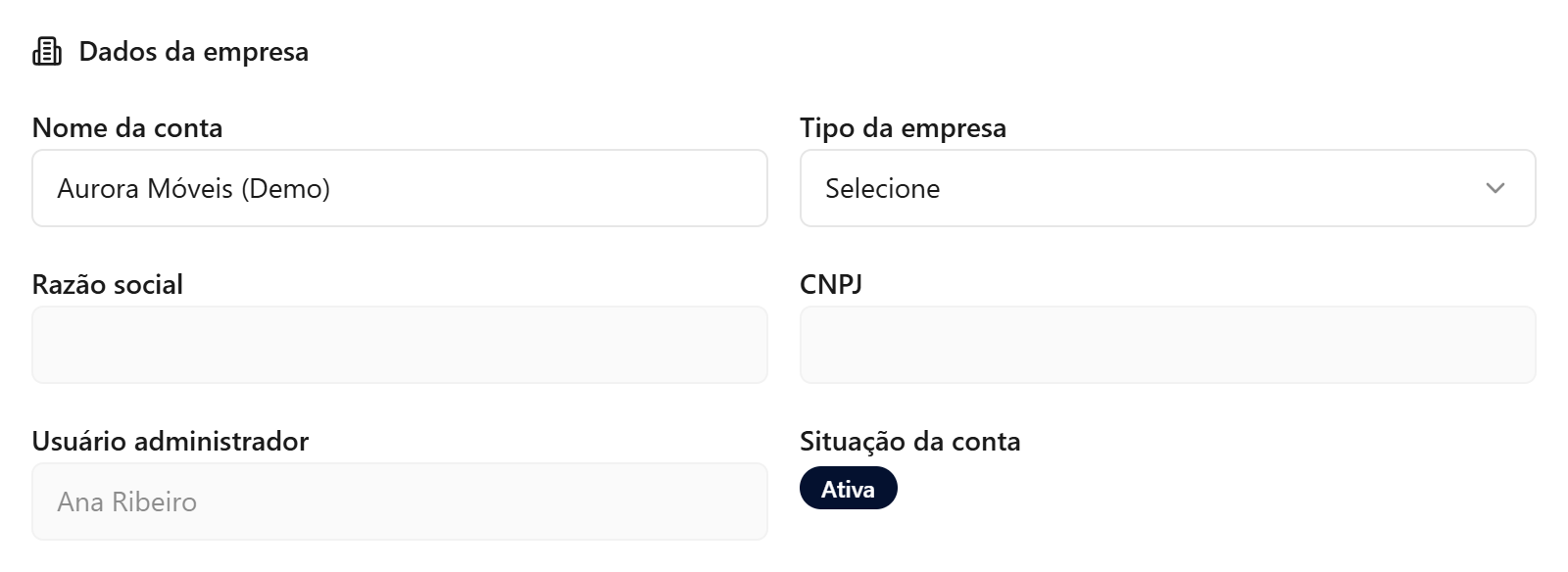
Ajustes → GeralEmpresa na seção Dadosde da empresa
- Na seção
Dadosdeda empresa,identificação, ajuste o que precisar:- Nome da conta: como sua empresa é identificada dentro do sistema.
- Tipo da empresa: escolha entre as opções (MEI, ME, EPP, Ltda, S/A e outras).
EmNaDadosseçãoparadecontato,contato, preencha o E-mail e o Telefone da empresa.EmNa seção Endereço, informe o Endereço completo (rua, número, bairro, cidade e UF).- Clique em Salvar
configuraçõesna própria seção que você alterou (cada seção tem o seu botão). Uma confirmaçãoConfigurações salvas com sucessoaparece.
Campos apenas para consulta
Alguns campos são preenchidos pelo cadastro e não podem ser editados aqui:
Resultado esperado
Os novos dados ficam salvos e passam a valer em toda a conta. A mensagemconfirmação Configuraçõesde salvassalvamento commostra sucesso confirmaque a gravação.gravação foi feita.
Erros comuns
- Sintoma: os campos aparecem acinzentados, sem o botão Salvar
configurações, e a tela mostra "Apenas administradores podem alterar estas configurações". Solução: é o comportamento esperado para quem não é Administrador:qualqueradministradoresusuárioevêsupervisores veem os dados daempresa,empresa (o supervisor só consulta), mas só administradores podem alterá-los.los; atendentes não veem esta tela. Peça a um administrador da conta. - Sintoma: ao clicar em Salvar
configuraçõesapareceErroumaaomensagemsalvardeconfigurações.erro. Solução: confira sua conexão e tente de novo. - Sintoma: os campos Razão social e CNPJ estão bloqueados. Solução: é o comportamento esperado: eles não são editáveis por aqui. Para corrigir, acione o suporte.
Artigos relacionados
Configurar fuso horário e horário de atendimentofuso-horario-comercialConfigurar seuconfigurar-perfile preferênciasEntender os papéis (administrador, supervisor, atendente)papeis-permissoes