
Criar um formulário de captação
Crie uma página de formulário para captar leads na internet e transformar cada envio em um contato e uma negociação no seu CRM, já com a origem do lead registrada.
🧩 Este recurso faz parte do módulo Captação de Leads. Se ele não aparecer na sua conta, fale com o administrador para ativá-lo. Veja [planos-modulos](/books/comece-por-aqui/page/entender-planos-modulos-e-o-que-esta-incluido).
Objetivo
Montar um formulário do tipo Formulário que cria contato e negociação no CRM a cada envio.
Pré-requisitos
- Perfil Administrador ou Supervisor (apenas eles gerenciam a captação)
- Módulo Captação de Leads ativo
- Um funil criado no CRM para receber os leads (veja criar-funil)
- Acesse pelo computador — esta tela não está disponível no celular
Tempo estimado
8 minutos.
Caminho de acesso
Marketing → Captação
Passo a passo
- Na tela Captação, clique em Novo. Abre a tela Nova captação.
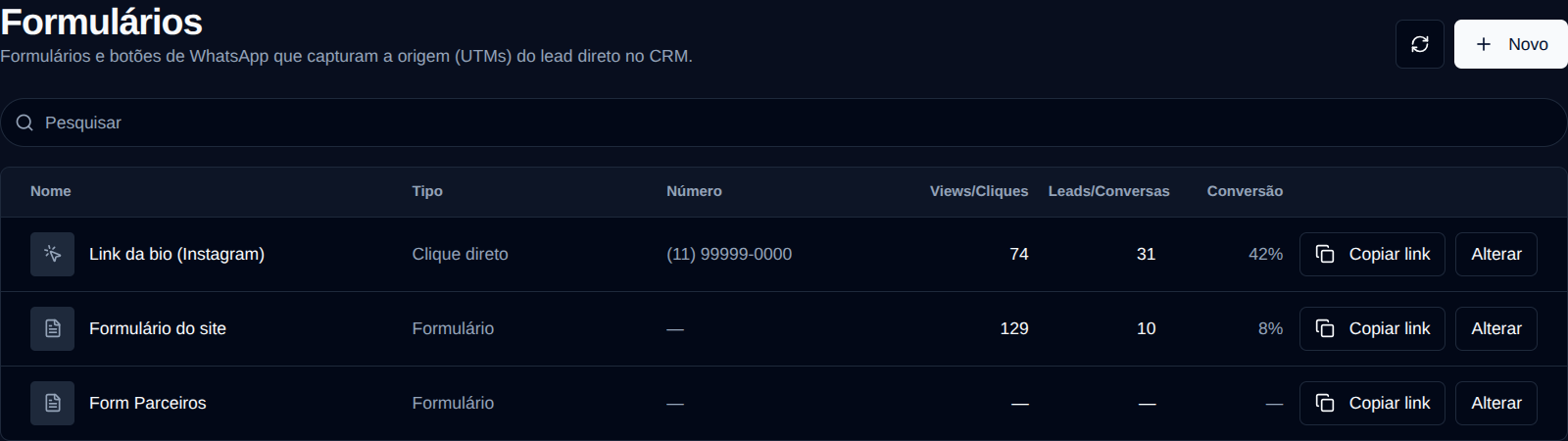
- No bloco Tipo, escolha Formulário (Página com campos. Cria contato + card no CRM com a origem do lead).
- Preencha o Nome interno (ex.:
Campanha Google Ads — Junho). Ele só aparece para a sua equipe, nunca para o lead. - Em Marca exibida (no formulário), informe o nome que o visitante verá no topo da página. Se deixar em branco, é usado o nome da empresa.
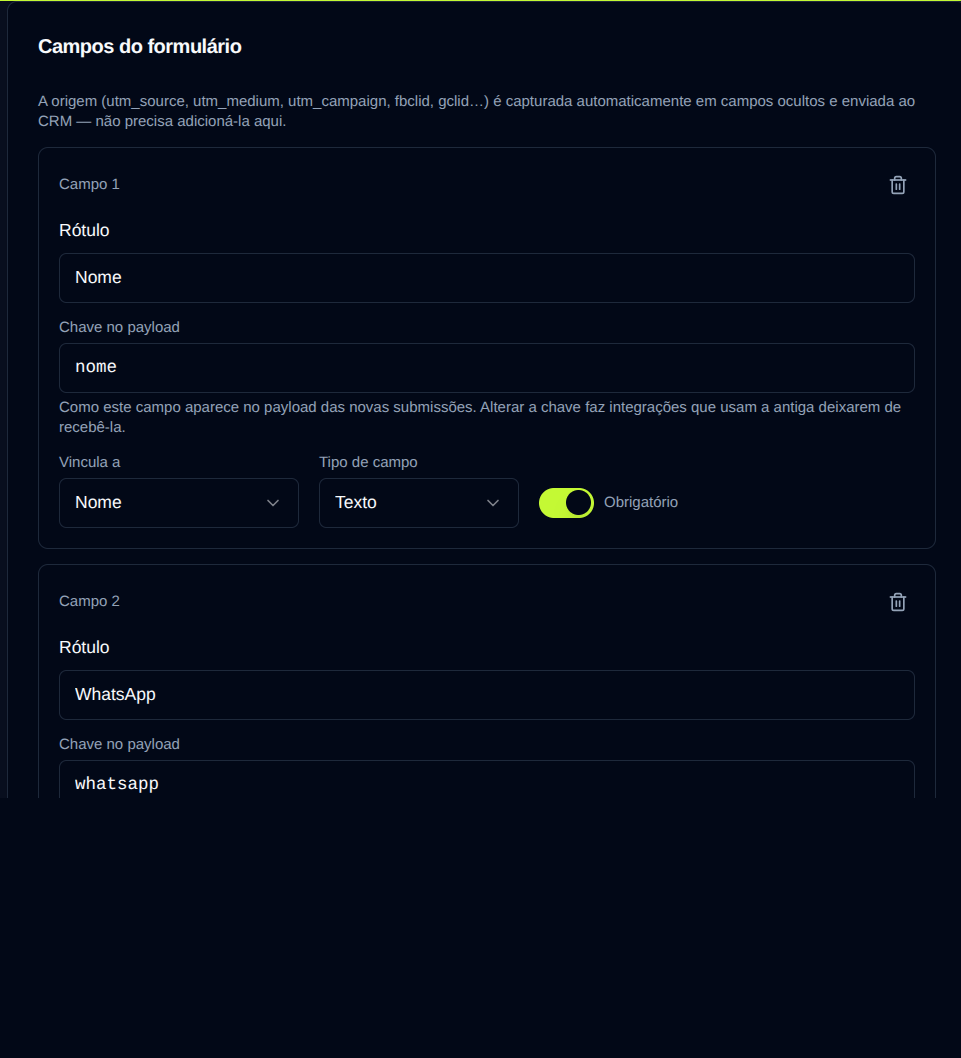
- No bloco Campos do formulário, ajuste cada campo:
- Rótulo — o texto que o lead lê (ex.:
Seu nome). - Chave no payload — o nome desse campo nos dados de cada submissão, usado por integrações. É gerada automaticamente a partir do Rótulo; você pode informar a sua. Alterar a chave depois de publicado faz integrações que usavam a antiga deixarem de recebê-la.
- Vincula a — a que dado o campo corresponde: Nome, Telefone (WhatsApp), E-mail ou Personalizado.
- Tipo de campo — Texto, E-mail, Telefone, Área de texto ou Seleção (a Seleção mostra Opções (uma por linha)).
- Obrigatório — ative para exigir o preenchimento. Use Adicionar campo para incluir mais e o ícone de lixeira para remover.
- Rótulo — o texto que o lead lê (ex.:
- No bloco Ação após enviar, escolha entre três opções: Mostrar agradecimento (exibe uma mensagem de obrigado), Ir pro WhatsApp (redireciona o lead ao WhatsApp após enviar) ou Redirecionar para uma página (leva o lead a uma página sua depois do envio — veja Redirecionar o lead para sua página após o envio). No agradecimento, escreva a Mensagem de agradecimento.
- No bloco Destino do lead no CRM, escolha o Funil e a Etapa onde a negociação nasce. Em branco, entra na primeira etapa do funil. Ajuste o Título do card se quiser — use
{{name}}e{{phone}}. - Clique em Salvar. Depois, copie o endereço da página no campo do topo com Copiar.
- Quer usar o formulário sem sair do seu site? No bloco Instalar no seu site, escolha o modo Botão flutuante ou Incorporado na página, copie o código de instalação e cole no seu site — veja o passo a passo em Instalar o formulário no seu site (widget). Se quiser restringir em quais domínios o formulário aparece, preencha Domínios autorizados (opcional), no mesmo bloco.
Resultado esperado
Aparece "Criado com sucesso" e a captação passa a constar na lista Captação, com o tipo Formulário. O link público começa por /f/. A cada envio, um contato e uma negociação surgem no funil escolhido, já com a origem do lead.
Erros comuns
- Sintoma: aparece "Escolha o funil de destino do lead". Solução: selecione um Funil no bloco Destino do lead no CRM.
- Sintoma: aparece "Dê um texto a todos os campos". Solução: todo campo precisa de Rótulo; preencha ou remova os vazios.
- Sintoma: ao usar Ir pro WhatsApp, aparece "Para redirecionar ao WhatsApp, inclua um campo de telefone". Solução: garanta um campo com Vincula a: Telefone (WhatsApp) e escolha o canal.
No comments to display
No comments to display