
Nó "Iniciar chatbot"
Faça a automação abrir uma conversa no WhatsApp e entregar o lead a um chatbot — ideal para começar um atendimento de forma proativa quando um card se move no funil.
🧩 Este recurso faz parte do módulo Automações. Se ele não aparecer na sua conta, fale com o administrador para ativá-lo. Veja Planos e módulos.
Objetivo
Adicionar o passo Iniciar chatbot para disparar uma conversa a partir da automação e entregá-la a um chatbot.
Pré-requisitos
- Perfil Administrador
- Módulo Automações ativo
- Um canal oficial conectado com um modelo de abertura (HSM) aprovado. Veja conectar-whatsapp-oficial e criar-modelo-mensagem.
- Um chatbot já criado. Veja criar-chatbot.
Tempo estimado
8 minutos.
Caminho de acesso
Bots → Automação CRM → abra uma automação
💻 O builder de automações é uma tela de computador (desktop).
Como o passo funciona
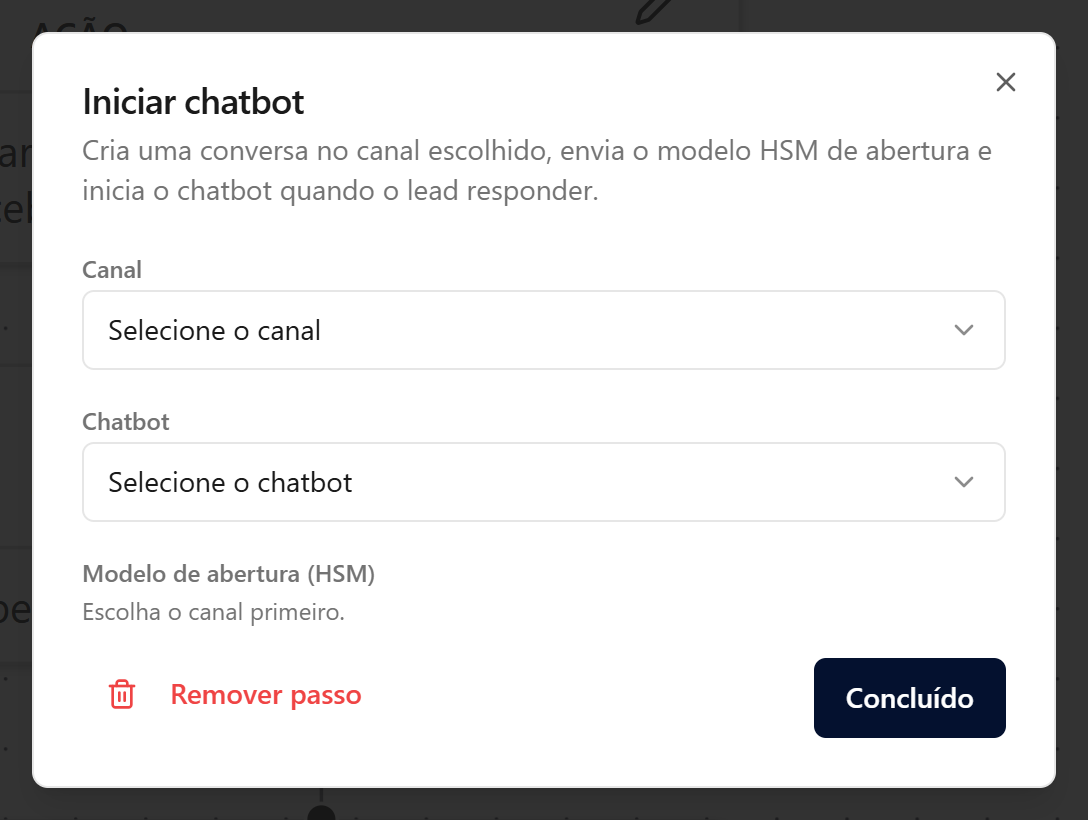
O passo Iniciar chatbot cria uma conversa no canal escolhido, envia o modelo de abertura (HSM) e, quando o lead responder, inicia o chatbot que você selecionou. Como o primeiro contato usa um modelo aprovado, ele só funciona em canal oficial (Meta/WhatsApp Cloud).
Passo a passo
- Na coluna Adicionar passo, em Ações, escolha Iniciar chatbot.
- No painel, selecione o Canal por onde a conversa será aberta (só aparecem canais conectados).
- Escolha o Chatbot que vai assumir o atendimento quando o lead responder (chatbots que ainda não foram publicados também aparecem na lista, marcados como "(pausado)", e funcionam normalmente quando chamados por aqui).
- Em Modelo de abertura (HSM), selecione um modelo aprovado do canal. A pré-visualização mostra o texto.
- Preencha as Variáveis do modelo, se houver — pode usar texto fixo ou variáveis do card (ex.:
{{primeiro_nome}}). - Ligue as saídas do passo: Iniciado (a conversa foi aberta) e Falha (não foi possível abrir). Cada saída pode seguir para passos diferentes.
Resultado esperado
Quando o gatilho da automação dispara, o AtendeBot abre a conversa e envia o modelo de abertura. Ao receber resposta do lead, o chatbot escolhido assume o atendimento. O caminho seguido (Iniciado ou Falha) fica registrado no histórico de execução.
Erros comuns
- Sintoma: o seletor Canal aparece vazio. Solução: conecte um canal oficial primeiro. Veja conectar-whatsapp-oficial.
- Sintoma: "Nenhum modelo aprovado para este canal". Solução: o modelo precisa estar aprovado e vinculado ao canal escolhido; sincronize em Ajustes → Modelos de Mensagem. Veja criar-modelo-mensagem.
- Sintoma: "Nenhum chatbot criado". Solução: crie um chatbot antes de usar este passo. Veja criar-chatbot.
- Sintoma: a execução seguiu pela saída Falha. Solução: verifique se o canal está conectado e se o contato do card tem um número de WhatsApp válido.