
Transferir um atendimento entre agentes ou equipes
Passe uma conversa para outro agente ou para uma equipe quando o assunto for responsabilidade de outra pessoa.
🧩 Este recurso faz parte do módulo Atendimento. Se ele não aparecer na sua conta, fale com o administrador para ativá-lo. Veja Planos e módulos.
Objetivo
Transferir um atendimento para uma equipe ou para outro usuário.
Pré-requisitos
- Módulo Atendimento ativo
- Um atendimento aberto
Tempo estimado
1 minuto.
Caminho de acesso
Atendimentos → selecione a conversa → Transferir
Passo a passo
- Abra a conversa e clique em Transferir, no rodapé.
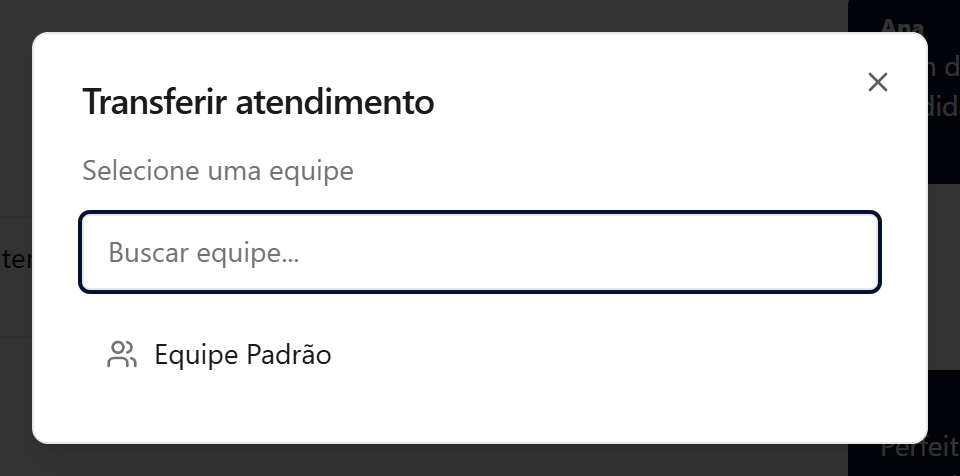
- Em Selecione uma equipe, clique na equipe de destino. Use Buscar equipe... para filtrar a lista.
- Em Selecione um usuário (opcional), clique na pessoa que vai receber a conversa e depois em Transferir. Quem está com o Modo férias ligado aparece com a marca em férias. Para deixar a conversa na fila da equipe, sem escolher ninguém, clique em Transferir sem usuário.
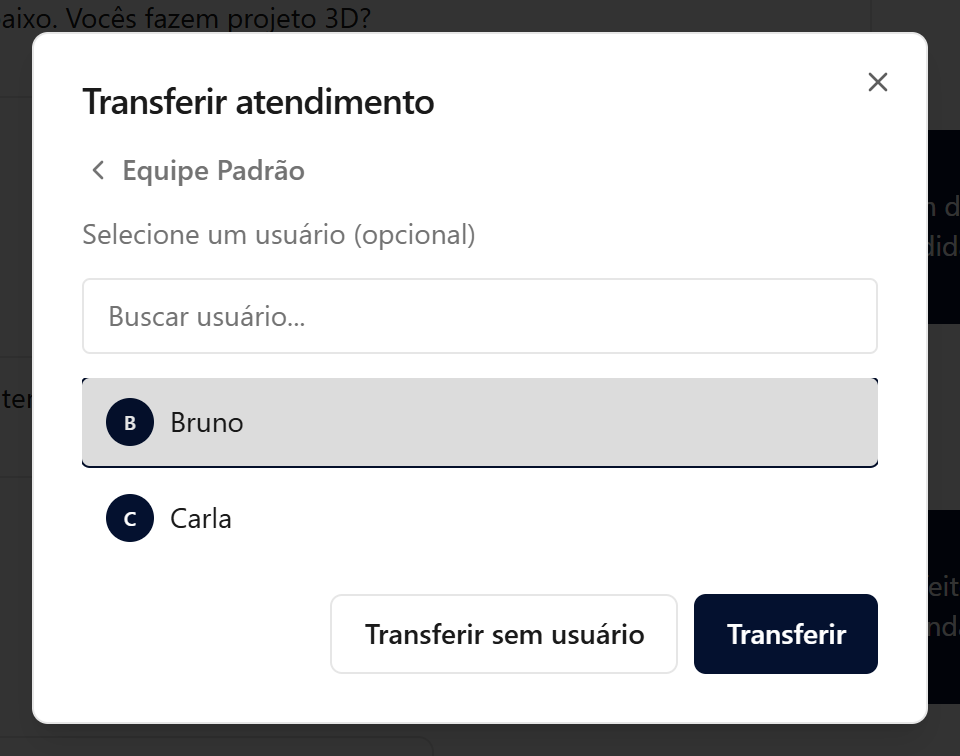
- Escolheu a equipe errada? Clique no nome dela, no topo da janela, para voltar à lista de equipes.
Resultado esperado
Aparece a mensagem "Conversa transferida" (ou "Conversa transferida para a equipe", quando você transfere sem escolher uma pessoa). A conversa deixa de ser sua responsabilidade e passa para o destino escolhido.
ℹ️ Quem recebe precisa iniciar o atendimento. Ao transferir para uma pessoa, a conversa chega na aba Novos dela e aparece só para ela, com o botão Iniciar Atendimento. Enquanto ninguém clicar, o atendimento continua contando como pendente nos relatórios. Ao transferir para uma equipe, a conversa volta para a fila de todo o time, como antes.
O mesmo vale para o passo Transferir atendimento dos chatbots: quando ele aponta para um atendente específico ou distribui em rodízio (Por porcentagem), a conversa chega na aba Novos da pessoa escolhida e espera o aceite. Veja no-transferir-atendimentoPasso "Transferir atendimento": atendente fixo ou rodízio por porcentagem.
Erros comuns
- Sintoma: aparece "Nenhuma equipe encontrada" ou "Nenhum usuário nesta equipe". Solução: revise o termo de busca; se a equipe ainda não existir ou a pessoa não fizer parte dela, peça ao administrador para ajustar em Ajustes → Equipes.
- Sintoma: aparece "Erro ao transferir". Solução: tente novamente e verifique sua conexão.
Artigos relacionados
concluir-Concluir e classificar um atendimentocriar-Criar uma equipe e atribuir agentescaixa-unicaReceber atendimentos de WhatsApp, Instagram e Messenger em uma caixa única