
Concluir e classificar um atendimento
Encerre um atendimento quando terminar e, se quiser, registre o motivo com uma classificação.
🧩 Este recurso faz parte do módulo Atendimento. Se ele não aparecer na sua conta, fale com o administrador para ativá-lo. Veja Planos e módulos.
Objetivo
Concluir um atendimento e, opcionalmente, classificá-lo.
Pré-requisitos
- Módulo Atendimento ativo
- Um atendimento aberto
Tempo estimado
1 minuto.
Caminho de acesso
Atendimentos → selecione a conversa → Concluir
Passo a passo
- Com a conversa aberta, clique em Concluir no rodapé para encerrar direto.
- Para registrar o motivo, clique na seta ao lado de Concluir e escolha Classificar e concluir.
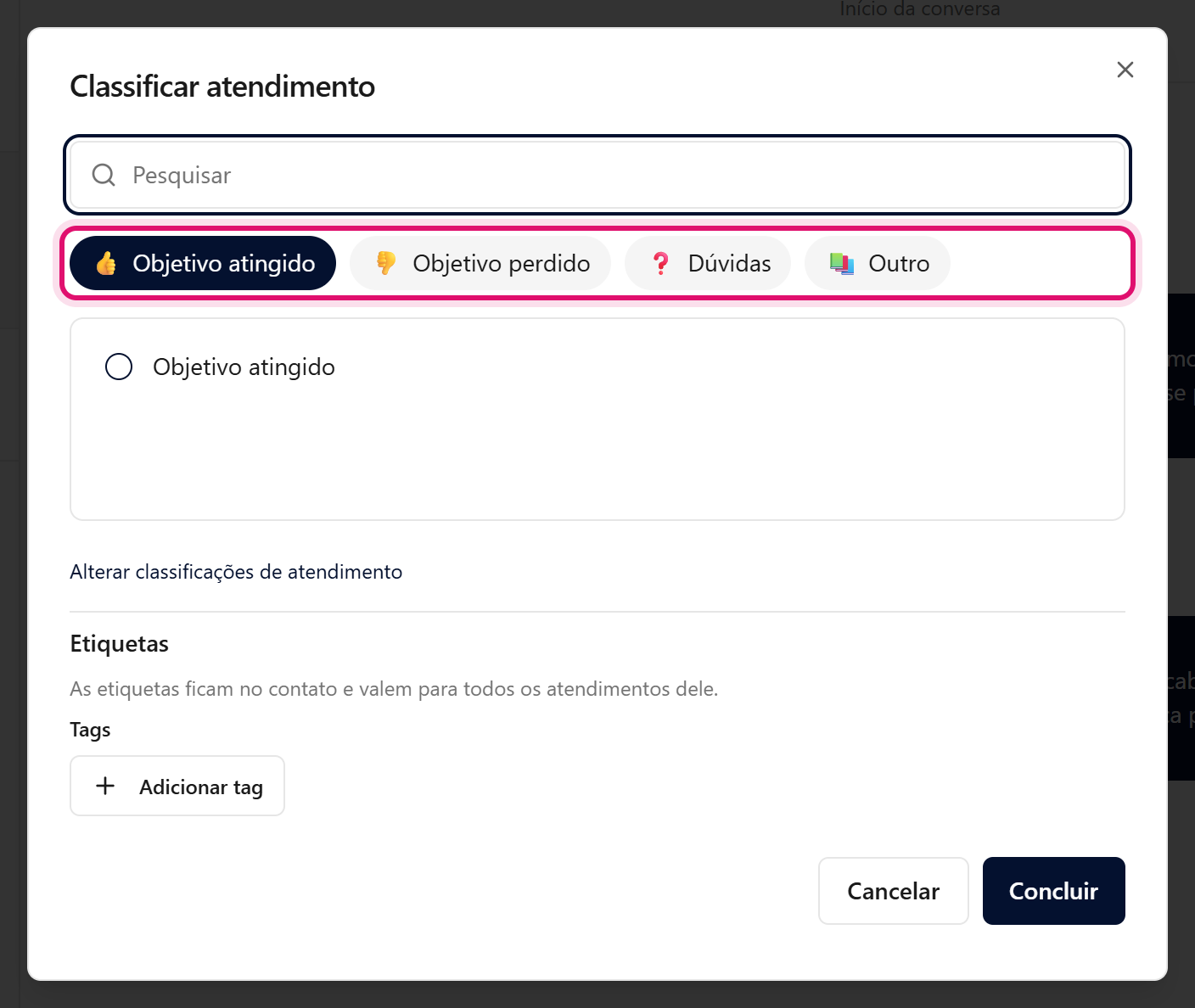
Janela Classificar atendimento com os grupos de classificação em destaque, as opções e a seção Etiquetas
- Na janela Classificar atendimento, escolha um grupo de classificação (as opções mudam conforme o grupo) e marque uma opção. Use o campo Pesquisar para filtrar.
- Se quiser, adicione Etiquetas ao contato. Elas ficam no contato e valem para todos os atendimentos dele.
- Clique em Concluir para finalizar.
Para concluir muitos atendimentos de uma vez, o Administrador usa Ajustes → Auditoria, →na Históricovisão de Atendimentos: filtra a lista, seleciona os atendimentos (ou todos os do filtro) e clica em Concluir atendimentos. Esse caminho não pede classificação. Veja Consultar o registro de auditoria da conta.
Resultado esperado
Aparece a mensagem "Atendimento concluído". A conversa sai da lista de abertas e passa para a aba Concluídos. Precisou retomar? Abra a conversa concluída e clique em Reabrir Atendimento.
Erros comuns
- Sintoma: aparece "Nenhuma classificação cadastrada." Solução: clique em Configurar classificações ou peça ao administrador para cadastrá-las (veja
Criar classificações de atendimentocriar-classificacoes). - Sintoma: aparece "Erro ao concluir atendimento". Solução: tente novamente e verifique sua conexão.