
Exportar relatório de atendimento
Baixe a lista detalhada de atendimentos em Excel ou CSV, com os filtros de Relatórios → Atendimentos aplicados, para analisar fora do sistema.
Objetivo
Exportar a lista de atendimentos do período e dos filtros atuais.
Pré-requisitos
- Ter atendimentos no período filtrado
Tempo estimado
1 minuto.
Caminho de acesso
Relatórios → Atendimentos
Passo a passo
- Abra Relatórios → Atendimentos. Ajuste Período, Canais, Equipes e Atendentes como quiser — a exportação respeita esses filtros, qualquer que seja a aba aberta no momento.
- Clique em Exportar, ao lado dos filtros. Ao lado do botão, Envio automático aparece marcado Em breve — ainda não está disponível.
- Escolha o formato: Excel (.xlsx) ou CSV.
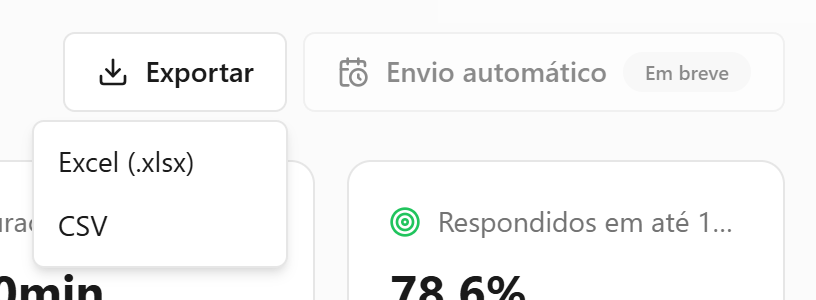
- O arquivo é gerado e baixado pelo navegador. Abra-o na sua planilha preferida.
Resultado esperado
Um arquivo com os atendimentos filtrados é salvo no seu computador, com uma linha por atendimento e as colunas Protocolo, Situação, Contato, Número, Usuário, Equipe, Canal, Data início, Data encerramento, Tempo até o aceite, Tempo de espera, Tempo de atendimento, Tempo de inatividade e Classificação.
Erros comuns
- Sintoma: o botão Exportar está desativado. Solução: limpe o filtro de Origem — a exportação ainda não considera esse recorte, então ele fica bloqueado enquanto houver uma origem selecionada.
- Sintoma: aparece "Erro ao exportar". Solução: tente novamente; se persistir, reduza o Período para gerar um arquivo menor. Há um limite de 3 exportações por minuto por conta e de 10 mil atendimentos por arquivo — períodos muito longos podem passar desse teto.
- Sintoma: o arquivo veio com muito mais linhas do que a tela mostra. Solução: normal — a exportação traz todos os atendimentos do filtro (até o limite acima), não só os que estão visíveis na tela.