
Enviar a proposta com o PDF e acompanhar no negócio
Envie a proposta com o PDF escolhido, confira a prévia antes, veja como cada canal entrega o arquivo e reenvie o PDF quando ele não sair.
🧩 Este recurso faz parte do módulo Atendimento. Se ele não aparecer na sua conta, fale com o administrador para ativá-lo. Veja Planos e módulos.
Objetivo
Enviar a proposta ao cliente com o PDF da sua empresa, ou só registrá-la, e abrir o PDF depois pelo negócio.
Pré-requisitos
- Um negócio aberto com o contato e os produtos da proposta. Veja
vincular-produto-negocioAdicionar produtos a uma negociação. - Pelo menos um PDF cadastrado e com os campos posicionados. Veja
proposta-pdf-cadastrarCadastrar o PDF da proposta e gerenciar a lista. - Um canal que envia PDF (WhatsApp, Instagram ou Messenger) conectado, e a conversa liberada para envio.
Tempo estimado
3 minutos.
Caminho de acesso
- No negócio: CRM → Kanban → abra o negócio → Enviar proposta (no alto da tela).
- No chat: botão + do campo de mensagem → Proposta.
- No app do celular, o envio também funciona, com a mesma janela.
Passo a passo
- Abra Enviar proposta pelo negócio ou pelo chat. Se o contato tem mais de um negócio aberto, a janela pergunta "Para qual negócio?". Se o contato tem mais de uma conversa, escolha também a Conversa.
- Confira os Itens (produto, quantidade e preço), a data Válida até e o Desconto. A Prévia da mensagem mostra o texto que o cliente vai ler, com o subtotal, o desconto e o total. Se a conta tem mais de um modelo de texto de proposta, o campo Modelo escolhe qual usar.
- No campo PDF, escolha qual PDF vai junto. Com um único PDF cadastrado, ele já vem escolhido; com vários, o campo começa em Sem PDF até você escolher. Se a conta não tem nenhum PDF cadastrado, o campo não aparece. Trocar o modelo de texto não muda o PDF escolhido.
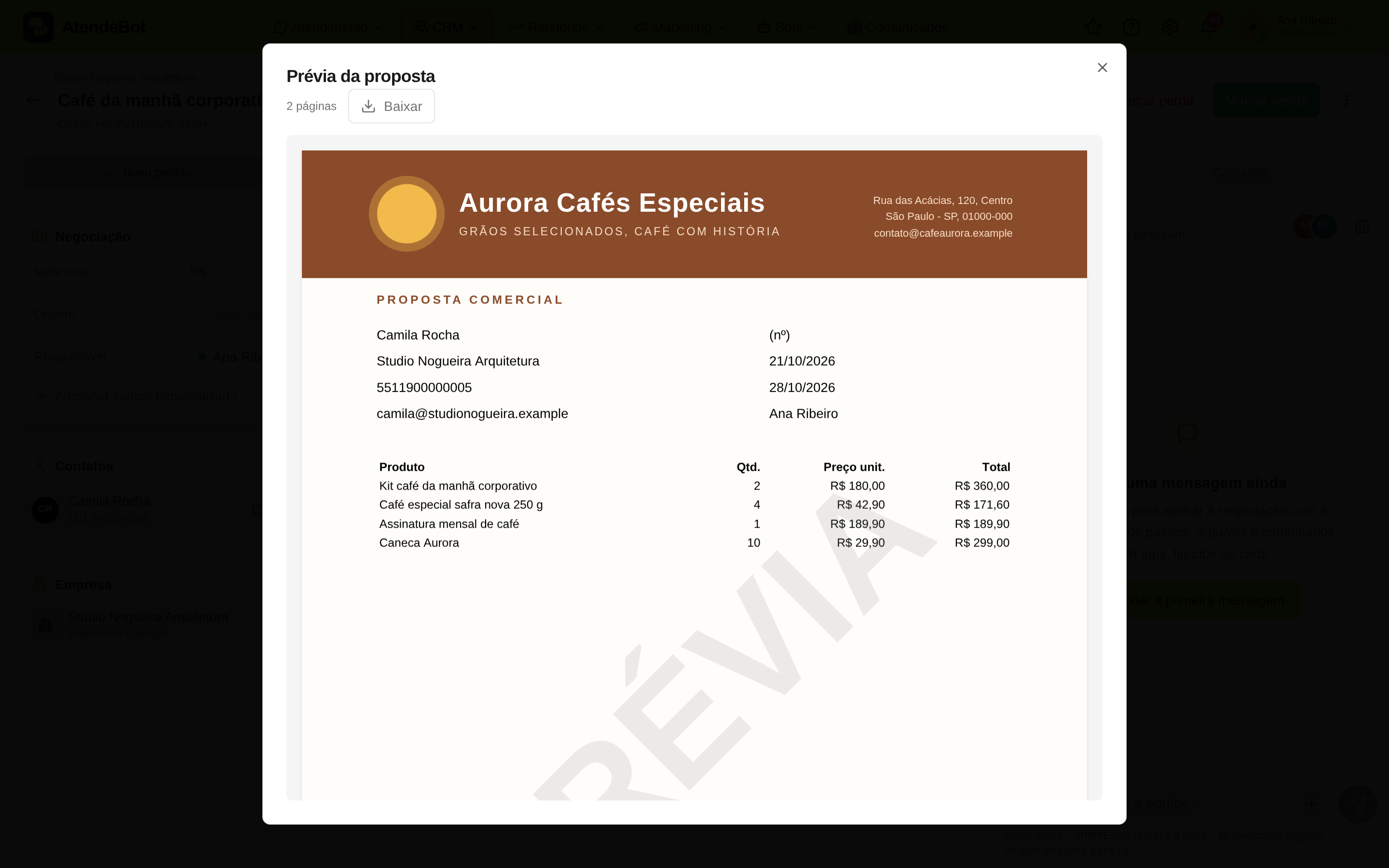
- Clique em Ver PDF para abrir a Prévia da proposta, com a marca d'água PRÉVIA, e confira os dados antes de enviar. Na prévia, o número da proposta ainda aparece como "(nº)", porque ele só nasce quando a proposta é registrada.
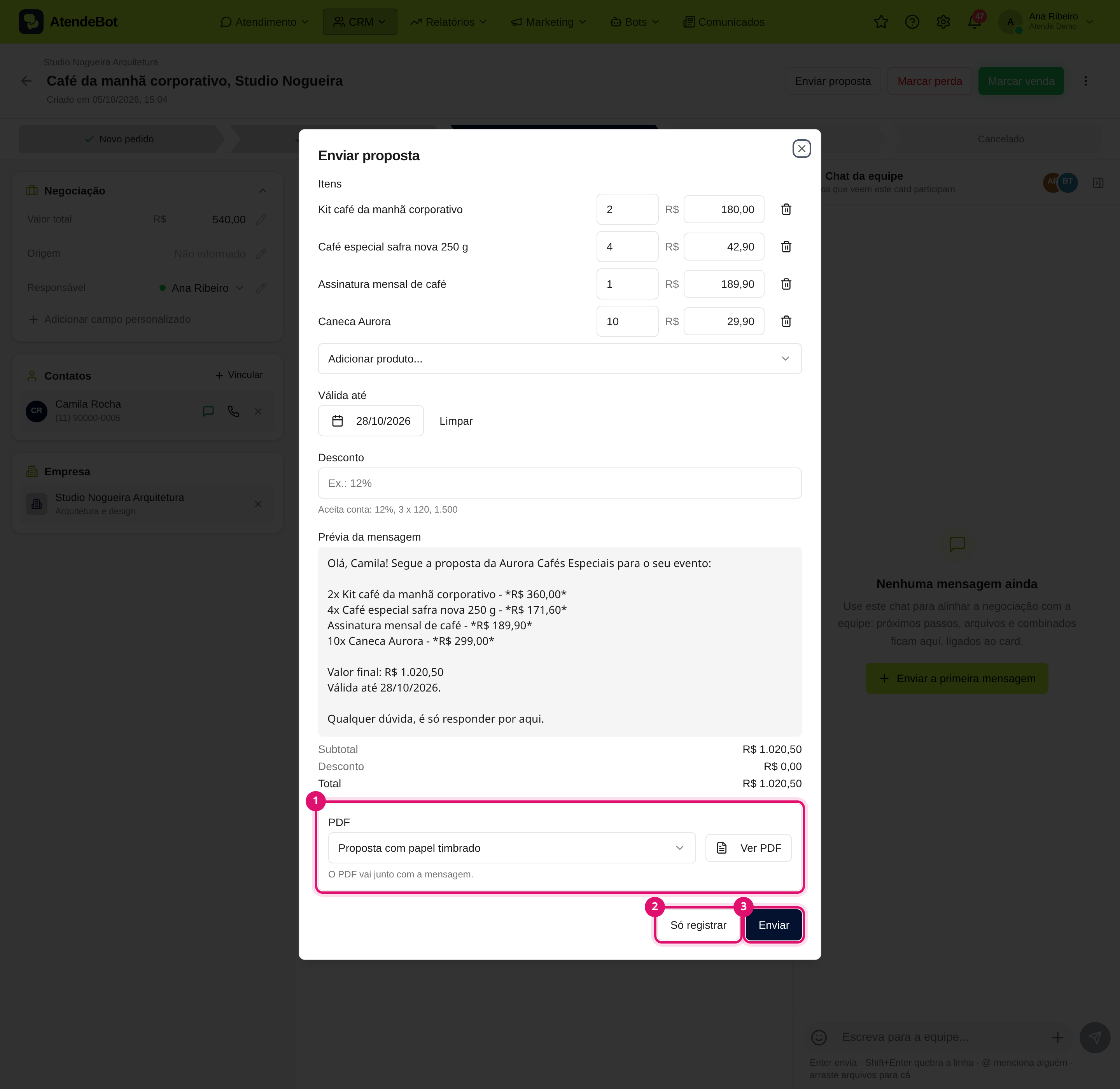
- Clique em Enviar. A proposta é enviada e aparece o aviso "Proposta nº N enviada.", seguido do que aconteceu com o negócio (por exemplo, "Card movido para Proposta enviada.").
- Só registrar cria a proposta, com número, sem enviar nada ao cliente. Ela também gera o PDF escolhido e o guarda, para você abrir depois na aba Propostas do negócio. Use quando quer conferir o resultado final ou enviar por outro caminho.
Como cada canal entrega o PDF
- WhatsApp (Não oficial, Oficial ou Z-API): se o texto da mensagem, contando a assinatura, cabe em 1024 caracteres, ele vai como legenda do PDF, numa mensagem só. Se for maior, a mensagem sai primeiro e o PDF logo depois.
- Instagram e Messenger: sempre a mensagem primeiro e o PDF depois, porque esses canais não têm legenda.
- Canal que não envia PDF: o campo PDF fica desativado, com o aviso "Este canal não envia PDF.", e a mensagem sai só com o texto.
- E-mail: a proposta não sai por este caminho. O item Proposta nem aparece no chat de e-mail, e o AtendeBot recusa o envio de uma conversa de e-mail com o aviso "Para e-mail, use a tela de e-mail.".
- Grupos: não é possível enviar proposta ("Proposta não pode ser enviada em grupo.").
Depois do envio: a aba Propostas do negócio
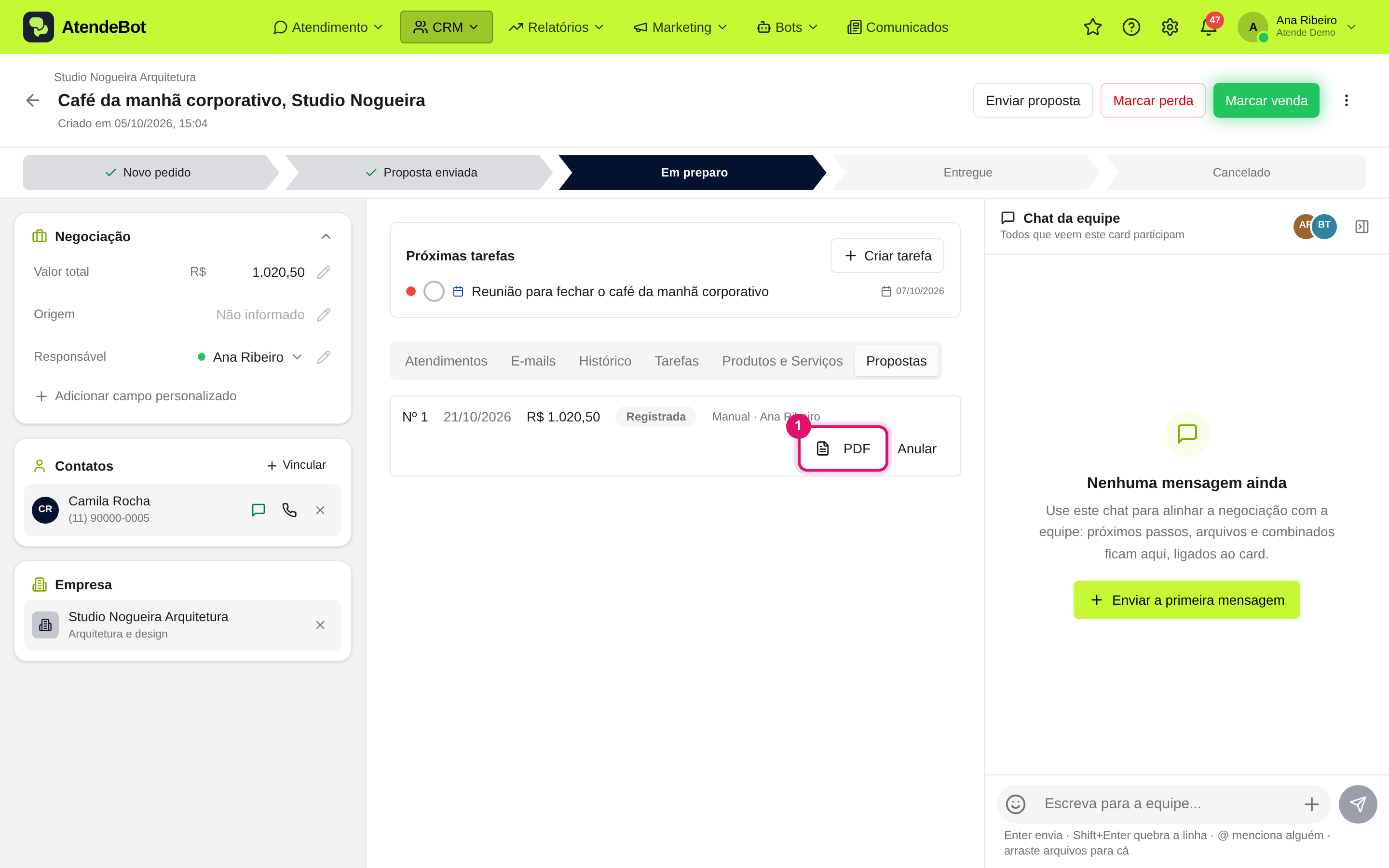
No detalhe do negócio, a aba Propostas lista cada proposta com o número, a data, o total e o estado (Enviando..., Enviada, Registrada, Não enviada ou Anulada). Também podem aparecer os selos Vencida, PDF não enviado e Falha na entrega.
- PDF abre o PDF daquela proposta de novo. Aparece em toda proposta que tem PDF, inclusive as registradas sem envio.
- Reenviar PDF manda só o PDF outra vez, quando a mensagem saiu e o PDF não. O botão volta a aparecer 10 minutos depois se o envio ficou sem resposta.
- Anular cancela a proposta, pedindo o motivo.
Resultado esperado
O cliente recebe a proposta com a sua arte e os dados preenchidos, e a conversa mostra um cartão PDF que abre o arquivo. No negócio, a proposta fica registrada com o botão PDF.
Erros comuns
- Sintoma: não encontro o botão Enviar proposta no negócio. Solução: ele some em negócio ganho ou perdido. No chat, o item Proposta não aparece em grupos, em conversas de e-mail nem em contato sem cadastro.
- Sintoma: o campo PDF não aparece. Solução: a conta não tem nenhum PDF cadastrado. Cadastre em
proposta-pdf-cadastrarCadastrar o PDF da proposta e gerenciar a lista. - Sintoma: o botão Enviar está apagado, com um aviso embaixo. Solução: leia o aviso, que diz o motivo. Os mais comuns: "Um chatbot está atendendo esta conversa. Finalize o chatbot para continuar.", "Este contato está bloqueado e o envio não sai.", "O canal desta conversa está desconectado." e o aviso de que a janela de 24 horas do WhatsApp Oficial fechou. Com "Este contato não tem conversa aberta para receber a proposta. Você pode só registrar.", use Só registrar.
- Sintoma: aviso "Proposta enviada, mas o PDF não saiu." Solução: a mensagem foi, mas o PDF não. Use Reenviar PDF no próprio aviso ou na aba Propostas do negócio (onde a proposta fica com o selo PDF não enviado).
- Sintoma: "Proposta enviada. Não deu para confirmar o envio do PDF; confira a conversa antes de reenviar." Solução: abra a conversa e veja se o PDF chegou. Só reenvie se não aparecer, para o cliente não receber duas vezes.
- Sintoma: "Não foi possível gerar o PDF da proposta. Nada foi enviado." Solução: clique em Tentar de novo ou em Enviar sem PDF para mandar só o texto.
- Sintoma: "Este PDF não existe mais. Escolha outro ou envie sem PDF." Solução: alguém excluiu o PDF com a janela aberta. Escolha outro no campo PDF ou use Enviar sem PDF.
- Sintoma: "Corrija a proposta antes de ver o PDF." ao clicar em Ver PDF. Solução: há um erro nos itens, no desconto ou na validade, e o aviso em vermelho na janela diz qual. Corrija e tente de novo.
- Mais problemas:
proposta-pdf-problemasProblemas com a proposta em PDF e perguntas frequentes.
Artigos relacionados
proposta-pdf-como-Como funciona a proposta em PDFproposta-pdf-Mostrar a foto e a descrição dos produtos no PDF- Marcar a proposta como enviada
detalhe-negociacaoAbrir o detalhe da negociação (histórico, tarefas, produtos)