
Filtrar e organizar o quadro
Filtre o quadro do funil por responsável, nome ou data para focar apenas nas negociações que interessam agora.
🧩 Este recurso faz parte do módulo Atendimento. Se ele não aparecer na sua conta, fale com o administrador para ativá-lo. Veja Planos e módulos.
Objetivo
Filtrar e organizar as negociações exibidas no quadro do funil.
Pré-requisitos
Nenhum.
Tempo estimado
2 minutos.
Caminho de acesso
CRM → Kanban
Passo a passo
-
Em CRM → Kanban, escolha o funil no campo Selecionar funil.
-
Use Buscar negócio... para filtrar pelo título da negociação.
-
Para os demais critérios, clique em Filtros. No painel, preencha o que precisar:
- Data de criação — escolha o operador (Antes de, Depois de, Em ou Entre) e a data.
- Responsável — mostra só as negociações de uma pessoa. Deixe em Todos para ver todas.
- Contato — busque e escolha um contato para ver só as negociações dele.
- Ocultar finalizados — esconde as colunas de Ganho e Perda.
- Origem e os campos em Campos personalizados do funil, quando houver.
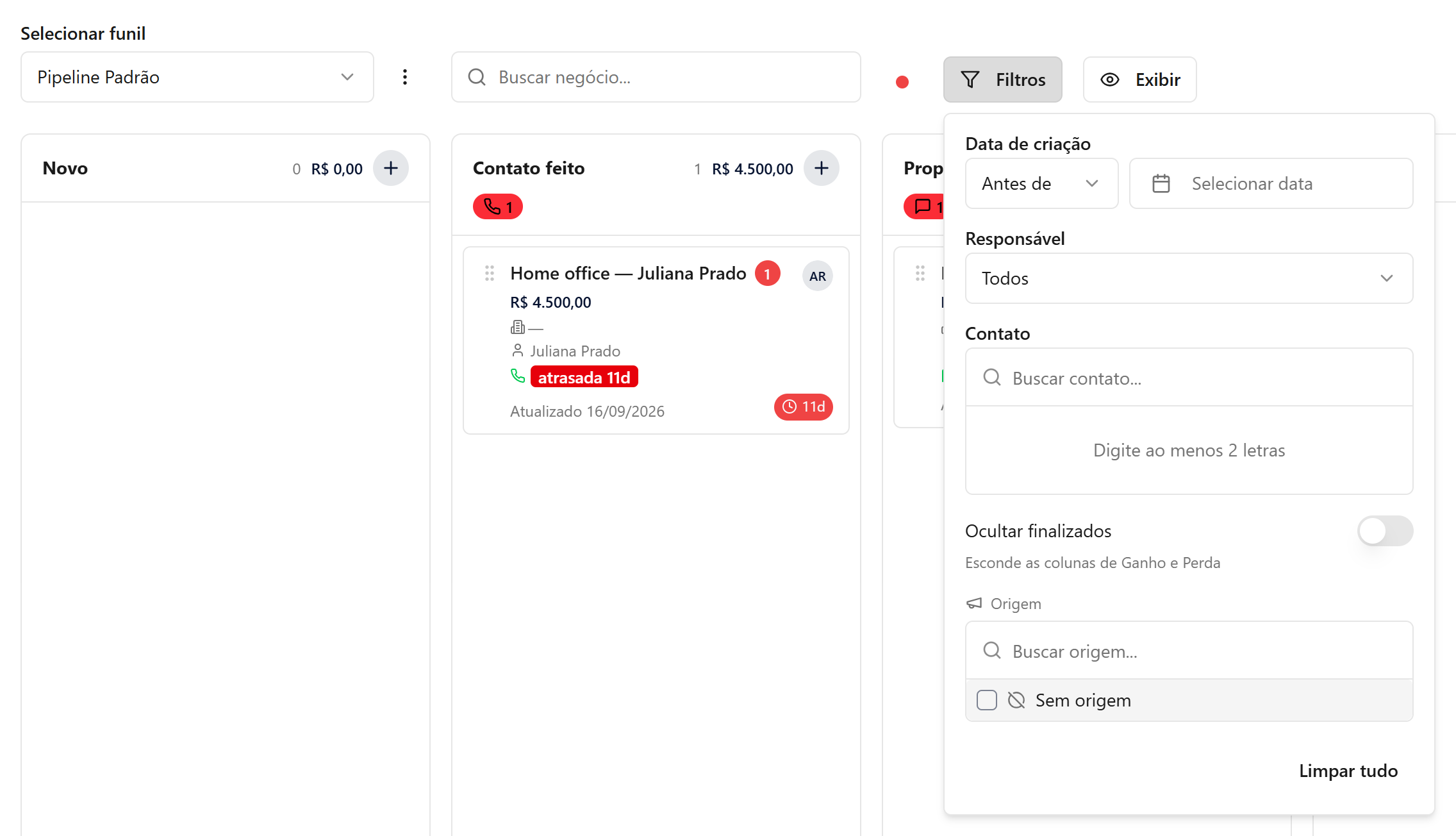
Barra do Kanban com o seletor de funil, a busca e o painel Filtros aberto: Data de criação, Responsável, Contato, Ocultar finalizados e Origem
- Os filtros do painel valem assim que você os preenche, sem precisar confirmar. Para remover todos de uma vez, clique em Limpar tudo.
- Para escolher o que cada card mostra, clique em Exibir e marque ou desmarque Valor, Empresa, Contatos, Tarefa pendente e Atualizado.
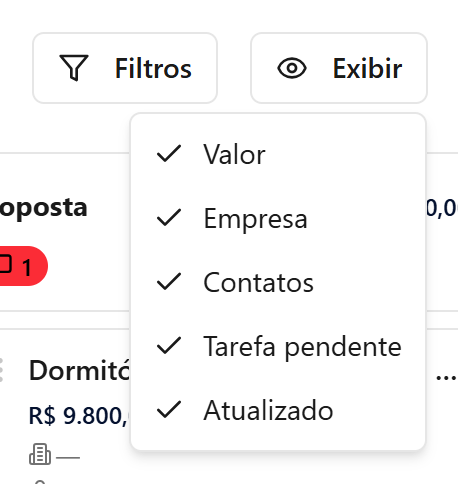
Menu Exibir aberto, com as informações que o card mostra: Valor, Empresa, Contatos, Tarefa pendente e Atualizado
Resultado esperado
O quadro passa a mostrar apenas as negociações que atendem aos filtros, com cada um listado como etiqueta acima do quadro. O contador e a soma de valores no topo de cada etapa se ajustam ao resultado filtrado.
ℹ️ O filtro Responsável não aparece para o perfil Atendente.
Erros comuns
- Sintoma: o quadro parece vazio ou faltam cards. Solução: há filtros ativos. Limpe o campo Buscar negócio... e abra Filtros para clicar em Limpar tudo.
- Sintoma: troquei de funil e o filtro continuou aplicado. Solução: os filtros valem para o quadro atual; revise-os ao mudar de funil.