
Marcar a proposta como enviada
RegistreMonte a proposta de uma negociaçãonegociação, envie ao cliente pelo chat e acompanhe secada elaproposta, jácom foinúmero, apresentadatotal e enviada ao cliente.situação.
🧩 Este recurso faz parte do módulo Atendimento. Se ele não aparecer na sua conta, fale com o administrador para ativá-lo. Veja Planos e módulos.
Objetivo
MontarEnviar a proposta e marcar quando ela for enviada ao cliente,cliente a partir da negociação.negociação, ou só registrá-la, e acompanhar o que já foi enviado.
Pré-requisitos
- Ter uma negociação
criada.criada, com um contato. VejaCriarcriar-funil.
Tempo estimado
3 minutos.
Caminho de acesso
Passo a passo
EmAbraCRMEnviar→propostaKanban,pelocliquenegócionaounegociaçãopeloparachat.abrirSe odetalhe.contato tem mais de um negócio aberto, a janela pergunta "Para qual negócio?".MonteConfiraoosconteúdoItens. A janela já traz os produtos daproposta naaba Produtos e Serviços:adicionedo negócio e os itenscompadrãoquantidade,dopreçomodelo que ainda não estão no negócio. Ajuste quantidade edesconto.preço,Oremovatotalumpodeitemsernaaplicadolixeira ou use Adicionar produto....
12% (12% do subtotal), 3 x 120 ou um valor como 1.500.
Leia a Prévia da 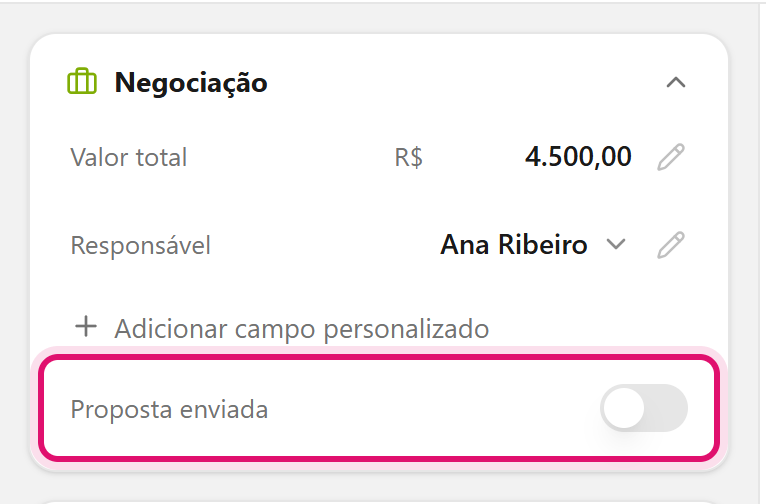
Janela NegociaçãoEnviar doproposta: detalhe,itens, Válida até, Desconto e a Prévia da mensagem, com ao chavecampo PropostaPDF enviada em destaque
Resultado esperado
AAparece chaveo aviso "Proposta nº N enviada." (ou "registrada"), seguido do que aconteceu com o negócio:
Acompanhar as propostas do negócio
A aba Propostas do negócio lista cada proposta com o número, a data, o total e a situação: Enviando..., Enviada, Registrada, Não enviada ou Anulada. Também podem aparecer os selos Vencida, PDF não enviado e Falha na entrega.
Anular cancela uma proposta e pede o motivo. O desfazimentocancelamento também fica no Histórico.
Aba Propostas do negócio com uma proposta registrada e o botão PDF (1)
ErrosMover comunso card para a etapa de proposta
Cada funil pode ter uma etapa do tipo Proposta, no máximo uma. Para escolher qual é, abra Configurar funil e, na etapa, mude o Tipo de etapa para Proposta.
Levar o card para essa etapa, arrastando no Kanban ou pela barra de etapas do negócio, também conta como proposta:
Sintoma:Negócio com valor:nãooencontrocardmaismuda de etapa e aabaproposta é registrada na hora, sem nada ser enviado ao cliente. O aviso "Proposta nº N registrada." traz o botãoProposta.Solução:ela deu lugar à chaveProposta enviadaDesfazer,diretoquenoanulapainelessalateralNegociação. Não é mais preciso abrir uma aba separada. Os itens e totais continuam na abaProdutos e Serviços.proposta.Sintoma:Negócio sem valor: ovalor da negociaçãocard nãobateentracomna etapa de proposta sem valor. Em vez de mover, abre aproposta.janelaSolução:Enviarna abaProdutos e Serviçosproposta,useAplicar como valor do negócioigualarvocêomontarvaloraaopropostatotal dos itens.antes.
Modelos de proposta
O texto que vai ao cliente junto com a proposta vem de um modelo. Os administradores criam e editam os modelos em Ajustes → Mensagens Prontas, com Criar modelo e o tipo Proposta.
Ajustes → Mensagens Prontas filtrada no formato Proposta, com um modelo de texto de proposta
Cada modelo tem:
- Texto, com variáveis do contato (como o primeiro nome) e da
propostaproposta:(listaLista deprodutos,produtos,subtotal,Subtotal,desconto,Desconto,valorValorfinal,final,númeroNº da proposta evalidade)Validade. O sistema preenche cada uma no envio. - Itens padrão: produtos que já vêm na proposta. O preço vem do catálogo na hora do envio.
- Validade (dias): a data
"Válidaaté"até vem preenchida com hoje mais esses dias.
O modelo de proposta não aparece no atalho / do chat nem nas campanhas: ele só é usado na janela Enviar proposta. Sem nenhum modelo, a proposta usa o texto padrão do AtendeBot. Um modelo arquivado some da escolha, mas continua na lista (use Mostrar arquivados) e dá para desarquivar.
O PDF não faz parte do modelo de mensagem: ele é cadastrado à parte, em Ajustes → PDF de proposta, e você escolhe qual PDF vai junto no campo PDF ao enviar a proposta. Para cadastrar o PDF,PDF e posicionar os campos e enviar a proposta,campos, veja o livro Comoproposta-pdf-como-funciona.
Erros comuns
Artigos relacionados
Adicionar produtos a uma negociaçãovincular-produto-negocioAbrir o detalhe da negociação (histórico, tarefas, produtos)detalhe-negociacaoMover negociações entre etapas do funilmover-cardsCadastrar umcadastrar-produtoou serviçoComoproposta-pdf-como-funcionaa proposta em PDFEnviar a proposta com o PDF e acompanhar no negócioproposta-pdf-enviar