Peça a alguém para mandar uma mensagem para o número/perfil conectado (ou envie você mesmo de outro aparelho).
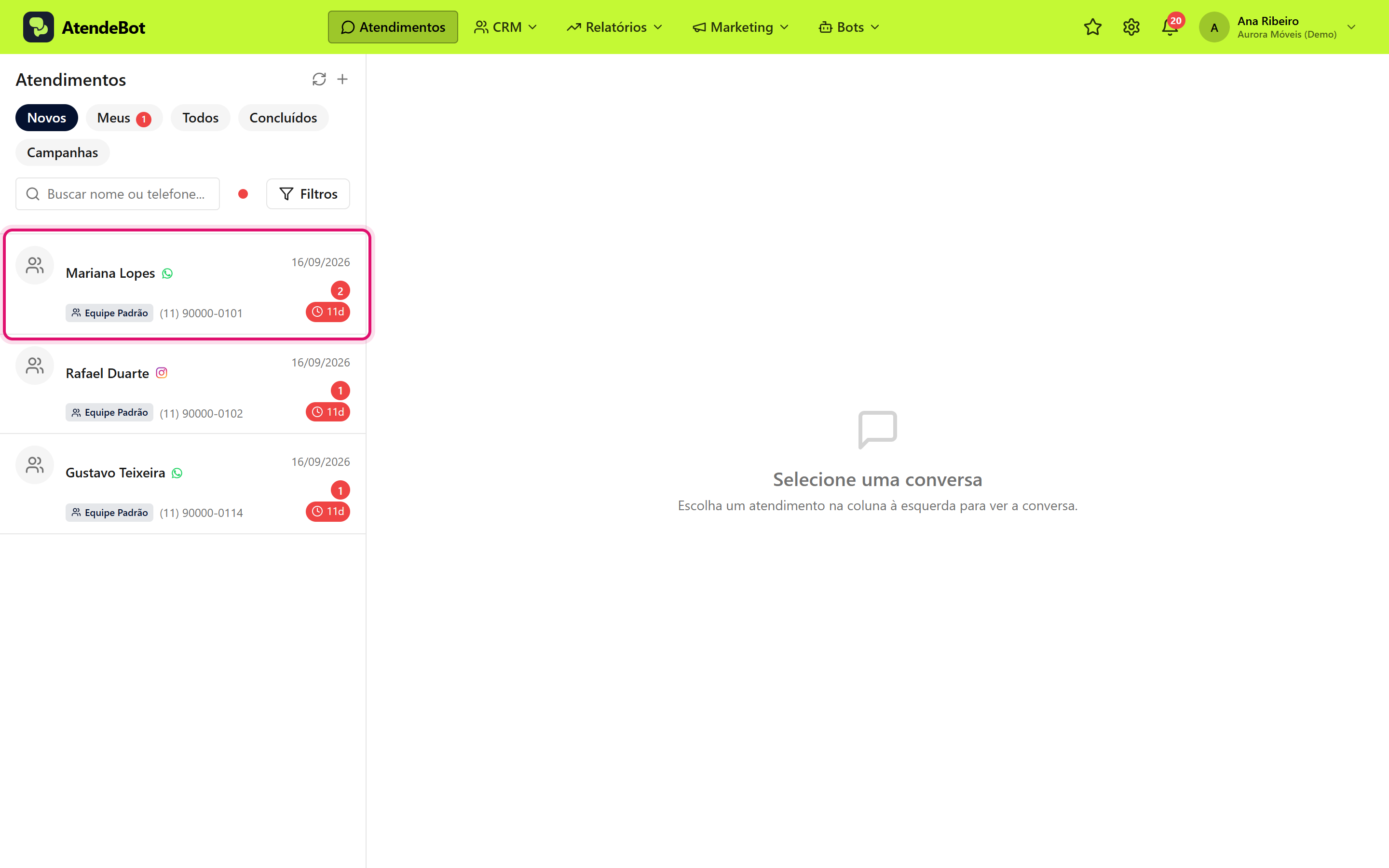
Na tela Atendimentos, a conversa aparece na aba Novos. Clique nela para abrir.
Tela Atendimentos na aba Novos, com as conversas que ainda não foram assumidas
Clique em Iniciar Atendimento para assumir a conversa (ela passa para a sua aba Meus).
No campo de mensagem, escreva sua resposta em Escreva uma mensagem... e envie (tecle Enter ou clique no botão de enviar).
Se quiser anexar algo, use o botão + para enviar Imagem, Vídeo, Áudio ou Documento; para gravar um áudio, use o ícone de microfone.
Rodapé da conversa com Transferir, CRM, Pesquisa e Concluir, o campo Escreva uma mensagem..., o botão + de anexo e o microfone
Ao terminar o atendimento, clique em Concluir (ou use Classificar e concluir para registrar o motivo do contato).
Resultado esperado
Sua resposta aparece na conversa e é entregue ao cliente. Ao concluir, o atendimento sai da aba Meus e vai para Concluídos.
Iniciar uma conversa
Quando é você quem escreve primeiro, abra um novo atendimento pelo computador:
Na tela Atendimentos, clique em Novo, no topo da lista. Abre a janela Novo atendimento, com tudo numa tela só: Para quem, Por onde, Equipe e, em canais de WhatsApp, Primeira mensagem.
Em Para quem, use o campo Buscar contato ou digitar número:
Digite um nome ou telefone e clique no contato na lista. Se nada combinar, a lista mostra "Nenhum contato encontrado."
Se o que você digitou parece um telefone, a primeira opção é Iniciar com seguido desse número ("Cria o contato com este número"). Se o número já estiver cadastrado, o AtendeBot usa o contato que já existe.
Novo contato ("Cadastrar nome e telefone"), no fim da lista, abre os campos Nome (opcional) e Telefone. Clique em Usar este contato, que só liga com um telefone válido.
Com o contato escolhido, Trocar volta à busca. O contato novo só é criado quando você clica em Criar atendimento.
Em Por onde, escolha o canal nos cartões. Se o contato já conversou com a sua empresa, o canal da conversa mais recente dele vem marcado, com o selo último usado (se esse canal ainda estiver disponível para você); você pode trocar. Com um só canal, ele já vem marcado. Se aparecer "Nenhum canal conectado. Conecte um em Ajustes › Canais.", veja conectar-primeiro-whatsapp.
Em Equipe, escolha a equipe que fica com a conversa (até 4 equipes aparecem lado a lado; com mais, é uma lista). Com uma só equipe, ela já vem marcada. Atendentes veem só as equipes de que fazem parte e os canais dessas equipes; administradores e supervisores veem todos.
Em Primeira mensagem, que só aparece para canais de WhatsApp:
WhatsApp Oficial: a janela avisa "No WhatsApp Oficial, a conversa só pode começar com um modelo aprovado pela Meta." Clique em Escolher modelo; Trocar modelo muda a escolha depois.
Outros canais de WhatsApp: o modelo é opcional. Use Começar com um modelo (opcional), e Trocar modelo ou Remover para desfazer. Sem modelo, a conversa abre vazia e você escreve a mensagem no chat.
No rodapé, o resumo mostra contato, canal e equipe escolhidos. Clique em Criar atendimento: o botão só liga com contato, canal e equipe definidos (e modelo, no WhatsApp Oficial). A janela fecha e a conversa abre atribuída a você.
Se já houver um atendimento aberto com o contato nesse canal, o AtendeBot leva você até ele, com o aviso "Já existe um atendimento aberto nesse canal. Direcionando", em vez de criar outro.
Erros comuns
Sintoma: o aviso "Atendimento criado, mas o modelo não foi enviado" aparece ao criar o atendimento. Solução: o atendimento foi criado e o erro do envio fica registrado na conversa; abra a conversa e veja faq-mensagem-nao-entregue.
Sintoma: nenhuma conversa aparece em Novos. Solução: confirme que o canal está Conectado em Ajustes → Canais e que sua equipe recebe esse canal.
Sintoma: a mensagem fica com aviso de erro ou não sai. Solução: verifique se o canal não caiu. Veja WhatsApp desconectou: como reconectarwhatsapp-desconectou e Por que minha mensagem não foi entregue?faq-mensagem-nao-entregue.