
Configurar seu perfil e preferências
Deixe seu perfil com a sua cara: foto, nome exibido no chat, senha e como você quer ser avisado de novas mensagens.
Objetivo
Ajustar suas informações pessoais e preferências de uso na tela Preferências.
Pré-requisitos
Nenhum.
Tempo estimado
4 minutos.
Caminho de acesso
Avatar → Preferências (no celular: Mais → Preferências)
Passo a passo
-
Clique no seu avatar, no canto superior direito, e escolha Preferências.
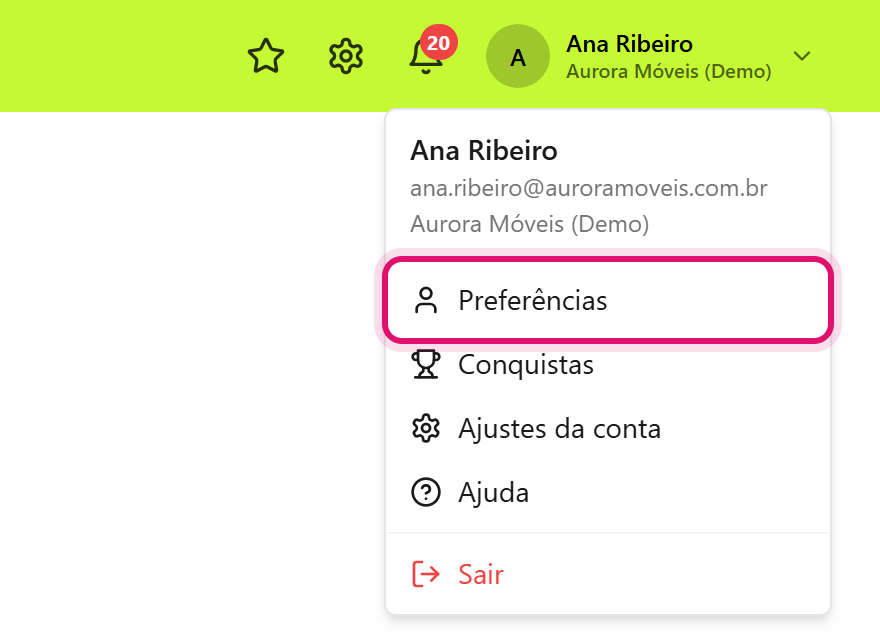
Menu do avatar aberto com a opção Preferências em destaque
-
No cartão Perfil, clique na foto para enviar uma imagem (quadrada, JPG, PNG ou WebP) e preencha o Nome completo.
-
Em Apelido (exibido no chat), coloque o nome que aparecerá para o cliente como remetente das mensagens.
Em Telefone, escolha o país no seletor ao lado do campo e digite o seu número. No Brasil, digite o DDD e o número, por exemplo (11) 99999-9999. Para outro país, escolha o país e digite o número sem o DDI, ou cole o número inteiro começando por +. O telefone é opcional: para apagá-lo, deixe o campo em branco. Clique em Salvar perfil., que grava o nome, o apelido e o telefone.
No cartão Segurança, para trocar a senha, preencha Senha atual, Nova senha e Confirmar senha e clique em Alterar senha.
No cartão Notificações, ative ou desative o Som de notificação e as Notificações do navegador (estas avisam você mesmo com a aba em segundo plano).
No cartão Aparência, ligue o Modo escuro se preferir o tema escuro.
Se for se ausentar, use o cartão Disponibilidade e ative o Modo férias: você sai da distribuição automática por porcentagem dos chatbots e das automações, e o AtendeBot para de tocar som e de mostrar notificações de mensagens e avisos (os avisos continuam no sino). Atribuições diretas a você, como um atendente fixo, e as outras formas de Distribuir lead continuam valendo.
Ao final, clique em Salvar todas as preferências.
Resultado esperado
Seu nome, fotofoto, telefone e preferências ficam salvos. Ao clicar em Salvar perfil, aparece a mensagem "Perfil salvo". O Apelido passa a aparecer como remetente nas mensagens enviadas ao cliente.
Erros comuns
Artigos relacionados
Trocar atrocar-senhae proteger a contaNão recebo notificaçõessem-notificacoesPrimeiro acesso: login e visão geral da plataformaprimeiro-acesso