
Conectar seu primeiro canal de WhatsApp (QR Code)
Conecte um número de WhatsApp ao AtendeBot lendo um QR Code, o mesmo gesto que você usa no WhatsApp Web.
Objetivo
Conectar seu primeiro canal de WhatsApp para começar a receber e enviar mensagens.
Pré-requisitos
- Perfil Administrador.
- O celular com o WhatsApp que você vai conectar, em mãos.
Tempo estimado
5 minutos.
Caminho de acesso
Ajustes → Canais
Passo a passo
-
Abra os Ajustes (ícone de engrenagem) e vá em Canais.
-
No bloco Adicionar canal, no cartão WhatsApp, clique em Adicionar.
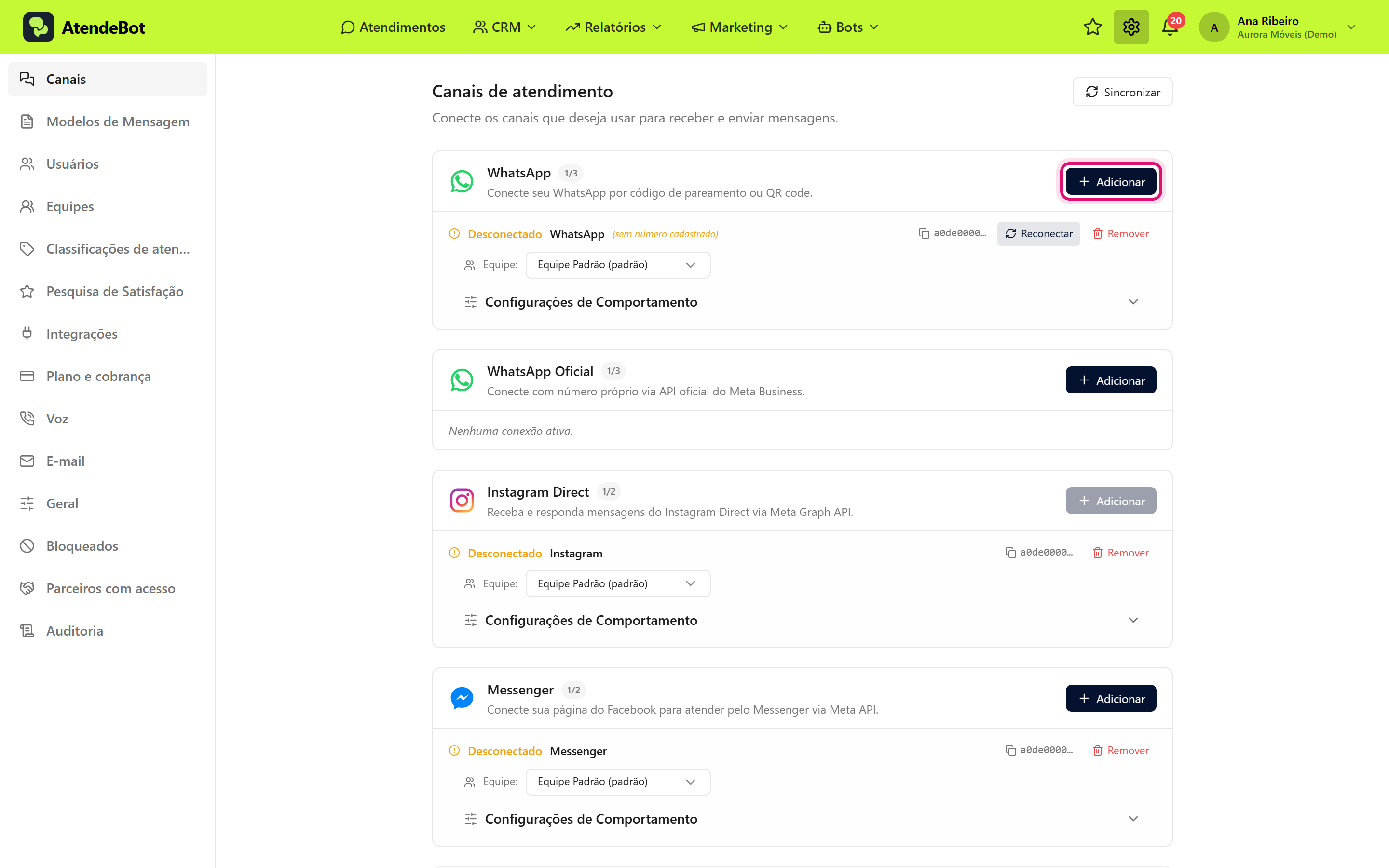
Ajustes → Canais com o
cartãoblocoWhatsAppAdicionar canal e o botão Adicionar do cartão WhatsApp em destaque -
Dê umEm NomedadoInstânciacanal, dê um nome para identificar essa conexão (ex.: "Atendimento Principal") e clique em CriarInstância. -
Na tela Conectar ao WhatsApp, escolha QR Code.
-
No celular, abra o WhatsApp → Dispositivos conectados → Conectar dispositivo e aponte a câmera para o QR Code que apareceu na tela.
Enquanto o celular não lê o código, a janela mostra Aguardando leitura... abaixo do QR Code.
Aguarde alguns segundos. Se o código expirar, clique em Gerar novo QR.
Ao conectar, abre a tela mostrajanela WhatsApp[nome Conectado!do canal] conectado:. Escolha a Equipe que recebe os atendimentos, clique em Definir como padrão (no primeiro número, é o que você quer) e clique em Continuar. No passo Grupos, deixe tudo desmarcado se não for atender grupos e clique em Concluir.
Resultado esperado
Na lista deEm CanaisSeus canais, o WhatsApp aparece com o indicadorstatus verde Conectado., Se quiser, defina-o como Padrãonúmero e escolha a Equipeequipe que vairecebe receber essesos atendimentos. Para mudar essas opções depois, clique em Configurar na linha do canal.
Erros comuns
- Sintoma: o QR Code não é lido ou fica girando. Solução: clique em Gerar novo QR e tente de novo com boa iluminação. Veja
QR Code não lê ou expiraqr-nao-le. - Sintoma: o botão Adicionar está
desabilitado.desabilitado ou o cartão mostra Não incluído no seu plano. Solução:você pode ter atingidopare olimitemouse sobre o botão para ver o motivo; em geral, as vagas deconexõescanal doseuplanoplano,jáouestãooemcanal não está habilitado. Confira com o administrador.uso. Veja Planos e módulos. - Sintoma: o canal aparece como Desconectado depois de um tempo. Solução: clique em Reconectar e leia o QR novamente. Veja
WhatsApp desconectou: como reconectarwhatsapp-desconectou.