
Conectar WhatsApp via QR Code
Conecte um número de WhatsApp ao AtendeBot lendo um QR Code com o celular, do mesmo jeito que você faz no WhatsApp Web. Ao final, as mensagens desse número chegam direto na sua caixa de Atendimentos.
Objetivo
Ligar um número de WhatsApp ao AtendeBot pela leitura de um QR Code.
Pré-requisitos
- Perfil Administrador.
- O celular com o WhatsApp que você vai conectar em mãos e com internet.
- Uma vaga de canal disponível conforme seu plano.
Tempo estimado
5 minutos.
Caminho de acesso
Ajustes → Canais
Passo a passo
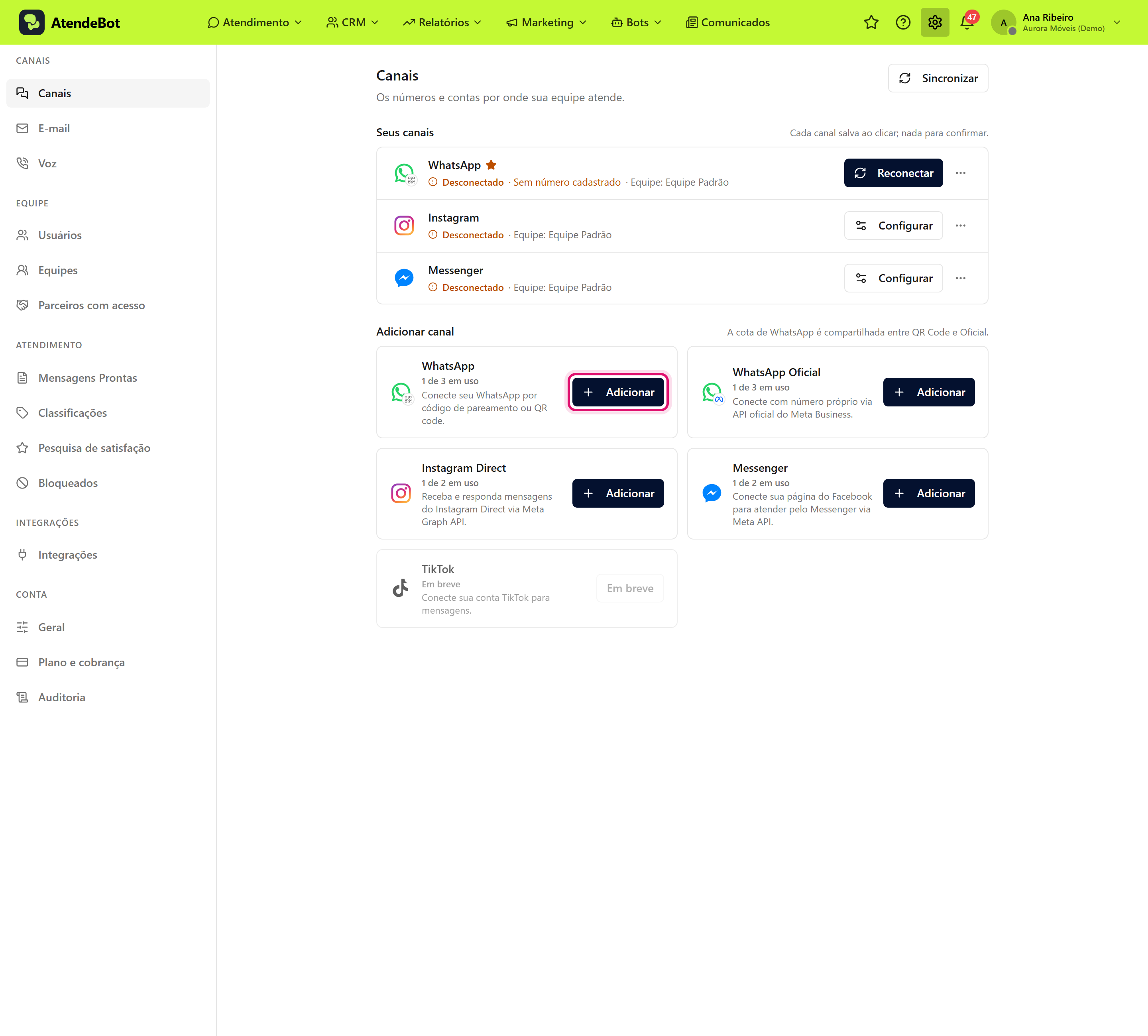
- Abra Ajustes → Canais. No bloco Adicionar canal, no cartão WhatsApp, clique em Adicionar. O cartão mostra quantas vagas do plano já estão em uso (por exemplo, "1 de 3 em uso").
- Na janela Novo WhatsApp, digite em Nome do canal um nome para identificar esta conexão (ex.:
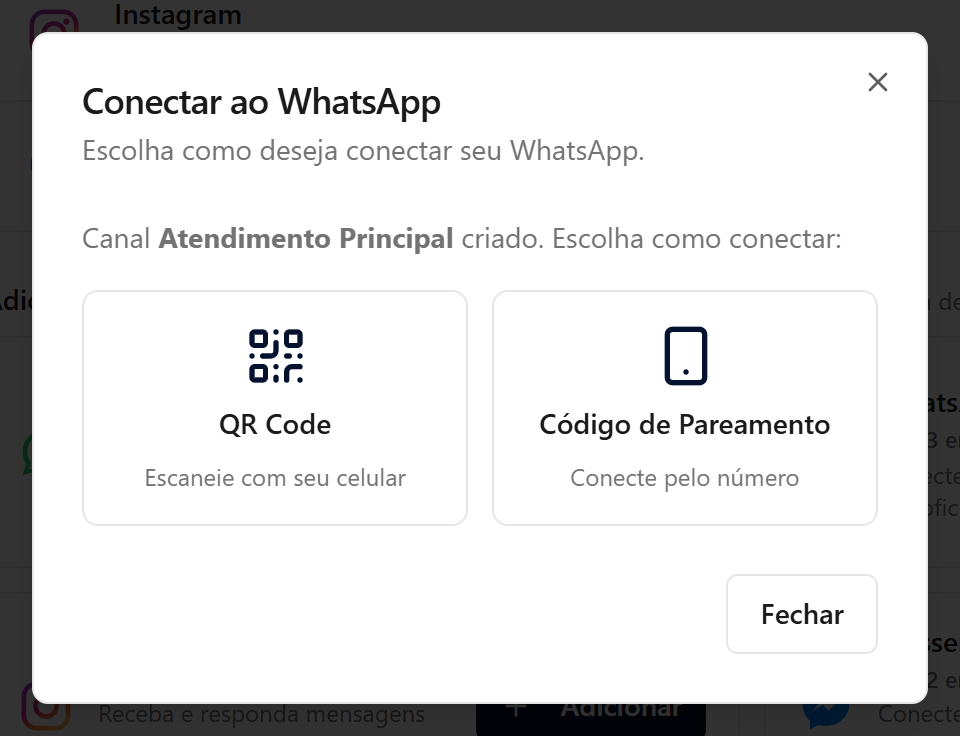
Atendimento Principal) e clique em Criar. Esse nome aparece na lista de canais e no seletor de atendimento. - Na tela Conectar ao WhatsApp, escolha QR Code.
-
No celular, abra o WhatsApp → Dispositivos conectados → Conectar dispositivo e aponte a câmera para o QR Code na tela.
Enquanto o celular não lê o código, a janela mostra Aguardando leitura... abaixo do QR Code.
-
Assim que o celular ler o código, abre a janela [nome do canal] conectado, em dois passos:
- Passo 1, Configurações: escolha a Equipe que recebe os atendimentos, use Definir como padrão se esse for o número principal e ajuste o Comportamento (mostrar "digitando" e enviar confirmação de leitura). Cada opção salva no clique. Clique em Continuar.
- Passo 2, Grupos: marque os grupos de WhatsApp que devem entrar no AtendeBot, se quiser atender algum. Veja
grupos-whatsappAtender grupos de WhatsApp. Clique em Concluir.
Se preferir configurar depois, clique em Deixar para depois.
Sem o celular por perto para ler o QR Code? Na tela **Conectar ao WhatsApp**, escolha **Código de Pareamento**, informe o número com o código do país (ex.: `5511999999999`) e clique em **Gerar Código**. No celular, vá em **WhatsApp → Dispositivos conectados → Conectar dispositivo → Conectar com número** e digite o código que apareceu na tela. Pelo celular, a conexão já abre nessa opção, porque não dá para ler o QR Code na mesma tela.
Resultado esperado
O canal aparece em Seus canais com o nome que você deu, o status Conectado em verde, o número e a equipe que recebe os atendimentos. O canal padrão leva uma estrela ao lado do nome. Para mudar as opções depois, clique em Configurar na linha do canal.
Erros comuns
- Sintoma: o QR Code não é lido ou expira. Solução: clique em Gerar novo QR e tente de novo com boa iluminação. Veja
qr-nao-leQR Code não lê ou expira. - Sintoma: o botão Adicionar está desabilitado. Solução: pare o mouse sobre ele para ver o motivo: em geral, as vagas de canal do plano já estão em uso. A cota de WhatsApp vale para QR Code e Oficial juntos. Remova um canal que não usa mais ou amplie o plano. Veja
faq-limites-Quantos usuários e canais meu plano permite?. - Sintoma: o cartão mostra Não incluído no seu plano e o botão Ver planos. Solução: esse canal não faz parte do seu plano. Veja Planos e módulos.
- Sintoma: conectou, mas depois ficou Desconectado. Solução: reconecte o número sem perder o histórico. Veja
reconectar-Reconectar um canal que caiu ou trocar de número.
Artigos relacionados
reconectar-Reconectar um canal que caiu ou trocar de númeroconectar-whatsapp-oficialConectar WhatsApp Oficial (API da Meta)equipe-padrao-Definir a equipe padrão por canalqr-nao-leQR Code não lê ou expira