
Conectar WhatsApp via QR Code
Conecte um número de WhatsApp ao AtendeBot lendo um QR Code com o celular, do mesmo jeito que você faz no WhatsApp Web. Ao final, as mensagens desse número chegam direto na sua caixa de Atendimentos.
Objetivo
Ligar um número de WhatsApp ao AtendeBot pela leitura de um QR Code.
Pré-requisitos
- Perfil Administrador.
- O celular com o WhatsApp que você vai conectar em mãos e com internet.
- Uma vaga de canal disponível conforme seu plano.
Tempo estimado
5 minutos.
Caminho de acesso
Ajustes → Canais
Passo a passo
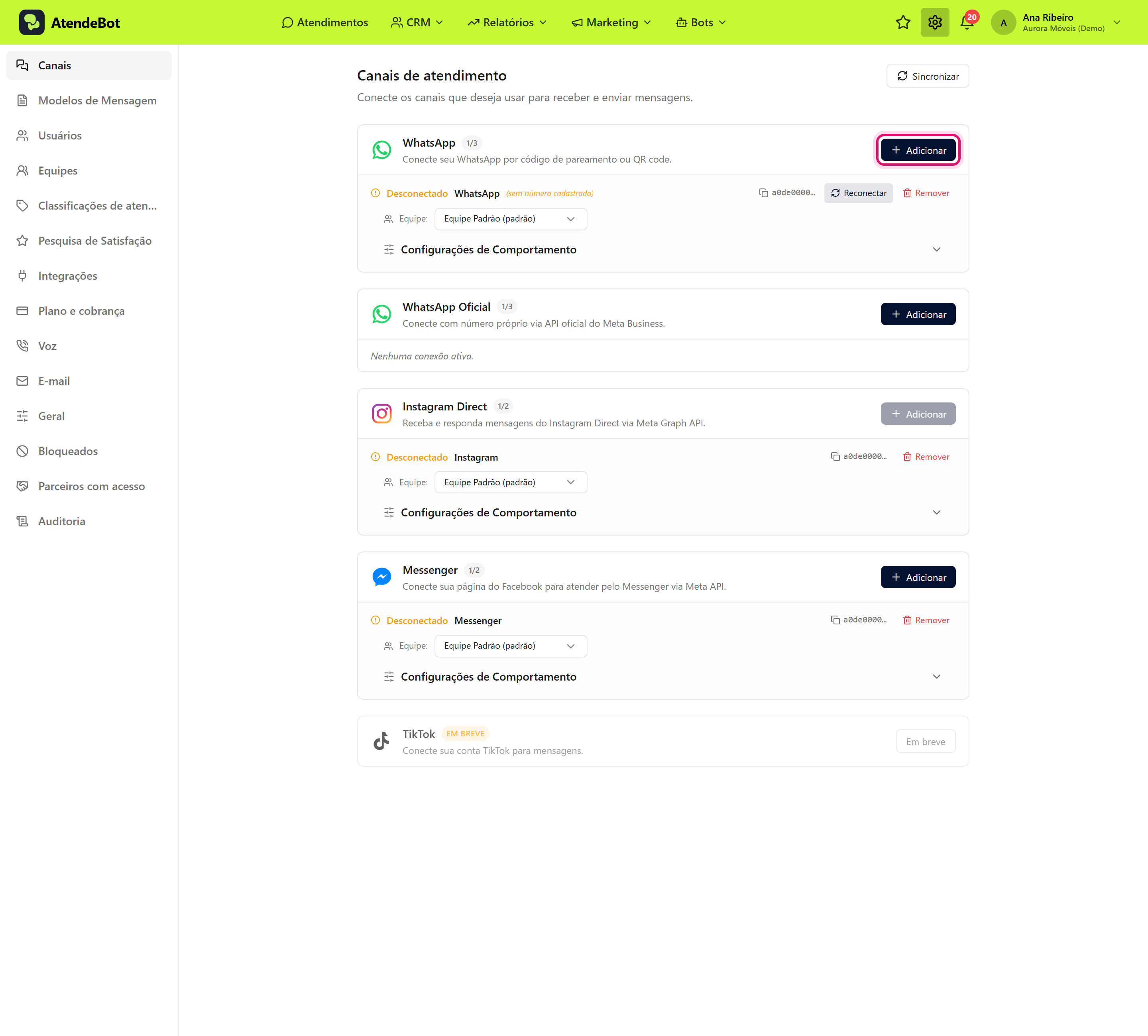
- Abra Ajustes → Canais. Na linha WhatsApp, clique em Adicionar.
- Em Nome da Instância, digite um nome para identificar esta conexão (ex.:
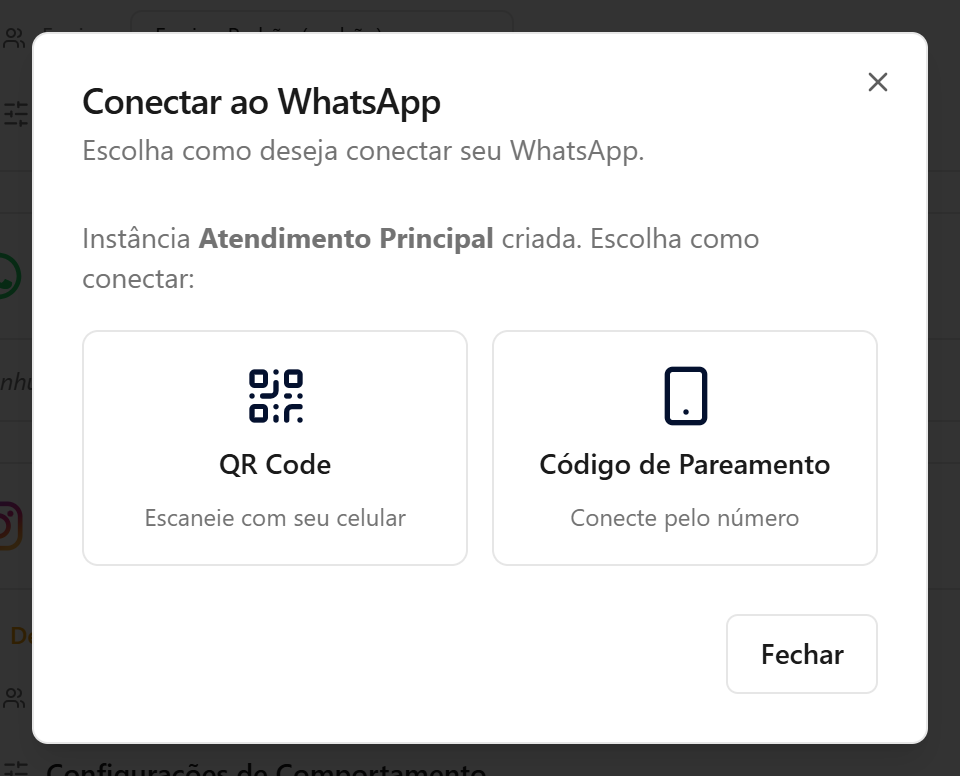
Atendimento Principal) e clique em Criar Instância. - Na tela Conectar ao WhatsApp, escolha QR Code.
-
No celular, abra o WhatsApp → Dispositivos conectados → Conectar dispositivo e aponte a câmera para o QR Code na tela.
Enquanto o celular não lê o código, a janela mostra Aguardando leitura... abaixo do QR Code.
-
Aguarde. Assim que o celular ler o código, a tela muda para WhatsApp Conectado!. Clique em Concluir.
Resultado esperado
O canal aparece na lista de Canais com o ponto verde e o texto Conectado, mostrando o nome da instância e o número. Se quiser, use a estrela Padrão para definir esse número como o canal padrão de envio e escolha a Equipe que vai receber essas conversas.
Erros comuns
- Sintoma: o QR Code não é lido ou expira. Solução: clique em Gerar novo QR e tente de novo com boa iluminação. Veja QR Code não lê ou expira.
- Sintoma: o botão Adicionar está desabilitado. Solução: você atingiu o limite de conexões do seu plano ou o canal não está habilitado. Fale com o administrador. Veja Planos e módulos.
- Sintoma: conectou, mas depois ficou Desconectado. Solução: reconecte o número sem perder o histórico. Veja Reconectar um canal que caiu ou trocar de número.