
Criar sua primeira automação
Crie um fluxo que reage sozinho a eventos do seu CRM, como criar uma tarefa toda vez que um card entra numa etapa.
🧩 Este recurso faz parte do módulo Automações. Se ele não aparecer na sua conta, fale com o administrador para ativá-lo. Veja Planos e módulos.
Objetivo
Criar sua primeira automação, montar um fluxo simples (gatilho + ação) e deixá-la ativa.
Pré-requisitos
- Perfil Administrador (apenas administradores gerenciam automações)
- Módulo Automações ativo
- Ter pelo menos um funil com etapas. Veja
criar-Criar um funil de vendas. - Acesse pelo computador: esta tela não está disponível no celular
Tempo estimado
10 minutos.
Caminho de acesso
Bots → Automação CRM
Passo a passo
- Abra Bots → Automação CRM e clique em Nova automação (se a lista ainda estiver vazia, a tela inicial já oferece os mesmos caminhos em Usar template ou Criar do zero).
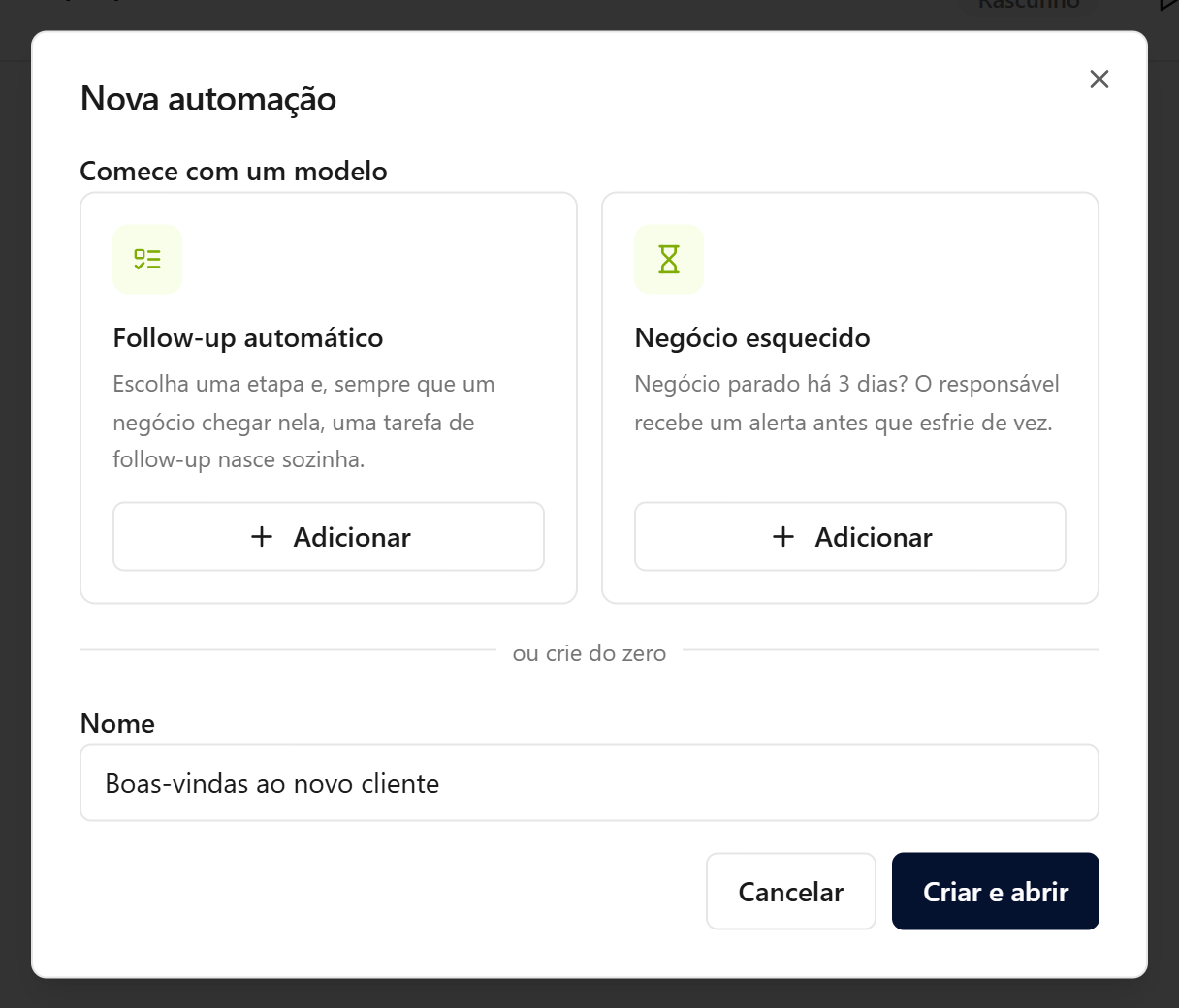
- Na janela Nova automação, escolha um card em Comece com um modelo (por exemplo, Follow-up automático, que cria uma tarefa sempre que um negócio chega numa etapa escolhida) e a automação já nasce pronta e Ativa (alguns modelos pedem o Funil e a Etapa antes de aplicar). Para montar do zero, role até "ou crie do zero", dê um Nome (ex.:
Onboarding de novo cliente) e clique em Criar e abrir. O editor abre com o fluxo em branco.
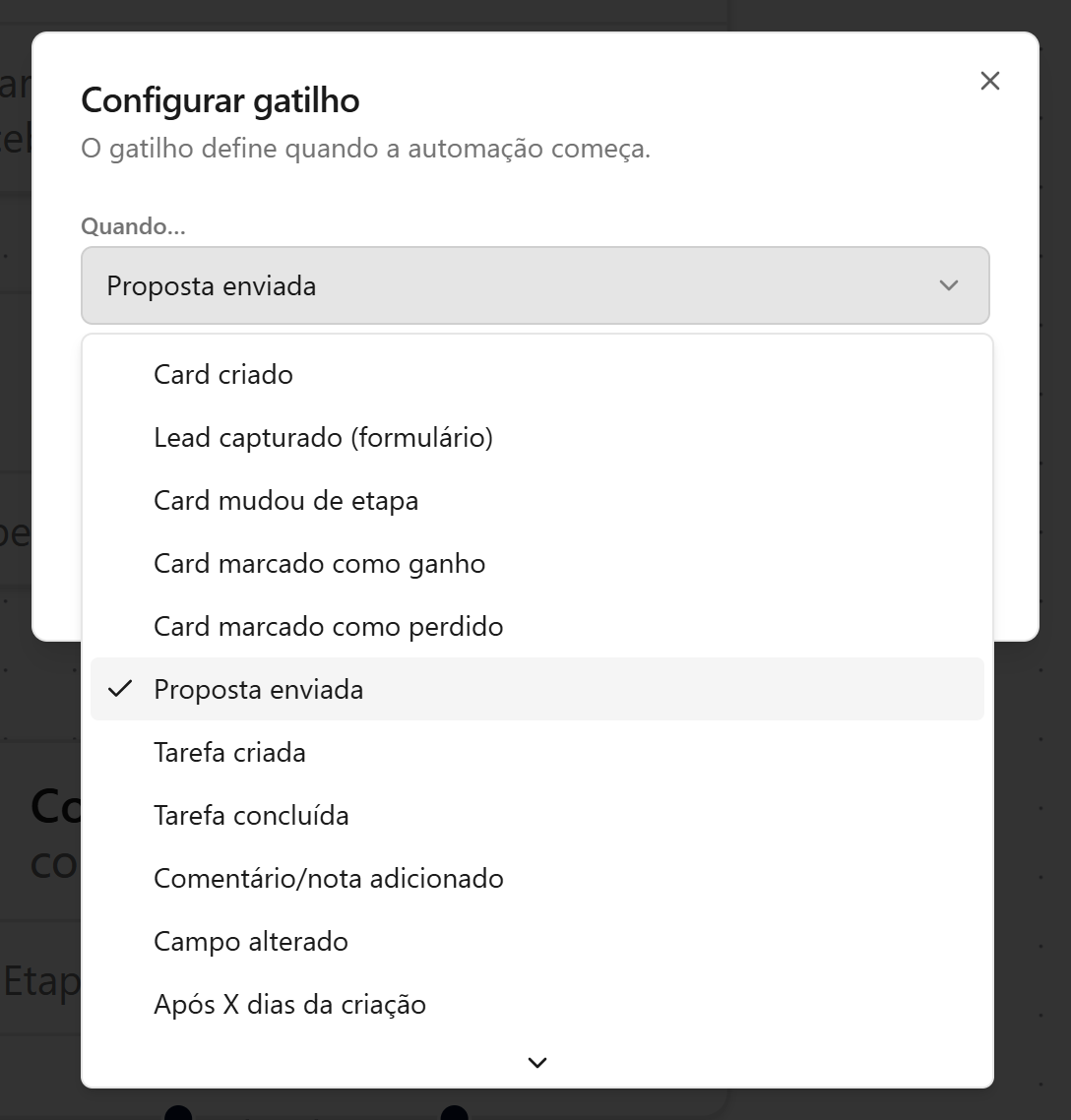
- Ao criar do zero, no topo do fluxo já existe o passo de gatilho. Dê duplo clique nele (ou clique no ícone de lápis) para abrir a janela Configurar gatilho, abra a lista Quando... e escolha o evento que dispara a automação (ex.: Card mudou de etapa). Preencha os filtros que aparecerem, como Funil e Etapa.
- Na coluna Adicionar passo à esquerda, escolha uma ação em Ações (ex.: Criar tarefa). Clique nela ou arraste para o quadro, e a janela de configuração abre sozinha.
- Configure a ação e ligue os passos: arraste da bolinha (saída) na base do gatilho até o topo da ação para conectá-los.
- Clique em Salvar para guardar como Rascunho, ou em Salvar e ativar para deixar a automação funcionando de imediato.
Resultado esperado
A automação aparece na lista da tela Automação CRM com a situação Ativa (ou Rascunho, se você só salvou sem ativar). A partir daí, sempre que o gatilho acontecer, o fluxo roda sozinho.
Erros comuns
- Sintoma: a tela Automação CRM mostra "Acesso restrito". Solução: apenas administradores gerenciam automações; peça o perfil ao administrador.
- Sintoma: ao clicar em Salvar e ativar, aparece "Defina o gatilho antes de ativar a automação". Solução: dê duplo clique no bloco de gatilho e escolha uma opção em Quando... antes de ativar.
- Sintoma: cliquei em Salvar e ativar mas nada acontece quando o evento ocorre. Solução: confira se o gatilho e seus filtros (funil/etapa) batem com o que você espera, e se os passos estão ligados por linhas até a ação.
- Sintoma: o passo novo fica "solto" e nunca executa. Solução: conecte a saída do passo anterior à entrada do passo novo, pois passos sem ligação não rodam.
Artigos relacionados
gatilhos-condicoesDefinir gatilhos e condiçõesno-notificar-tarefaNós de ação: criar tarefa, notificar e mover cardencadear-acompanhar-automacaoEncadear ações e acompanhar as execuçõesplanos-modulosEntender planos, módulos e o que está incluído