
Enviar um modelo de mensagem (WhatsApp Oficial)
Reative uma conversa parada usando um modelo de mensagem aprovado, essencial quando já passaram 24 horas desde a última mensagem do cliente no WhatsApp Oficial.
🧩 Este recurso faz parte do módulo Atendimento. Se ele não aparecer na sua conta, fale com o administrador para ativá-lo. Veja Planos e módulos.
Objetivo
Enviar um modelo de mensagem para reengajar um contato numa conversa de WhatsApp.
Pré-requisitos
- Módulo Atendimento ativo
- Um canal de WhatsApp conectado (Oficial ou não oficial)
- Um modelo já criado e, no WhatsApp Oficial, aprovado (veja Criar um modelo de mensagem (WhatsApp Oficial))
Tempo estimado
2 minutos.
A janela de 24 horas
No WhatsApp Oficial, você só pode enviar mensagens livres nas 24 horas seguintes à última mensagem do cliente. Passado esse prazo, a única forma de retomar o contato é com um modelo de mensagem aprovado pela Meta. Em canais não oficiais (UazAPI/Z-API) essa janela não existe. Ali, um modelo é só um texto pronto para reenviar rápido, disponível a qualquer momento.
Caminho de acesso
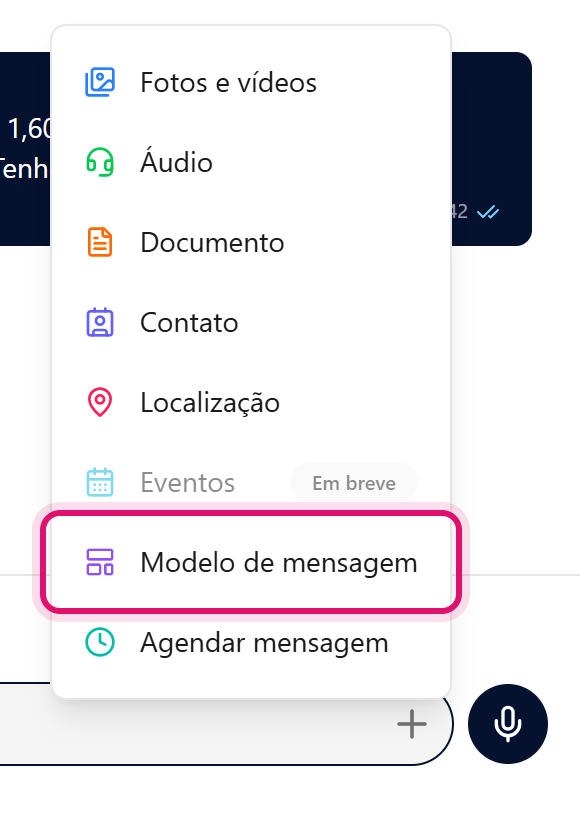
Atendimentos → selecione a conversa → ícone + (Anexar arquivo) → Modelo de mensagem
Passo a passo
- Abra uma conversa de um canal de WhatsApp.
- No rodapé, clique no ícone + ao lado do campo de mensagem e, no menu que abrir, clique em Modelo de mensagem.
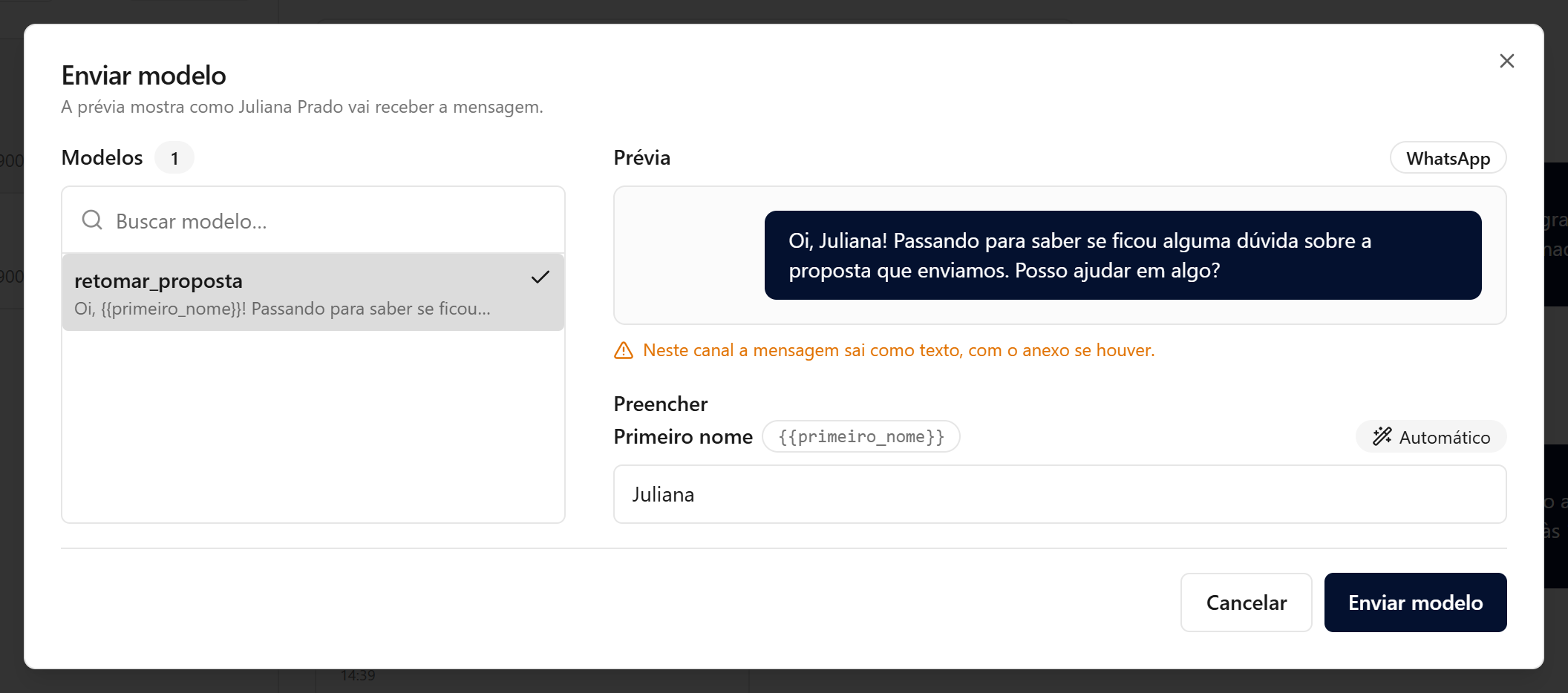
- Na janela Enviar modelo, busque e escolha um modelo na lista à esquerda (Modelos). Só aparecem os modelos disponíveis para o canal desta conversa.
- Confira a Prévia à direita, com o modelo já preenchido.
- Em Preencher, complete as variáveis pedidas. Variáveis como nome do contato, primeiro nome, empresa, telefone ou saudação vêm com o selo Automático, preenchidas com o cadastro do contato. Você pode editá-las, ou clicar em Usar automático para voltar ao valor original.
- Se o modelo tiver um cabeçalho de imagem, vídeo ou documento, confira o Anexo; para usar um arquivo diferente só neste envio, clique em Trocar só neste envio.
- Clique em Enviar modelo.
Resultado esperado
O modelo, com as variáveis preenchidas, é enviado ao contato e aparece na conversa. No WhatsApp Oficial, quando o cliente responder, a janela de 24 horas reabre e você volta a enviar mensagens livres.
Quando a janela está fechada
Se a janela de 24 horas de um canal oficial já fechou (ou a conversa ainda nem começou), a AtendeBot mostra um aviso no rodapé da conversa com um atalho direto: o botão Enviar modelo, que abre a mesma janela do passo 3.
Erros comuns
- Sintoma: aparece "Nenhum modelo aprovado neste canal". Solução: no WhatsApp Oficial, crie um modelo e aguarde a aprovação da Meta; em canal não oficial, crie um modelo do tipo Não oficial. Ele fica disponível na hora. Clique em Ir para Modelos de Mensagem, no próprio aviso, ou veja Criar um modelo de mensagem (WhatsApp Oficial).
- Sintoma: o item Modelo de mensagem não aparece no menu +. Solução: ele só existe em conversas de canais de WhatsApp; confira o canal da conversa.
- Sintoma: o botão Enviar modelo fica desativado. Solução: passe o mouse sobre ele para ver o motivo: falta escolher um modelo, preencher uma variável, ou enviar o arquivo do cabeçalho.
- Sintoma: aparece "Falha ao enviar o modelo" ou o modelo não sai. Solução: verifique se o canal está conectado e tente novamente.