
Ligar para um contato a partir da conversa
Ligue para o contato sem sair da conversa: pelo WhatsApp ou por telefone comum, direto do navegador.
🧩 Este recurso faz parte do módulo Voz. Se ele não aparecer na sua conta, fale com o administrador para ativá-lo. Veja Planos e módulos.
🧪 Voz está em beta. O recurso já está disponível e funcionando, mas ainda em amadurecimento: detalhes da tela e do comportamento podem mudar nas próximas versões.
Objetivo
Fazer uma ligação a partir de um atendimento e conduzir a chamada pelo navegador.
Pré-requisitos
- Módulo Voz ativo e permissão de fazer ligações no seu usuário
- Para ligar pelo WhatsApp: canal WhatsApp Oficial e permissão do contato
- Para ligar por telefone: conta Twilio conectada — veja Conectar sua conta Twilio para ligações por telefone
- Fone de ouvido com microfone (evita eco)
Tempo estimado
1 minuto.
Caminho de acesso
Atendimentos → selecione a conversa → Ligar
Passo a passo
- Abra a conversa e clique em Ligar, no canto superior direito.
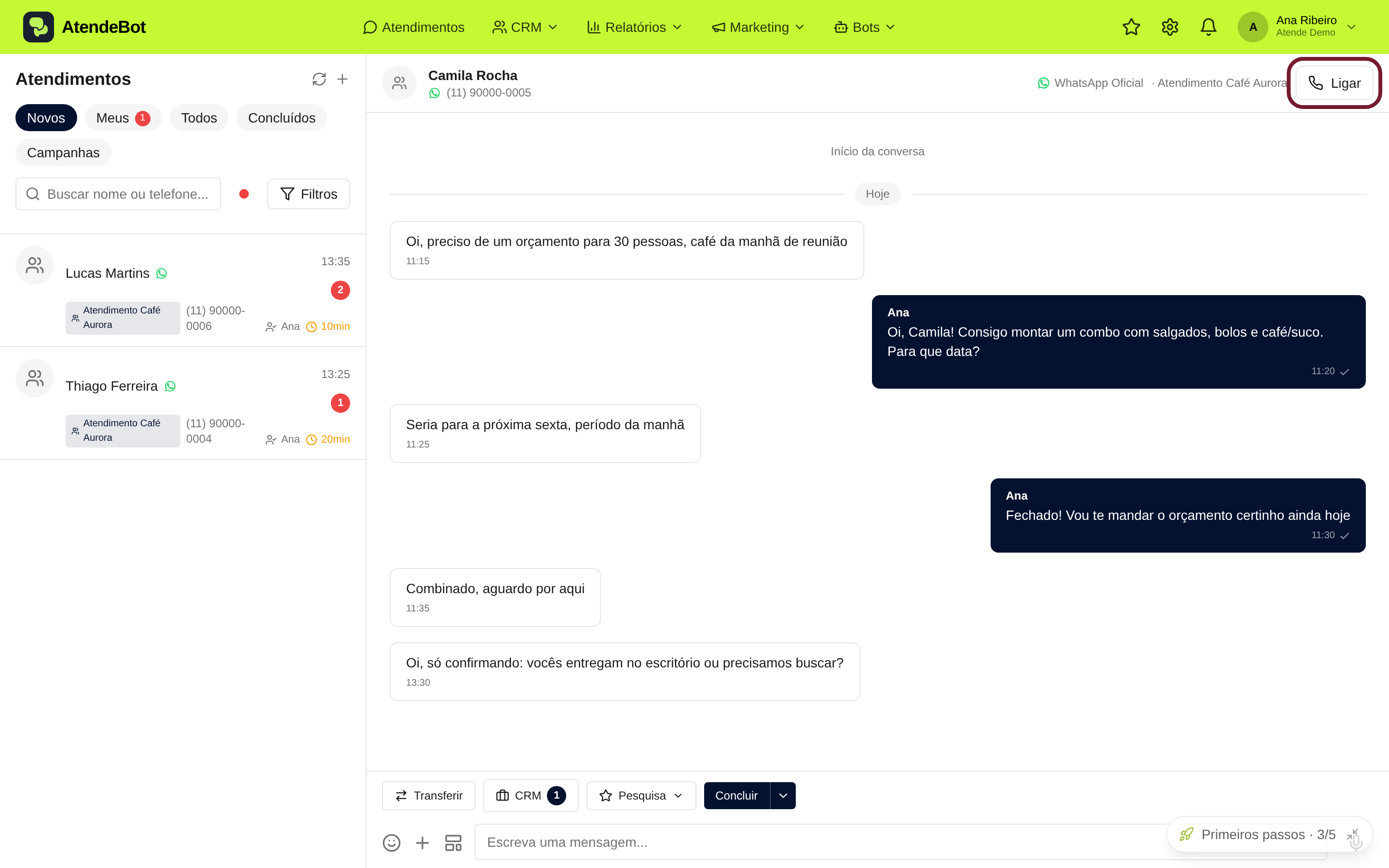
- Se os dois meios estiverem disponíveis, escolha no menu: WhatsApp ou Telefone. Quando só um está disponível, a ligação começa direto por ele.
- Enquanto o contato não atende, aparece o cartão Chamando… com o cronômetro. Você já pode se silenciar ou ajustar o áudio antes do atendimento.
- Atendida a chamada, o cartão passa a mostrar a duração e o indicador de áudio. Use Silenciar, Configurações de áudio ou Encerrar.
- Para continuar trabalhando durante a ligação, clique em − para minimizar: a chamada vira uma barra fina com a duração e o botão de encerrar.
🎧 Ajuste o áudio pelo próprio cartão. Em Configurações de áudio você escolhe microfone e saída, e liga Redução de ruído, Cancelamento de eco e Porta de ruído — útil em ambiente barulhento.
Quando o contato precisa autorizar
No WhatsApp, a Meta exige autorização do contato para a empresa ligar. O botão muda conforme a situação:
- Ligar — pode ligar. O tooltip mostra até quando a permissão vale.
- Pedir permissão — o contato não autorizou, ou a autorização venceu. Ao clicar, ele recebe o pedido e você vê "Pedido enviado — o contato precisa aceitar".
- Pedido enviado — aguardando o contato — já existe um pedido recente; o botão volta a ficar disponível na data indicada no tooltip.
ℹ️ Ligação por telefone não depende dessa autorização. A permissão é uma regra da Meta para chamadas de WhatsApp. Pelo telefone comum, você liga normalmente, respeitando as regras de telemarketing do seu país.
Resultado esperado
A conversa registra a ligação na linha do tempo — por exemplo, "Ana ligou para o contato · atendida 2min13s". A chamada também entra no histórico do contato, na aba Ligações, com data, quem falou, duração e a etiqueta WhatsApp ou Telefone.
Ao encerrar, aparece o cartão de fim de chamada, onde você pode criar uma tarefa de retorno com prazo Hoje, Amanhã, Em 3 dias ou uma data escolhida.
Erros comuns
- Sintoma: botão Ligar aparece apagado com "Ligações só por canal oficial do WhatsApp". Solução: a conversa está num canal não oficial; ligue por telefone ou atenda o contato por um canal oficial.
- Sintoma: "Você já está em uma ligação". Solução: encerre a chamada em andamento — só é possível uma por vez.
- Sintoma: "A janela de 24 horas fechou. Envie uma mensagem ou um modelo antes de pedir permissão." Solução: mande uma mensagem ou um modelo ao contato e peça a permissão em seguida.
- Sintoma: "A Meta recusou: limite de pedidos atingido." Solução: aguarde — há limite de pedidos de permissão por contato.
- Sintoma: o botão não aparece. Solução: confirme com o administrador se o módulo Voz está ativo e se o seu usuário tem permissão de fazer ligações. No aplicativo do celular as ligações ainda não estão disponíveis.