
Erro ao importar planilha de contatos
Se a importação de contatos falhou ou trouxe avisos linha a linha, este artigo explica as causas mais comuns e como corrigir a planilha.
Objetivo
Concluir a importação de contatos sem erros, usando a planilha modelo do sistema.
Pré-requisitos
- Permissão para gerenciar contatos
Tempo estimado
5 minutos.
Caminho de acesso
CRM → Contatos → importação
Passo a passo
- Abra a importação de contatos e clique em Baixar planilha modelo. Sempre parta do modelo: ele já tem as colunas certas. Veja importar-contatos.
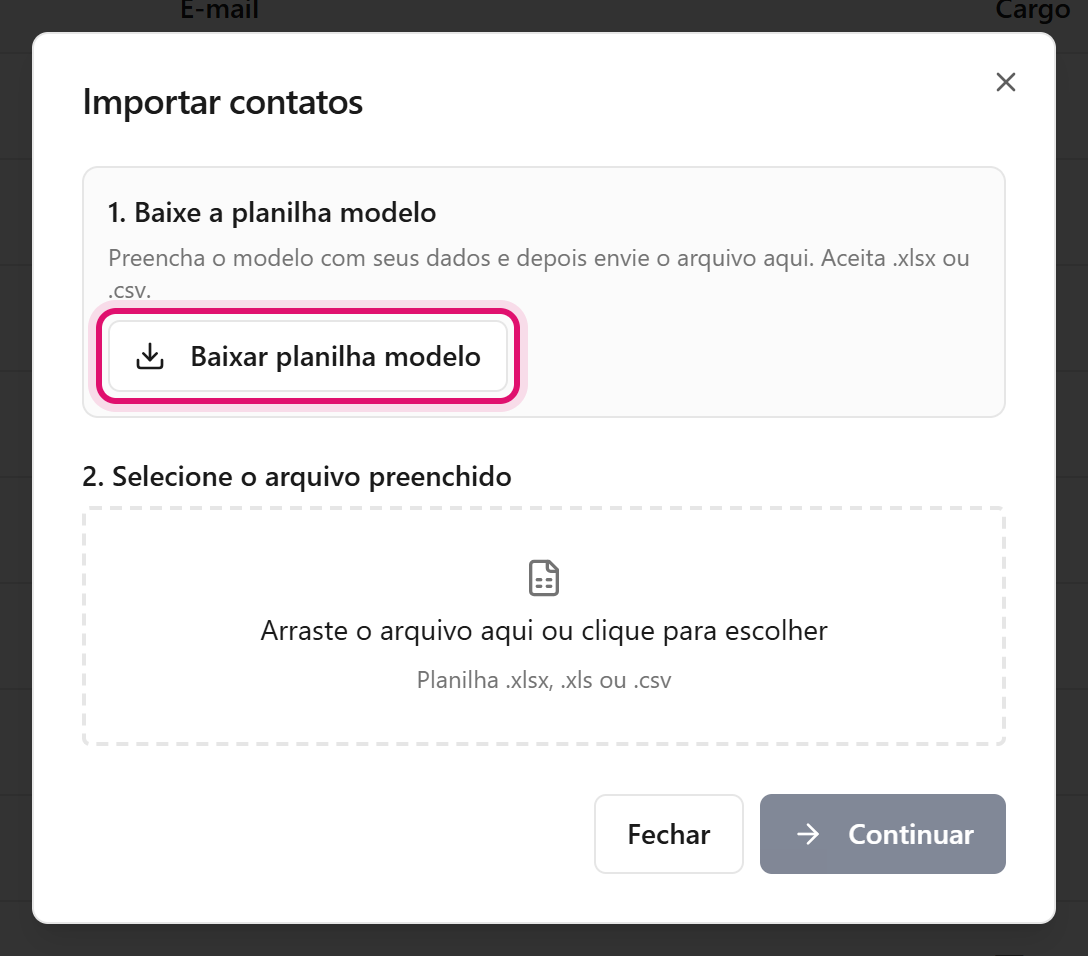
- Preencha o modelo sem apagar nem renomear as colunas do cabeçalho. Salve como .xlsx, .xls ou .csv (únicos formatos aceitos).
- Arraste o arquivo até a área de upload (ou clique nela para escolher) e clique em Continuar.
- Na tela de mapeamento, em Contatos já existentes, escolha o comportamento para duplicados:
- Atualizar existentes — sobrescreve os dados de quem já está cadastrado.
- Pular existentes — mantém o cadastro atual e ignora a linha repetida. O duplicado é detectado pelo telefone; linhas sem telefone sempre criam um contato novo.
- Clique em Importar e, ao final, leia o resumo: quantos foram criados, atualizados e ignorados, além dos avisos por linha (ex.: Linha 5: ...).
Resultado esperado
Aparece o resumo no formato "X criados, Y atualizados, Z ignorados". As linhas com problema vêm listadas com o número da linha e a descrição, para você corrigir e reenviar só elas.
Erros comuns
- Sintoma: "Formato não suportado" ou "Erro ao importar a planilha" logo de cara. Solução: o arquivo não é .xlsx, .xls nem .csv, ou o cabeçalho foi alterado. Baixe o modelo de novo e recomece a partir dele.
- Sintoma: contatos vieram duplicados. Solução: verifique os telefones — números escritos de formas diferentes não são reconhecidos como o mesmo contato. Padronize com DDD.
- Sintoma: avisos "Linha X" apontando telefone. Solução: corrija as linhas indicadas (telefone vazio ou inválido) e reenvie a planilha.
- Sintoma: o resumo mostra "N contatos criados sem telefone". Solução: a coluna Telefone não foi mapeada (ou ficou vazia) nessas linhas; esses contatos não entram em campanhas nem em conversas de WhatsApp. Corrija o mapeamento e reimporte.
- Sintoma: esperava atualizar, mas os contatos foram ignorados. Solução: você escolheu Pular existentes; troque para Atualizar existentes e importe de novo.