
Visão geral dos indicadores
Entenda o que cada uma das cinco abas de Relatórios → Atendimentos mostra e como os filtros do topo recortam os dados.
Objetivo
Conhecer as cinco abas do relatório de atendimentos e saber onde encontrar cada indicador.
Pré-requisitos
- Ter conversas registradas no período (relatórios em branco não mostram gráficos)
Tempo estimado
3 minutos.
Caminho de acesso
Relatórios → Atendimentos
Passo a passo
- Abra Relatórios → Atendimentos. No topo você tem cinco abas: Visão geral, Fila agora, Equipe, Automação e Resultados.
- Use a barra à direita das abas para recortar os dados: Período, Canais, Equipes e, se seu perfil não for Atendente, Atendentes. Há também um filtro de Origem.
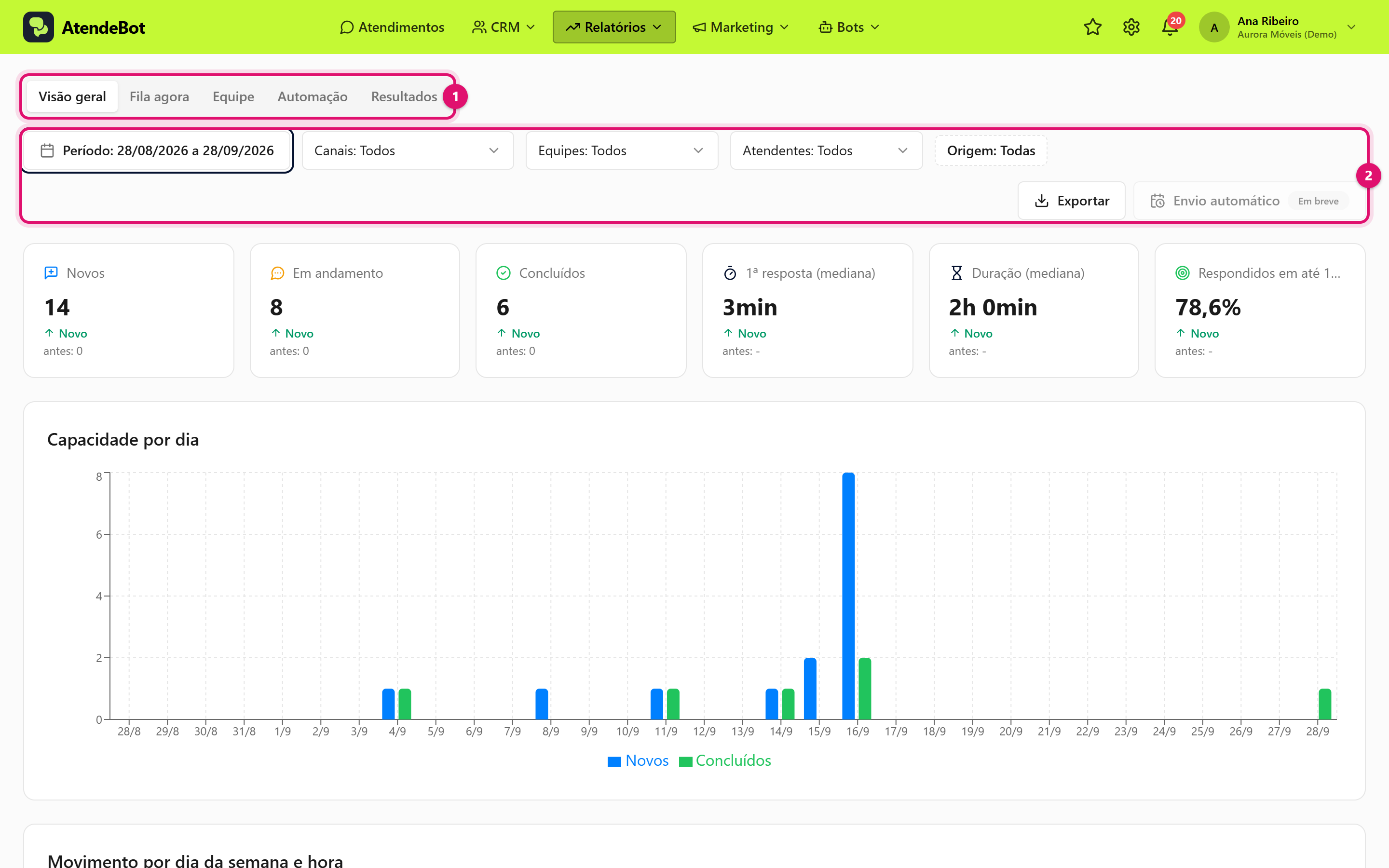
- Na aba Visão geral, veja os cartões de resumo (Novos, Em andamento, Concluídos, 1ª resposta (mediana), Duração (mediana), Respondidos em até X min) e os gráficos Capacidade por dia, Movimento por dia da semana e hora, Canais por dia e Distribuição da 1ª resposta, além da seção retrátil Origem dos atendimentos, no fim da página. Cada cartão traz uma seta e um percentual comparando com o período anterior de mesma duração.
- Na aba Fila agora, veja quem está esperando resposta neste exato momento: cartões por faixa de tempo de espera, quantas conversas estão Com o bot e quantas estão Aguardando aceite, e a tabela Por atendente. A lista inclui conversas que você marcou manualmente como não lidas. É a única aba que não usa o filtro de Período: mostra sempre o instante atual.
- Na aba Equipe, veja uma tabela com o desempenho de cada atendente (concluídos, tempos, % dentro da meta, CSAT, negócios atingidos/perdidos, mensagens enviadas), agrupada por equipe.
- Na aba Automação, veja o que o chatbot fez no período: atendimentos iniciados por bot, resolvidos sem humano, tempo até a IA transferir e atendimentos por campanha.
- Na aba Resultados, veja a classificação dos atendimentos concluídos, o resumo de CSAT/NPS e as falhas de entrega por canal.
Resultado esperado
Os cartões e gráficos trocam sozinhos conforme você muda de aba ou ajusta os filtros, com exceção da Fila agora, que sempre reflete o momento atual, não o período escolhido.
Erros comuns
- Sintoma: aparece "Sem dados no período". Solução: amplie o Período ou revise os filtros de Canais e Equipes.
- Sintoma: a tela mostra um convite para dar os próximos passos, sem gráficos. Solução: ainda não há conversas registradas: os indicadores aparecem quando o atendimento começa a rodar.
Artigos relacionados
filtrar-relatorios-atendimentoFiltrar relatórios por equipe, agente e períodointerpretar-metricas-atendimentoInterpretar tempos de resposta e volume de atendimentosexportar-relatorio-Exportar relatório de atendimentoconector-ia-o-que-veO que perguntar à IA e o que ela vê