
Dar e revogar o acesso de um parceiro à sua conta
Veja quais empresas parceiras (agências ou revendas) têm acesso à sua conta, autorize um pedido de acesso e revogue quando quiser.
Objetivo
Consultar, autorizar e revogar o acesso de um parceiro à sua conta.
Pré-requisitos
- Perfil Administrador
Tempo estimado
3 minutos.
Caminho de acesso
Ajustes → Parceiros com acesso
Passo a passo
- Abra Ajustes e clique na aba Parceiros com acesso. Ela também funciona no celular (navegador ou aplicativo): é uma das poucas abas de Ajustes liberadas por lá, junto com Canais e Geral, justamente porque o e-mail de convite costuma ser aberto no telefone. Sem nenhum parceiro vinculado, a tela mostra "Nenhum parceiro tem acesso a esta conta" — "Se você contratar uma agência ou revenda, o acesso dela aparece aqui."
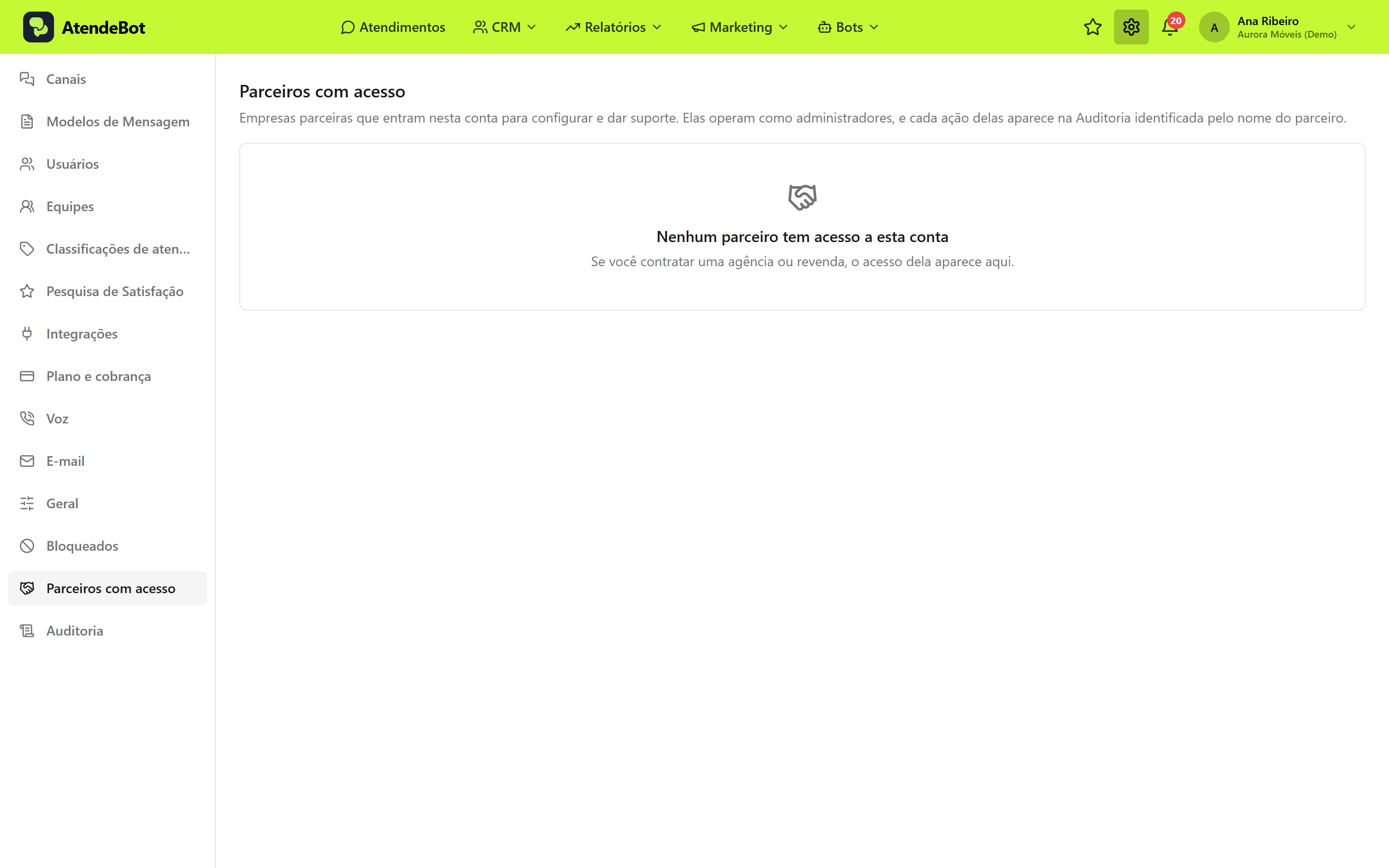
Aba Parceiros com acesso sem nenhum parceiro vinculado
-
O acesso de um parceiro chega de duas formas:
- Convite por e-mail — a empresa parceira pede acesso à sua conta, e você recebe um e-mail com o assunto "[Nome do parceiro] pediu acesso à sua conta no AtendeBot". Clique em Revisar o pedido, entre com sua conta do AtendeBot (se ainda não estiver conectado) e leia o que está sendo autorizado antes de decidir.
- Vínculo contratual — quando o acesso faz parte do seu contrato com o parceiro, a equipe do AtendeBot registra o vínculo diretamente; ele já aparece na lista, sem você precisar fazer nada.
-
No convite por e-mail, a tela mostra quem está pedindo acesso e o que isso autoriza: a empresa passa a operar como administradora da conta, incluindo atendimentos e contatos, e cada ação dela fica registrada na Auditoria. Clique em Autorizar acesso para conceder, ou em Agora não para recusar.
-
Depois de autorizar, o que você vê depende da conta que recebeu o parceiro:
- Se for a conta em que você está conectado, o AtendeBot leva você direto para Ajustes → Parceiros com acesso, onde o parceiro já aparece na lista.
De volta em Ajustes → Parceiros com acesso, cada parceiro aparece com o nome, uma etiqueta de origem — Autorizado por você (convite aceito) ou Vínculo contratual —, a data desde quando tem acesso e, quando houver, o CNPJ e quem registrou o vínculo.
Se a equipe do AtendeBot suspender um parceiro, o vínculo continua na lista, mas a linha ganha a etiqueta Acesso pausado pela equipe AtendeBot e o aviso "O parceiro não consegue entrar enquanto o acesso estiver pausado. Você pode revogar mesmo assim." Nesse caso a data aparece como Autorizado desde (convite) ou Vinculado desde (vínculo contratual), em vez de "Com acesso desde", porque o acesso não está valendo no momento. Se a equipe encerrar a parceria, o acesso sai da lista e passa para Acessos encerrados, com a indicação Parceria encerrada pela equipe AtendeBot.
Para revogar, clique em Revogar acesso ao lado do parceiro e confirme em Revogar acesso na janela "Revogar o acesso de [nome]?".
Abaixo da lista, Acessos encerrados (n) guarda o histórico. Ele aparece fechado, e só existe quando há algum acesso encerrado: clique para abrir. Cada item traz o nome do parceiro, o período ("De dd/mm/aaaa a dd/mm/aaaa"), se o acesso veio por Autorizado por convite ou Vínculo contratual e quem o encerrou: Revogado por você, Revogado por [nome] (ou "por um administrador da conta", quando o nome não está disponível), Revogado pela equipe AtendeBot, Parceria encerrada pela equipe AtendeBot ou, nos registros mais antigos, que não guardaram essa informação, Acesso encerrado. A lista vai do mais recente ao mais antigo e mostra até 100 acessos: passando disso, o contador vira "(100+)" e aparece o aviso "Mostrando os 100 mais recentes."
Se você abrir de novo o link de um convite que já foi aceito, a tela mostra Este convite já foi aceito e a data do aceite, em vez de pedir a autorização outra vez. Essa tela aparece para quem aceitou o convite e, quando o convite já indicava uma conta, também para os administradores dela. O botão é Abrir Parceiros com acesso quando a conta do convite é a que você está usando; nos demais casos, inclusive no convite em que a conta foi escolhida na hora, é Ir para o início, e a lista fica em Ajustes → Parceiros com acesso, na conta que autorizou.
Resultado esperado
Enquanto um parceiro tem acesso, ele opera como administrador da sua conta — inclusive atendimentos e contatos —, e cada ação dele aparece na Auditoria identificada pelo nome do parceiro, nunca como "Sistema" ou "admin". Ao clicar em Revogar acesso, o acesso é cortado imediatamente; o histórico do que o parceiro já fez continua na Auditoria, o acesso passa para Acessos encerrados com a indicação "Revogado por você", e você pode autorizar de novo depois. As autorizações e revogações também aparecem na Auditoria, com o tipo Acesso de parceiro.
Erros comuns
- Sintoma: o link do convite mostra "Convite inválido ou expirado." Solução: convites de parceiro valem por 7 dias; peça ao parceiro para enviar um novo pedido de acesso.
- Sintoma: ao abrir o link do convite, a tela pede para escolher uma conta. Solução: isso acontece quando você é administrador de mais de uma conta no AtendeBot; escolha a conta correta antes de clicar em Autorizar acesso.
- Sintoma: ao abrir o link do convite, aparece "Este convite já foi aceito". Solução: o pedido já foi respondido, e não é preciso autorizar de novo. Confira o acesso em Ajustes → Parceiros com acesso, na conta que autorizou; se ele já foi encerrado, aparece em Acessos encerrados.
Artigos relacionados
Entender os papéis (administrador, supervisor, atendente)papeis-permissoesConsultar o registro deauditoriada contaConvidar novos usuários por e-mailconvidar-usuarios