
Cadastrar um produto ou serviço
Cadastre os produtos e serviços que você vende, com foto, ficha técnica e preço único ou por variante, para depois vinculá-los às suas negociações e montar propostas com valores automáticos.
Objetivo
Criar um produto ou serviço no Catálogo de Produtos do CRM.
Pré-requisitos
- Perfil com permissão de gestão (o perfil Atendente só visualiza o catálogo: os botões Novo produto e Campo personalizado, e a edição de cada item, ficam ocultos).
Tempo estimado
3 minutos.
Caminho de acesso
CRM → Catálogo de Produtos
Passo a passo
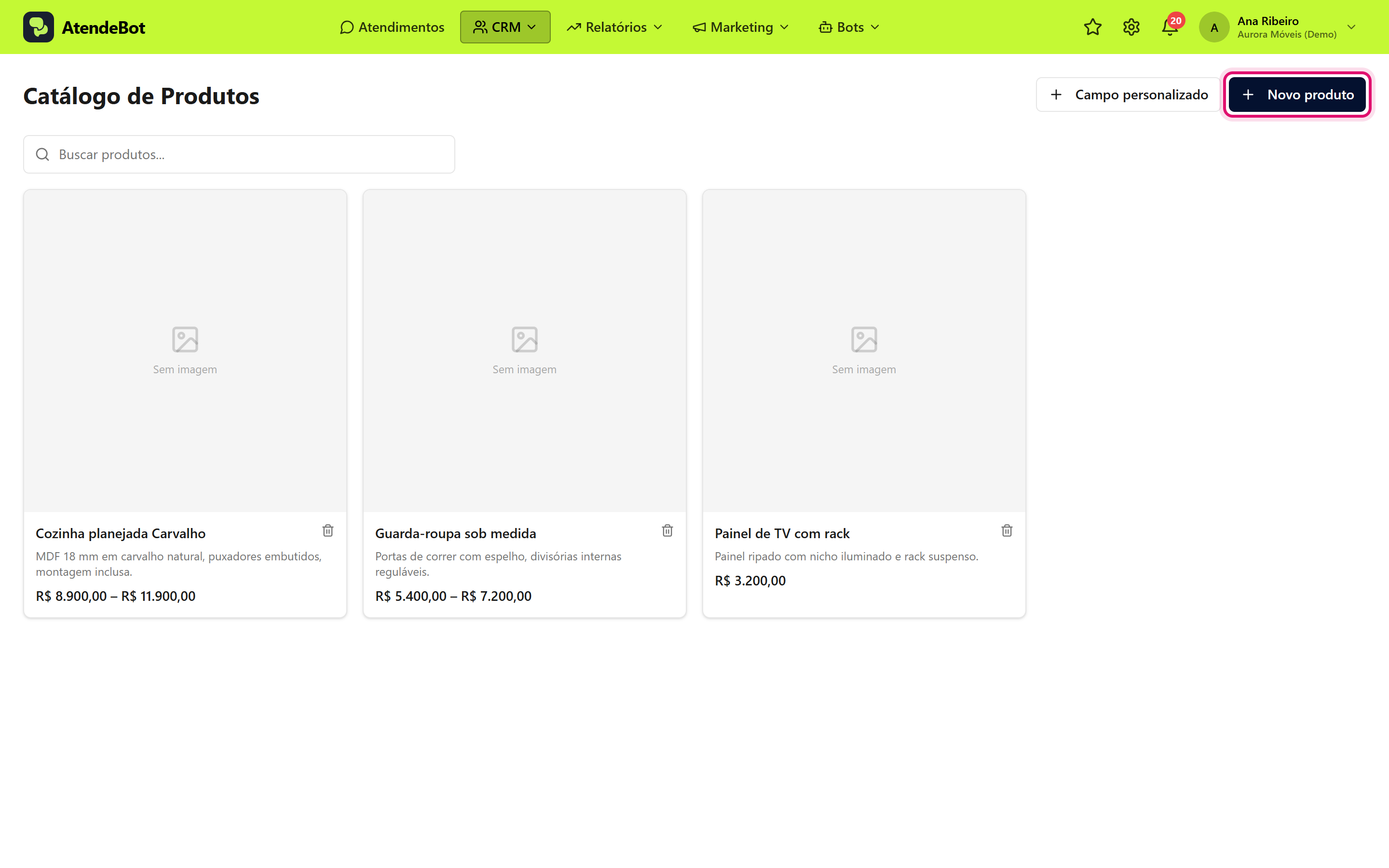
- Abra CRM → Catálogo de Produtos e clique em Novo produto (canto superior direito).
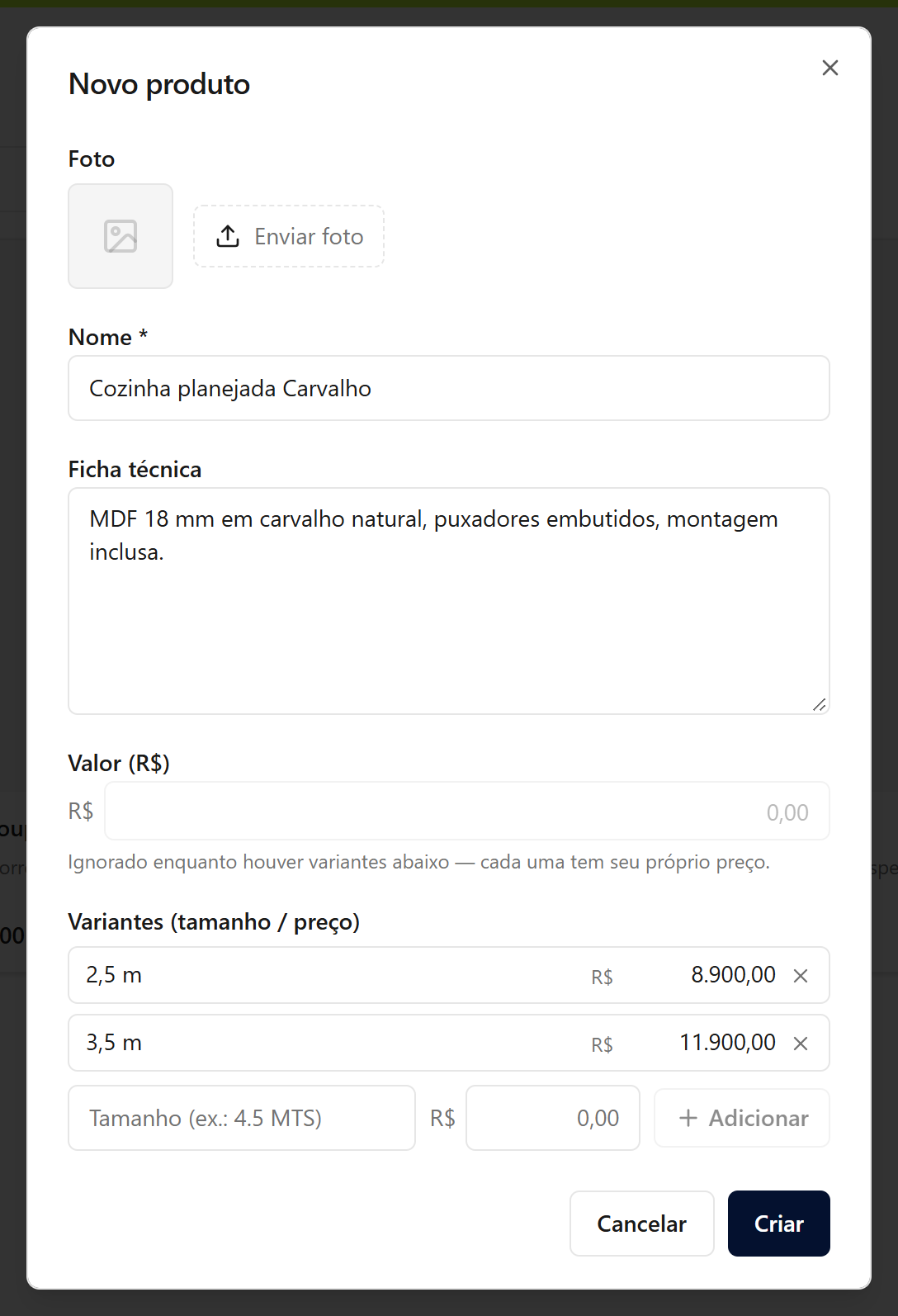
- Em Foto, clique em Enviar foto para adicionar uma imagem do produto (opcional). Aceita JPEG, PNG, WebP ou GIF. A foto e a descrição do produto também saem na proposta em PDF, se o seu PDF tiver campos de produto. Veja
proposta-pdf-Mostrar a foto e a descrição dos produtos no PDF. - Em Nome, digite o nome do produto ou serviço. O campo é obrigatório.
- Em Ficha técnica, descreva o produto: tamanhos, materiais, características (opcional).
- Em Valor (R$), informe o preço padrão (por exemplo, 199,90). Esse campo só é usado quando o produto não tem variantes: assim que você adicionar uma abaixo, ele é desativado, porque cada variante passa a ter o próprio preço.
- Se o produto for vendido em mais de um tamanho ou versão, cada um com seu preço, adicione em Variantes (tamanho / preço): digite o nome da variante (ex.:
4.5 MTS) e o preço, e clique em Adicionar. Repita para cada variante; para remover uma, clique no X ao lado dela. - Se houver Campos personalizados cadastrados (como SKU ou categoria), preencha-os na seção que aparece abaixo.
- Clique em Criar.
Resultado esperado
O produto aparece na grade do catálogo com a foto (ou um ícone de imagem quando não há foto), o nome, um resumo da ficha técnica e o preço: um valor único ou, quando há variantes, a faixa entre o menor e o maior preço (ex.: "R$ 250,00 – R$ 480,00"). Você verá a mensagem "Produto criado".
Campos personalizados (opcional)
Precisa guardar informações extras, como SKU, categoria ou fornecedor? Clique em Campo personalizado e preencha:
- Nome do campo: o rótulo do campo (por exemplo, SKU).
- Tipo: escolha entre Texto, Número, Data, Lista de opções ou Sim/Não.
- Opções (separadas por vírgula): aparece só quando o tipo é Lista de opções; digite os valores separados por vírgula.
- Campo obrigatório: marque se o preenchimento for exigido.
Clique em Criar campo. Ele passa a aparecer no formulário de todos os produtos.
Editar ou excluir
Na grade, clique em qualquer parte do card para abrir Editar produto com os mesmos campos da criação. Para excluir, passe o mouse sobre o card e clique no ícone de lixeira no canto superior direito; confirme na mensagem "Excluir este produto?".
Erros comuns
- Sintoma: aparece "Nome é obrigatório". Solução: preencha o campo Nome antes de clicar em Criar.
- Sintoma: os botões Novo produto e Campo personalizado não aparecem, e os cards não abrem para edição. Solução: seu perfil é Atendente, que não gerencia o catálogo. Peça a um administrador para cadastrar ou editar o produto.
- Sintoma: o produto não aparece na grade. Solução: limpe o campo Buscar produtos... para ver todos os registros.
- Sintoma: aparece "Erro ao enviar foto". Solução: confira o formato do arquivo (JPEG, PNG, WebP ou GIF) e tente novamente.
Artigos relacionados
vincular-produto-negocioAdicionar produtos a uma negociaçãodetalhe-negociacaoAbrir o detalhe da negociação (histórico, tarefas, produtos)- Marcar a proposta como enviada
proposta-pdf-Mostrar a foto e a descrição dos produtos no PDF