
Importar e exportar empresas
Cadastre várias empresas de uma vez a partir de uma planilha e baixe a sua base de empresas quando precisar.
Objetivo
Importar empresas por planilha e exportar a lista de empresas.
Pré-requisitos
- Perfil com permissão para importar e exportar (o perfil Atendente não vê os botões Importar e Exportar)
Tempo estimado
5 minutos.
Caminho de acesso
CRM → Empresas
Passo a passo — Importar
- Clique em Importar. Abre a janela Importar empresas.
- Clique em Baixar planilha modelo e preencha o arquivo com seus dados. A planilha aceita .xlsx, .xls ou .csv.
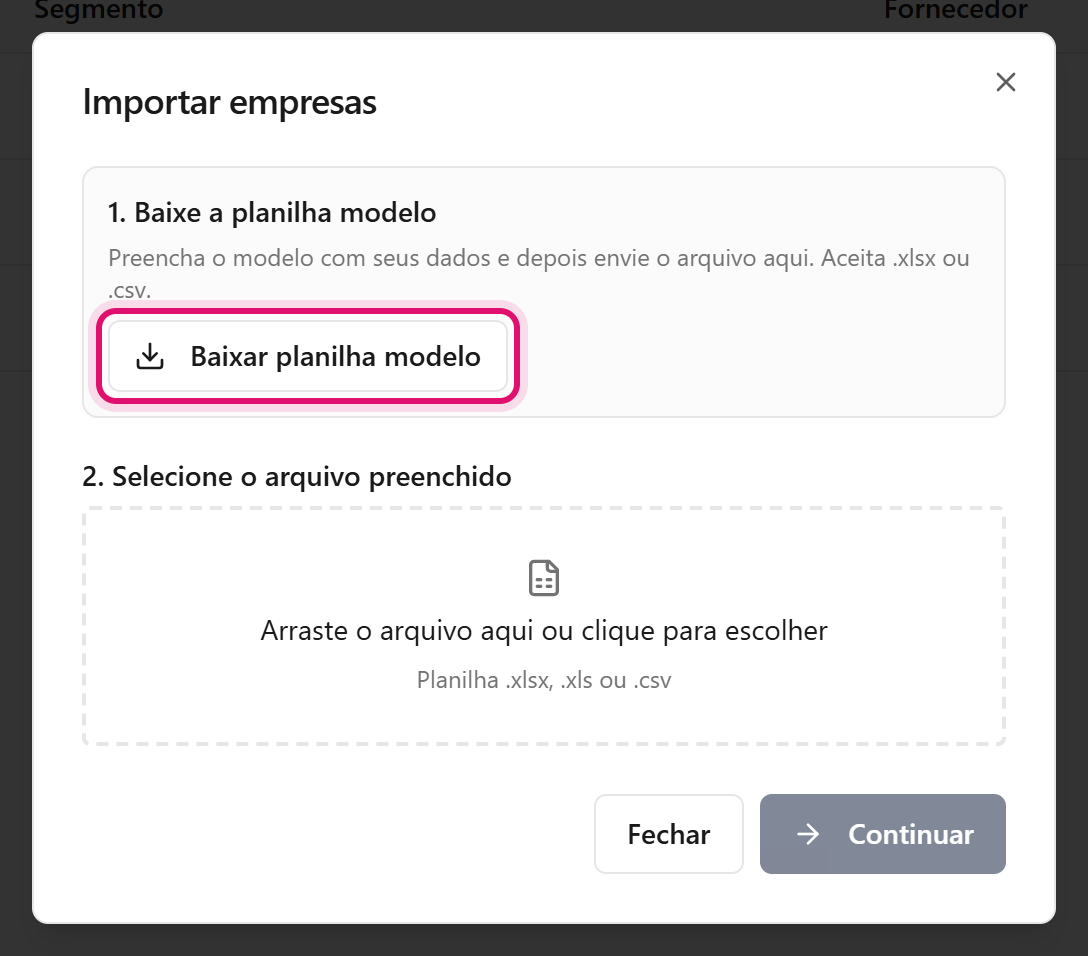
- Arraste o arquivo preenchido para a área indicada (ou clique nela para escolher) e clique em Continuar.
- Na tela de mapeamento, confira o campo sugerido para cada coluna (Nome, Segmento, Website, Observações...) e ajuste o que precisar.
- Em Empresas já existentes, escolha o que fazer com empresas repetidas: Atualizar existentes ou Pular existentes. Os duplicados são detectados pelo nome.
- Clique em Importar.
Resultado esperado — Importar
Ao concluir, aparece um resumo com quantos registros foram criados, atualizados e ignorados. Se alguma linha tiver problema, ela é listada como "Linha (número): motivo". Clique em Concluído para fechar a janela.
Passo a passo — Exportar
- Clique em Exportar.
- O arquivo com todas as empresas é baixado automaticamente para o seu computador.
Erros comuns
- Sintoma: aparece "Erro ao importar a planilha". Solução: confirme que usou a planilha modelo e que o arquivo é .xlsx, .xls ou .csv. Veja erro-importar-planilha.
- Sintoma: o botão Importar não sai do lugar. Solução: vincule uma coluna ao campo Nome na tela de mapeamento — sem ele o botão fica desabilitado.
- Sintoma: linhas aparecem como ignoradas. Solução: são empresas com nome já existente — escolha Atualizar existentes se quiser sobrescrever os dados.
- Sintoma: os botões Importar e Exportar não aparecem. Solução: seu perfil é Atendente; peça a um administrador para fazer a importação ou exportação.