
Entender a ficha do contato
Veja tudo sobre uma pessoa em uma tela só: quem ela é, o que já foi enviado, o que está em andamento e tudo o que aconteceu, da conversa à mudança de responsável. Aqui está o que cada parte da ficha mostra e onde fica cada informação.
Objetivo
Conhecer a ficha do contato no computador e no app: o que há em cada cartão, como ler a linha do tempo, como editar e quais ações ficam no cabeçalho.
Pré-requisitos
- Ter pelo menos um contato na base (veja
criar-Como criar um novo contato). - Alguns itens dependem do que a sua conta tem: e-mail (módulo de e-mail), ligações (módulo de ligações e permissão) e Bloquear contato (permissão). Quando o item não aparece ou está apagado, passe o mouse nele para ver o motivo.
Tempo estimado
5 minutos.
Caminho de acesso
CRM → Contatos → clique no nome do contato.
Passo a passo
1. Abrir a ficha
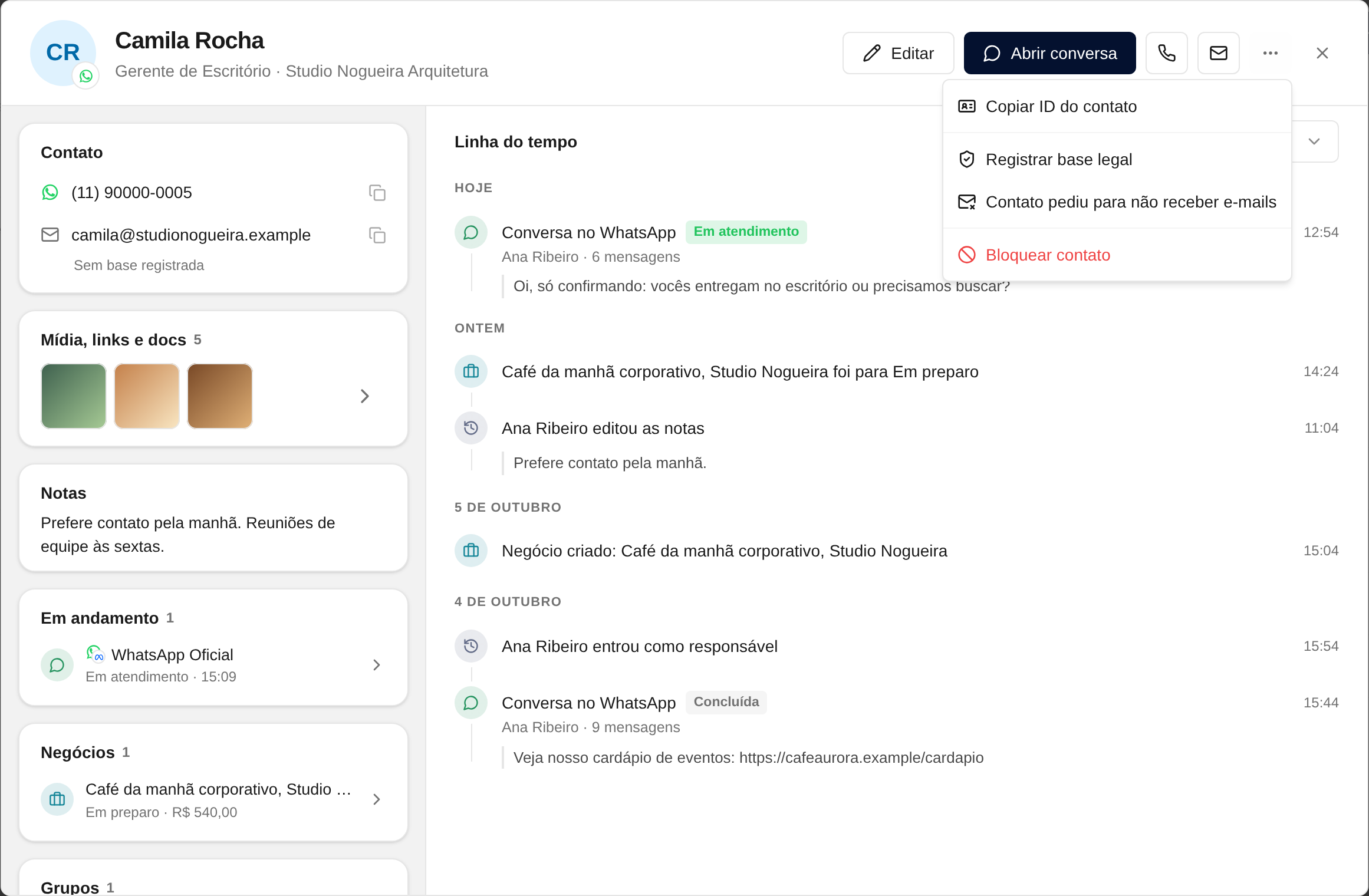
No computador, a ficha abre como uma janela por cima da tela em que você está. Você chega nela por:
- CRM → Contatos: clique no nome do contato.
- Atendimentos: clique no nome ou na foto do contato, no cabeçalho da conversa.
- O contato de um card do CRM.
No app, a ficha ocupa a tela inteira. Você abre pelo nome do contato na lista de Contatos, pelo cabeçalho de uma conversa ou tocando em um membro, na ficha de um grupo.
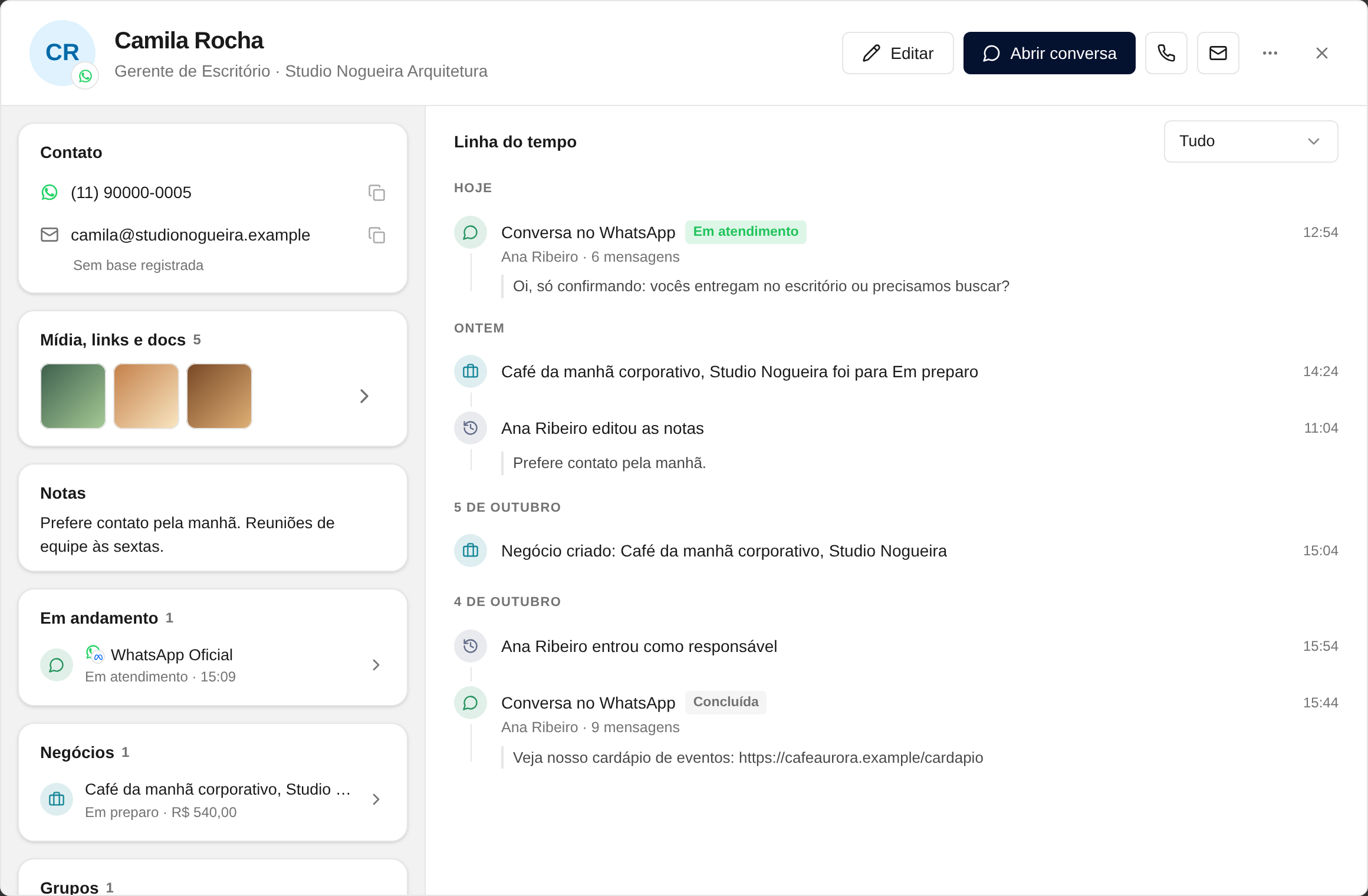
A ficha tem três áreas:
- Cabeçalho, no alto: quem é o contato e as ações.
- Coluna da esquerda: um resumo em cartões.
- Coluna da direita: a linha do tempo.
2. Cabeçalho
- Foto ou iniciais do contato. O selo no canto mostra o canal (por exemplo, o ícone do WhatsApp).
- Nome, e abaixo o cargo e a empresa.
- Tags do contato, logo abaixo. Aparecem até três; as outras ficam em um selo +N (passe o mouse para ver quais são).
- Editar: abre o modo de edição (veja o passo 6).
- Abrir conversa: abre a conversa aberta com o contato ou, se não houver, a janela de novo atendimento. Não aparece quando você abriu a ficha de dentro da conversa, porque você já está nela. Fica apagado, com o motivo, para quem esconde o número no WhatsApp.
- Ligar (ícone de telefone): disca pelo AtendeBot. Precisa do módulo de ligações, da permissão de ligar e de uma conversa com o contato. Quando falta algo, o botão fica apagado e o motivo aparece ao passar o mouse. Não aparece se o contato só tem e-mail.
- Enviar e-mail (ícone de envelope): só aparece se o contato tem e-mail. Fecha a ficha e abre a janela para escrever. Precisa do módulo de e-mail.
- ⋯ (Mais ações): veja o passo 7.
- X: fecha a ficha.
3. Coluna da esquerda: onde está cada informação
Os cartões aparecem nesta ordem. Os que não têm conteúdo para o contato não aparecem.
- Contato: o telefone (com o ícone do WhatsApp) e o e-mail. Clique em um deles para copiar. Sem e-mail, aparece "Sem e-mail". Com o módulo de e-mail, abaixo do endereço você vê a situação dele, como "Sem base registrada". Se o lead veio de uma campanha ou anúncio, aparece também a origem.
- Mídia, links e docs: as miniaturas das últimas imagens e vídeos enviados nas conversas com o contato, e o total de itens ao lado do título. Clique em uma miniatura para ver a imagem. Clique no cartão ou na seta para abrir tudo (veja o passo 4).
- Notas: o texto de notas do contato. Sem notas, aparece "Sem notas".
- Em andamento: as conversas que ainda não foram concluídas. Cada linha mostra o canal (com o nome e o número), a situação (Em atendimento ou Pendente) e a hora da última mensagem. Se você abriu a ficha de dentro de uma conversa, ela leva o selo Esta conversa. Clique em uma linha para ler as mensagens na coluna da direita.
- Negócios: os cards do CRM ligados ao contato, com a etapa e o valor. Clique para abrir o card.
- Grupos: os grupos de WhatsApp em que o contato está, com o número de membros e o canal. O selo Admin indica que o contato é administrador do grupo. Clique para abrir a conversa do grupo. Veja
grupos-whatsappAtender grupos de WhatsApp. - Campos: os campos personalizados da sua conta e o valor de cada um para este contato. Sem valor, aparece "Não informado". Veja
editar-campos-Editar contato e usar campos personalizados.
4. Mídia, links e docs
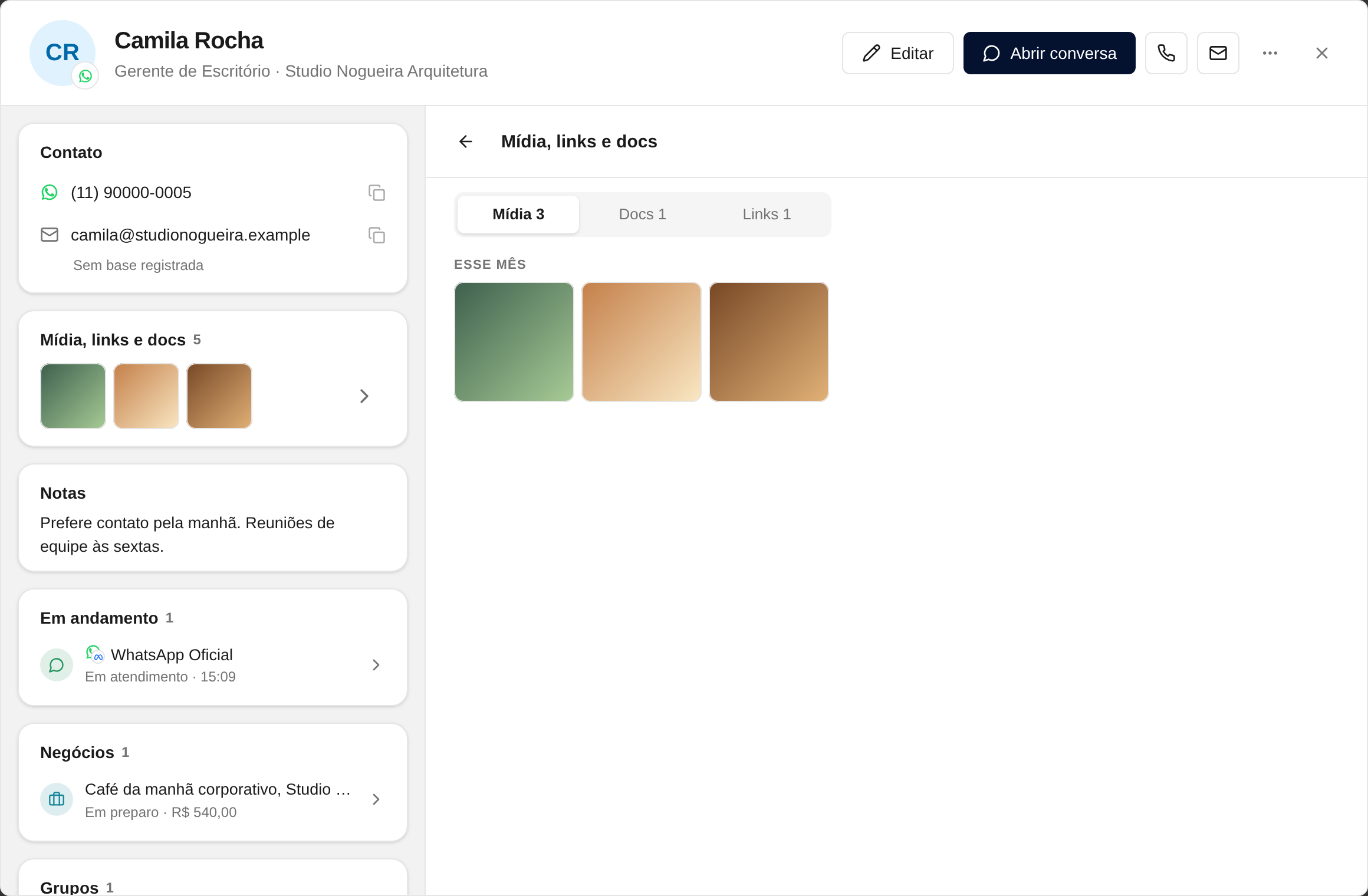
Clique no cartão Mídia, links e docs para abrir o painel na coluna da direita. Ele tem três abas, cada uma com o total ao lado do nome:
- Mídia: imagens e vídeos.
- Docs: documentos, como PDF.
- Links: endereços enviados no texto das mensagens.
Os itens vêm das conversas com o contato, nos dois sentidos (o que ele mandou e o que vocês mandaram), do mais novo para o mais antigo, separados por data. Passe o mouse em uma imagem para ver quem enviou e quando. Quando o contato conversa por mais de um canal, aparece um filtro de canal no alto. Use a seta de voltar para fechar o painel.
5. Linha do tempo e filtro
A coluna da direita reúne, em ordem do mais recente para o mais antigo e separado por dia, tudo o que aconteceu com o contato:
- Conversas: o canal, a situação (Em atendimento ou Concluída), quem atendeu, o número de mensagens e a última mensagem.
- E-mails enviados ao contato, com o assunto e a situação (por exemplo, Entregue ou Clicou). Só aparece com o módulo de e-mail.
- Ligações: feita, recebida ou perdida, com quem ligou e a duração. Quando a ligação foi gravada, dá para ouvir ali mesmo.
- Negócios: card criado, movido de etapa, ganho ou perdido.
- Pesquisas de satisfação respondidas, com a nota e o comentário.
- Alterações: quem adicionou ou removeu uma tag, quem editou as notas e quem entrou, saiu ou foi transferido como responsável.
Para ver só um tipo, abra o filtro Tudo, no alto da linha do tempo. Cada opção mostra quantos eventos existem daquele tipo. Role até o fim para carregar mais eventos.
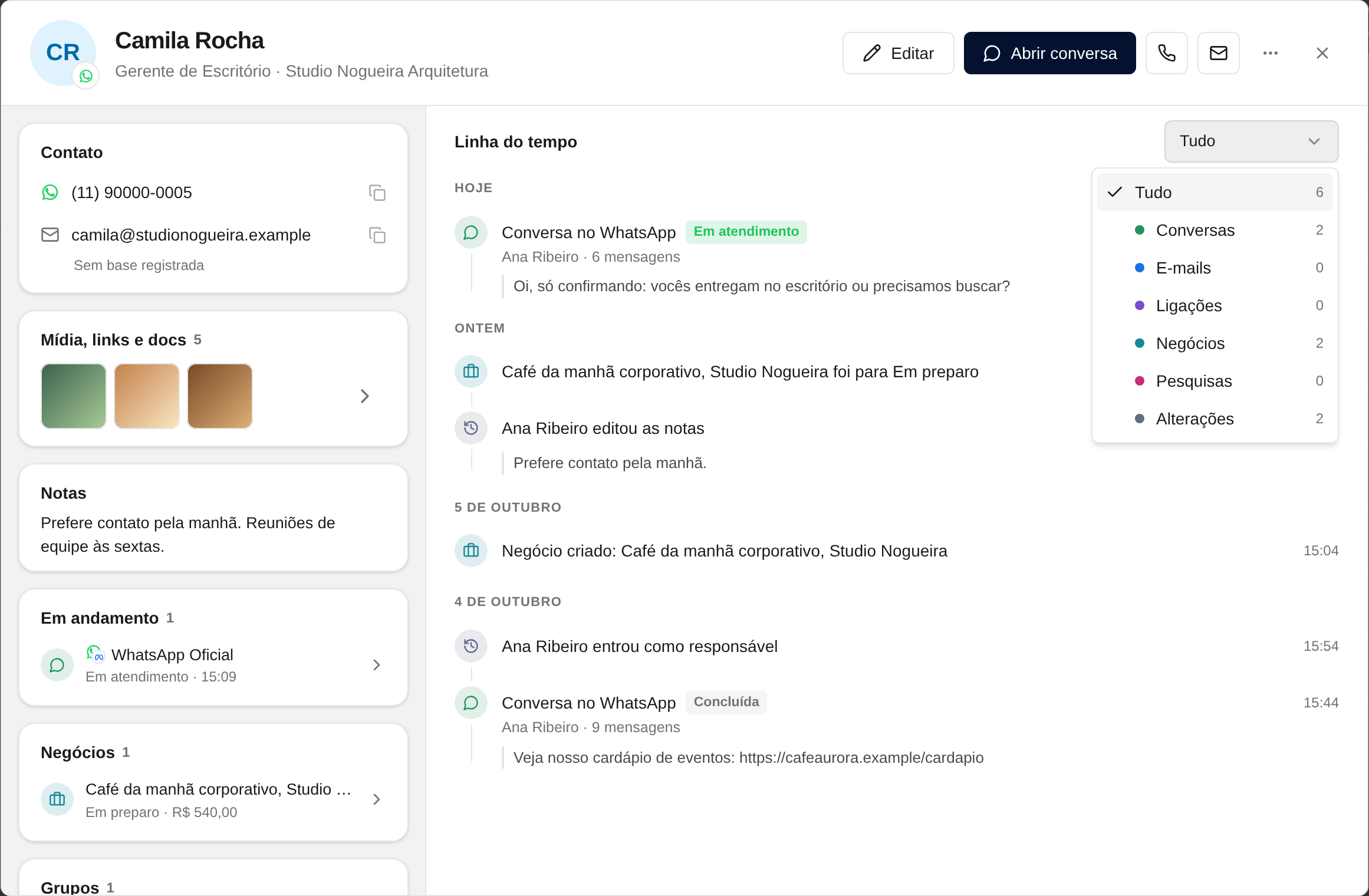
Clique em uma conversa para ler as mensagens na própria ficha. No alto aparecem o botão de voltar e Abrir em Atendimentos, que leva para a conversa completa. Clique em um negócio para abrir o card.
6. Editar o contato
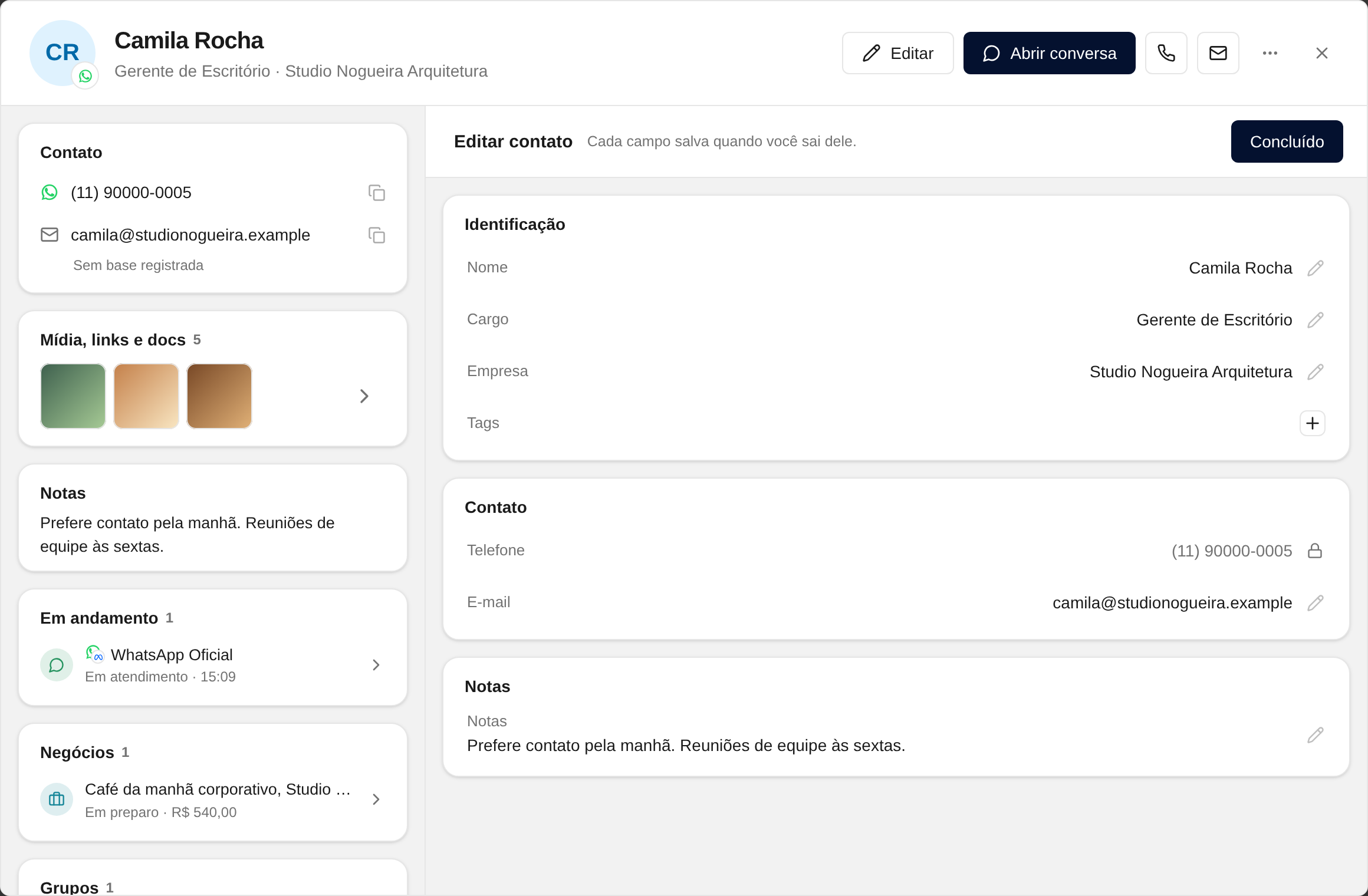
- Clique em Editar, no cabeçalho. Um painel cobre a coluna da direita.
- Clique no campo que quer mudar, digite e saia dele (clique fora ou aperte Enter). Cada campo salva quando você sai dele, e um ✓ confirma. Não existe botão Salvar.
- Para desfazer a digitação de um campo, aperte Esc. Isso não fecha a ficha.
- Clique em Concluído para voltar.
O painel tem estes cartões:
- Identificação: Nome (não pode ficar vazio), Cargo, Empresa e Tags (use o + para adicionar).
- Contato: Telefone, que aparece com um cadeado porque é o número do WhatsApp e não muda aqui, e E-mail.
- Campos personalizados: um campo para cada definição da conta.
- Notas.
O cartão da esquerda se atualiza na hora, conforme você edita.
7. Menu ⋯ (Mais ações)
- Copiar ID do contato: copia o identificador do contato.
- Registrar base legal e Contato pediu para não receber e-mails: aparecem com o módulo de e-mail, quando há uma ação possível para o endereço do contato.
- Bloquear contato: aparece para quem tem permissão. Fica apagado se o contato não tem telefone, porque o bloqueio vale por número. Veja
bloquear-Bloquear e desbloquear um contato.
8. Na ficha do app
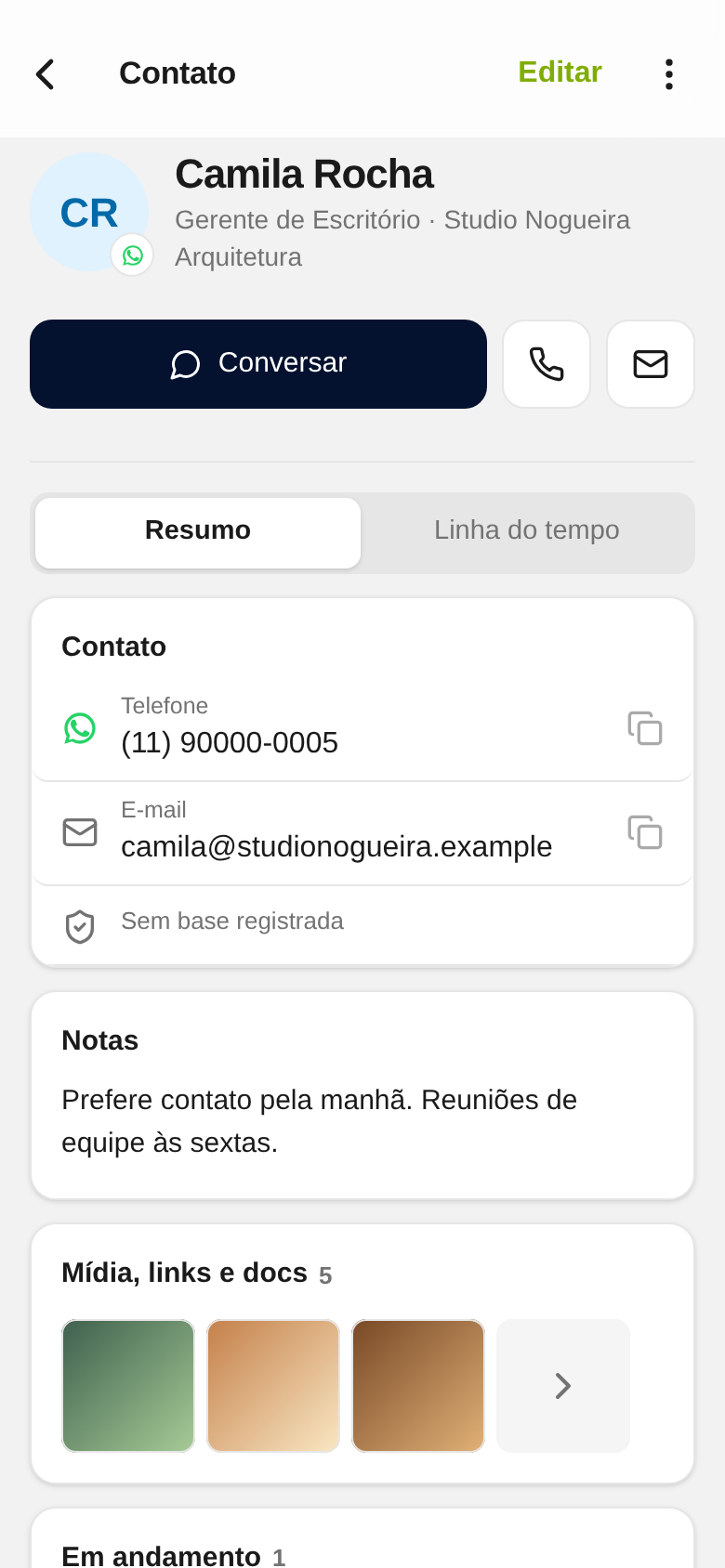
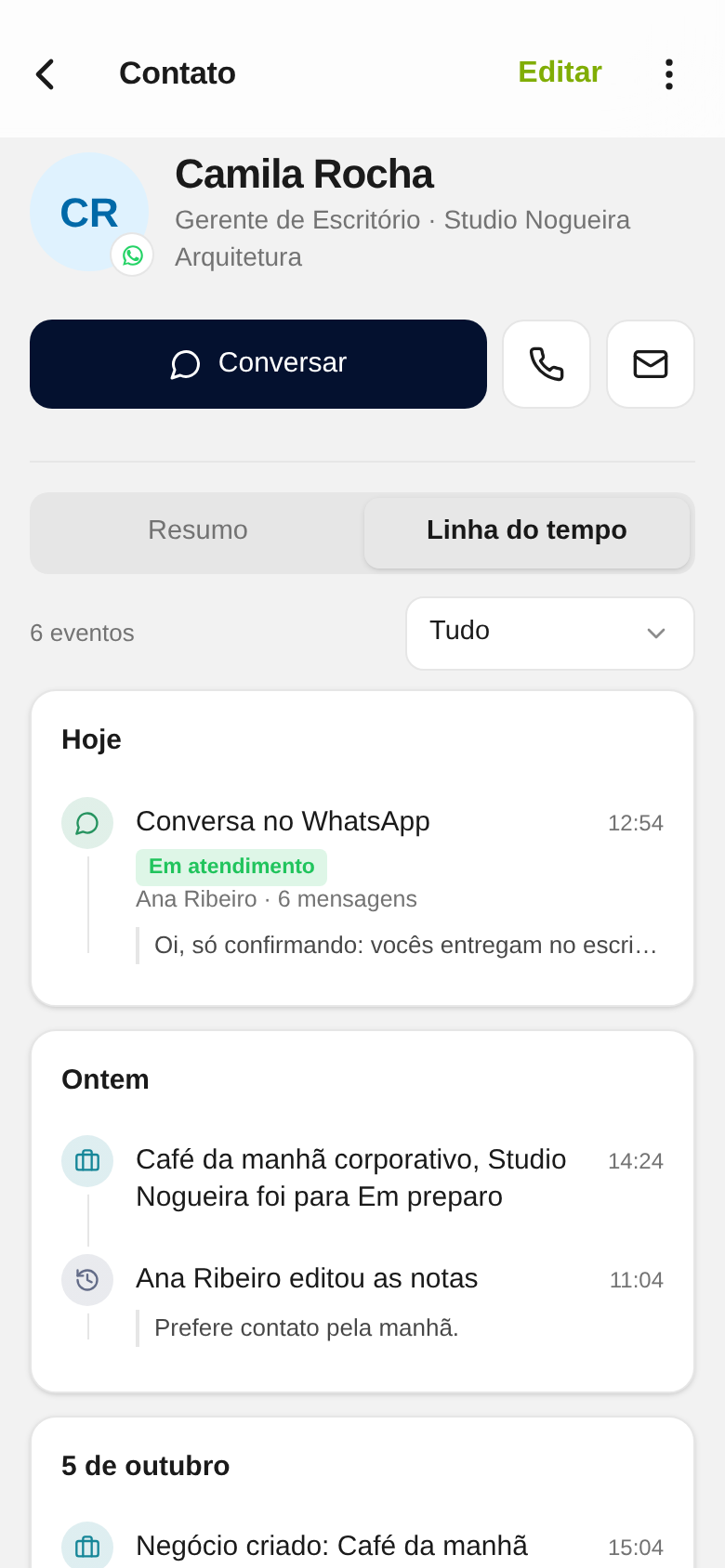
A ficha do app tem as mesmas informações, em telas empilhadas.
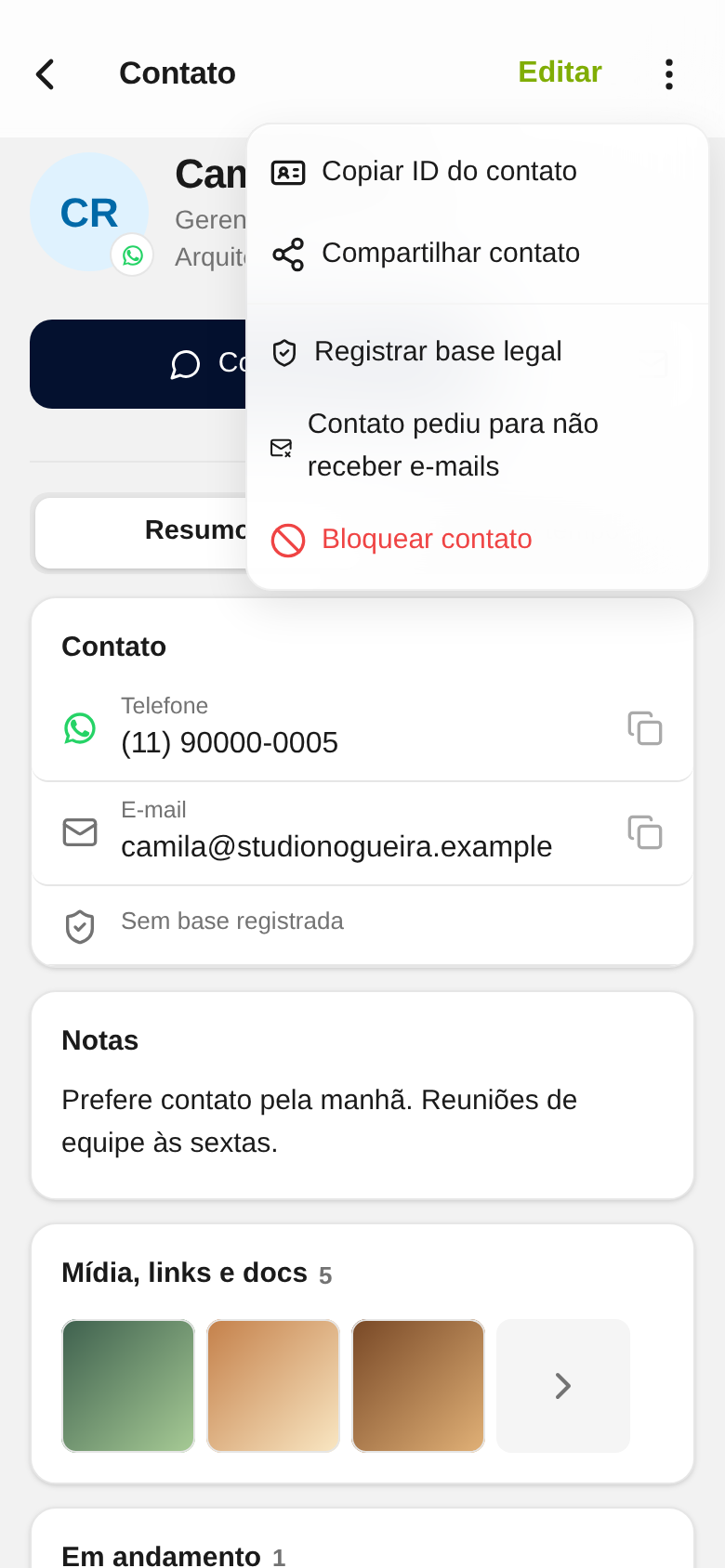
- Cabeçalho: Editar (texto à direita), o menu ⋮, a foto, o nome, o cargo e a empresa, e as tags.
- Botões de ação: Conversar (abre a conversa com o contato), Ligar e Enviar e-mail. O Ligar disca pelo AtendeBot quando há uma conversa de origem e a conta permite; caso contrário, abre o discador do celular. Se você abriu a ficha de dentro de uma conversa, o botão Conversar vira Chamar em outro canal, que começa um novo atendimento com este contato.
- Duas abas, Resumo e Linha do tempo. Deslize para os lados para trocar de aba.
- Resumo: os cartões Contato, Notas, Mídia, links e docs (uma faixa com as últimas 10 mídias; toque para abrir a tela com as abas Mídia, Docs e Links), Em andamento, Negócios, Grupos e Campos.
- Linha do tempo: o número de eventos, o filtro de tipo e um cartão por dia. Toque em uma conversa ou em um negócio para abrir.
- Menu ⋮: Copiar ID do contato, Compartilhar contato (envia o contato como cartão de contato, para WhatsApp e outros apps), Ligar pelo celular (quando o botão Ligar usa o AtendeBot), as ações de e-mail e Bloquear contato.
- Editar: abre a tela Editar contato, com os mesmos campos do computador. Cada campo salva ao sair dele. As tags abrem em uma tela própria. Toque em Pronto para voltar.
Resultado esperado
Você encontra, em uma tela, os dados do contato, o que já foi enviado, as conversas e negócios em aberto e o histórico completo, e consegue corrigir qualquer dado sem sair dela.
Erros comuns
- Sintoma: a linha do tempo mostra "Nada na linha do tempo ainda.". Solução: o contato ainda não teve conversas, e-mails, ligações nem negócios. Os eventos aparecem depois da primeira interação.
- Sintoma: o filtro mostra "Nenhum evento deste tipo.". Solução: escolha Tudo ou outro tipo. E-mails e ligações só aparecem se o módulo correspondente está ativo.
- Sintoma: o botão Abrir conversa ou Ligar está apagado. Solução: passe o mouse para ler o motivo. Os mais comuns: o contato esconde o número no WhatsApp, não tem telefone, a conta não tem o módulo de ligações ou você não tem a permissão.
- Sintoma: o campo Telefone não deixa editar. Solução: o telefone é o número do WhatsApp do contato e não muda na ficha.
- Sintoma: aparece "O nome não pode ficar vazio.". Solução: preencha o nome. Enquanto estiver vazio, a alteração não é salva.
- Sintoma: o cartão Mídia, links e docs mostra "Nada enviado ainda.". Solução: ninguém enviou imagem, vídeo, documento ou link nas conversas com o contato.
Artigos relacionados
criar-Como criar um novo contatoeditar-campos-Editar contato e usar campos personalizadostags-Organizar contatos por tags e filtrosbloquear-Bloquear e desbloquear um contatogrupos-whatsappAtender grupos de WhatsApp