
Receber notificações no celular
Receba um aviso no seu celular assim que um cliente mandar mensagem, mesmo com o AtendeBot fechado ou a tela bloqueada.
ℹ️ A ativação é por aparelho: ligar as notificações no celular não ativa no computador, e vice-versa. Repita esse passo a passo em cada aparelho onde você quiser receber o aviso.
Objetivo
Ativar o recebimento de notificações de novas mensagens diretamente no seu celular.
Pré-requisitos
- O interruptor Notificações do navegador, nas Preferências, precisa estar ligado — sem ele, nenhum aviso é entregue, nem os deste dispositivo. Veja sem-notificacoes se precisar ligá-lo primeiro.
- No iPhone: iOS 16.4 ou mais novo, e o AtendeBot precisa estar instalado na Tela de Início. Abrir pelo Safari não é suficiente — veja o passo 1 abaixo.
Tempo estimado
2 minutos.
Caminho de acesso
Avatar → Preferências (no celular: Mais → Preferências) → Notificações neste dispositivo
Passo a passo
- Só no iPhone: abra o AtendeBot pelo Safari, toque no ícone de Compartilhar e escolha Adicionar à Tela de Início. Depois disso, abra sempre pelo novo ícone na Tela de Início — não mais pelo Safari.
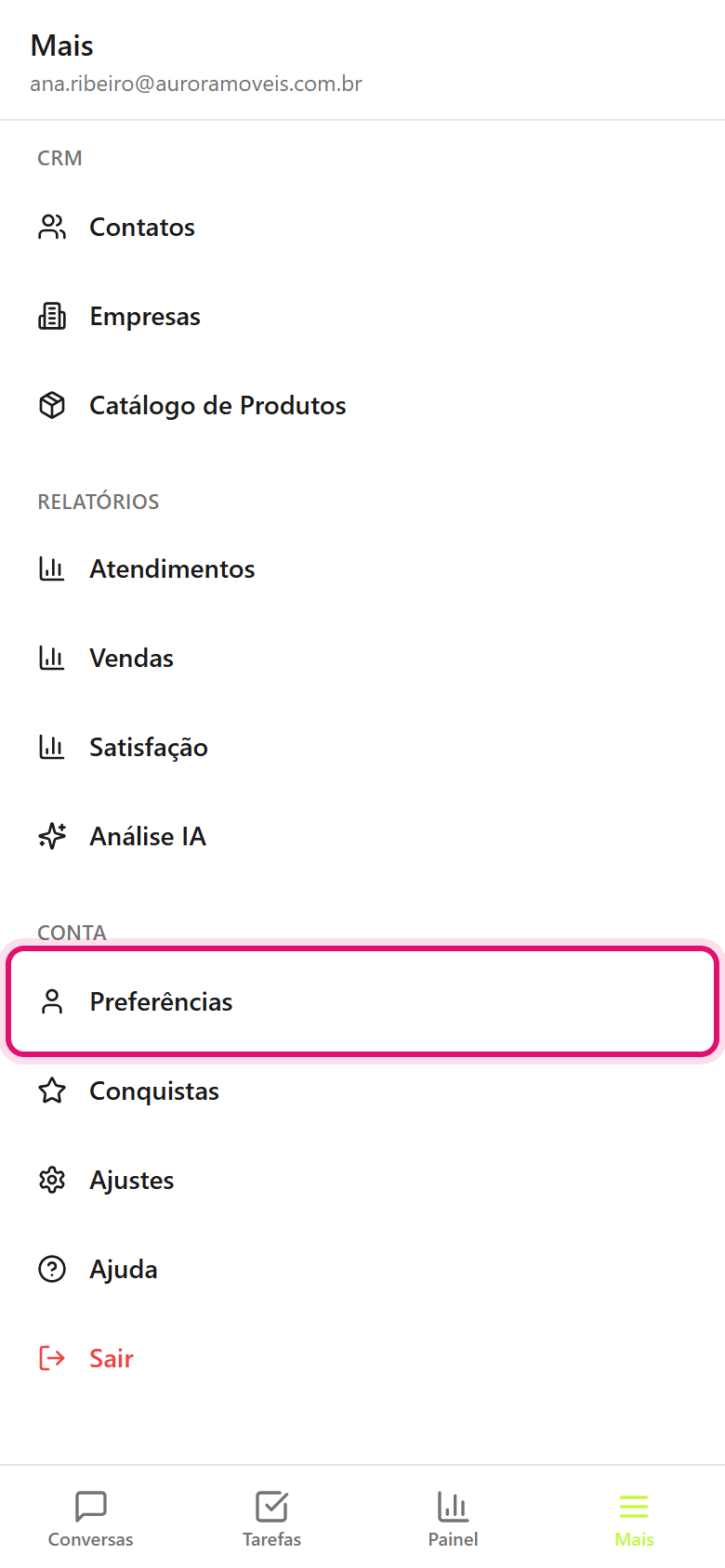
- Abra o AtendeBot no celular e toque em Mais, na barra inferior.
- Toque em Preferências.
- No cartão Notificações, confirme que o interruptor Notificações do navegador está ligado.
- Role até o cartão Notificações neste dispositivo e toque em Ativar.
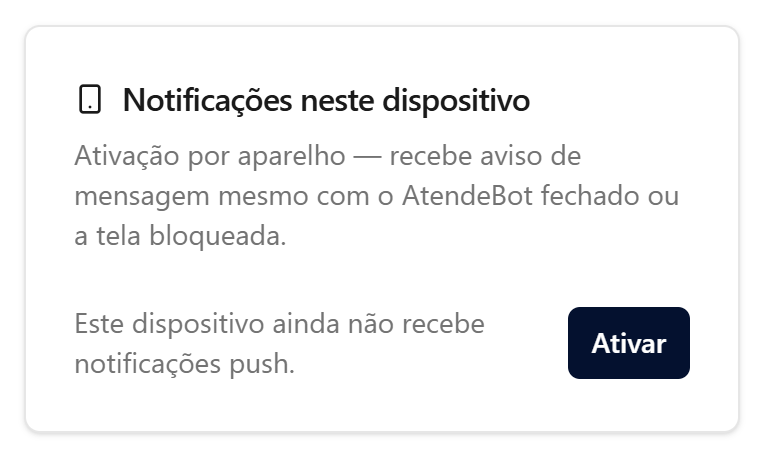
- O celular pede permissão para mostrar notificações — toque em Permitir. O texto do cartão muda para Ativo neste dispositivo, confirmando que a ativação deu certo.
Resultado esperado
A partir de agora, mensagens novas chegam como notificação neste aparelho mesmo com o AtendeBot fechado ou a tela bloqueada. Tocar na notificação abre a conversa correspondente.
Erros comuns
- Sintoma: ativei, mas nenhuma notificação chega, nem com o app aberto. Solução: confira se o interruptor Notificações do navegador (no cartão Notificações, acima) está ligado — sem ele, nada é entregue, mesmo com Notificações neste dispositivo ativo.
- Sintoma (Android): funciona com o AtendeBot aberto, mas não chega nada com a tela bloqueada. Solução: é a economia de bateria do Android encerrando o navegador em segundo plano. Vá em Configurações → Apps → Chrome → Bateria e escolha Sem restrição. Em aparelhos Samsung ou Xiaomi, procure também a lista de apps "em suspensão" ou "dormindo" (dentro de Bateria) e retire o Chrome dela.
- Sintoma (iPhone): o botão Ativar não aparece, ou a tela pede para instalar o app. Solução: o iPhone só recebe notificação com o AtendeBot instalado na Tela de Início. Siga o passo 1 acima e abra sempre pelo ícone novo, não pelo Safari.
- Sintoma (iPhone): funcionava e parou de chegar. Solução: se o iPhone ficar muitas semanas sem abrir o AtendeBot, o próprio iOS cancela o aviso. Abra o app pelo ícone da Tela de Início para reativar.