
Definir perguntas adicionais e validade do link
Ao final deste artigo você saberá acrescentar perguntas extras aos formulários, definir por quanto tempo o link fica válido e liberar o campo de comentário livre.
🧩 Este recurso faz parte do módulo Pesquisa de Satisfação. Se ele não aparecer na sua conta, fale com o administrador para ativá-lo. Veja Planos e módulos.
Objetivo
Configurar, dentro de uma pesquisa de CSAT ou NPS, o campo de comentário livre, a validade do link e até 5 perguntas extras.
Pré-requisitos
- Perfil Administrador (apenas administradores podem alterar estas configurações).
- Módulo Pesquisa de Satisfação ativo.
- Uma pesquisa já criada. Veja
configurar-csatConfigurar a pesquisa CSAT ouconfigurar-npsConfigurar a pesquisa NPS. - Esta tela abre apenas no computador (não fica disponível no celular).
Tempo estimado
5 minutos.
Caminho de acesso
Ajustes → Pesquisa de Satisfação → clique no lápis de uma pesquisa (ou em Nova pesquisa)
Estes três campos ficam dentro do diálogo de cada pesquisa: não existe uma configuração única, global, para CSAT e NPS. Cada pesquisa tem seu próprio comentário, sua própria validade de link e suas próprias perguntas extras.
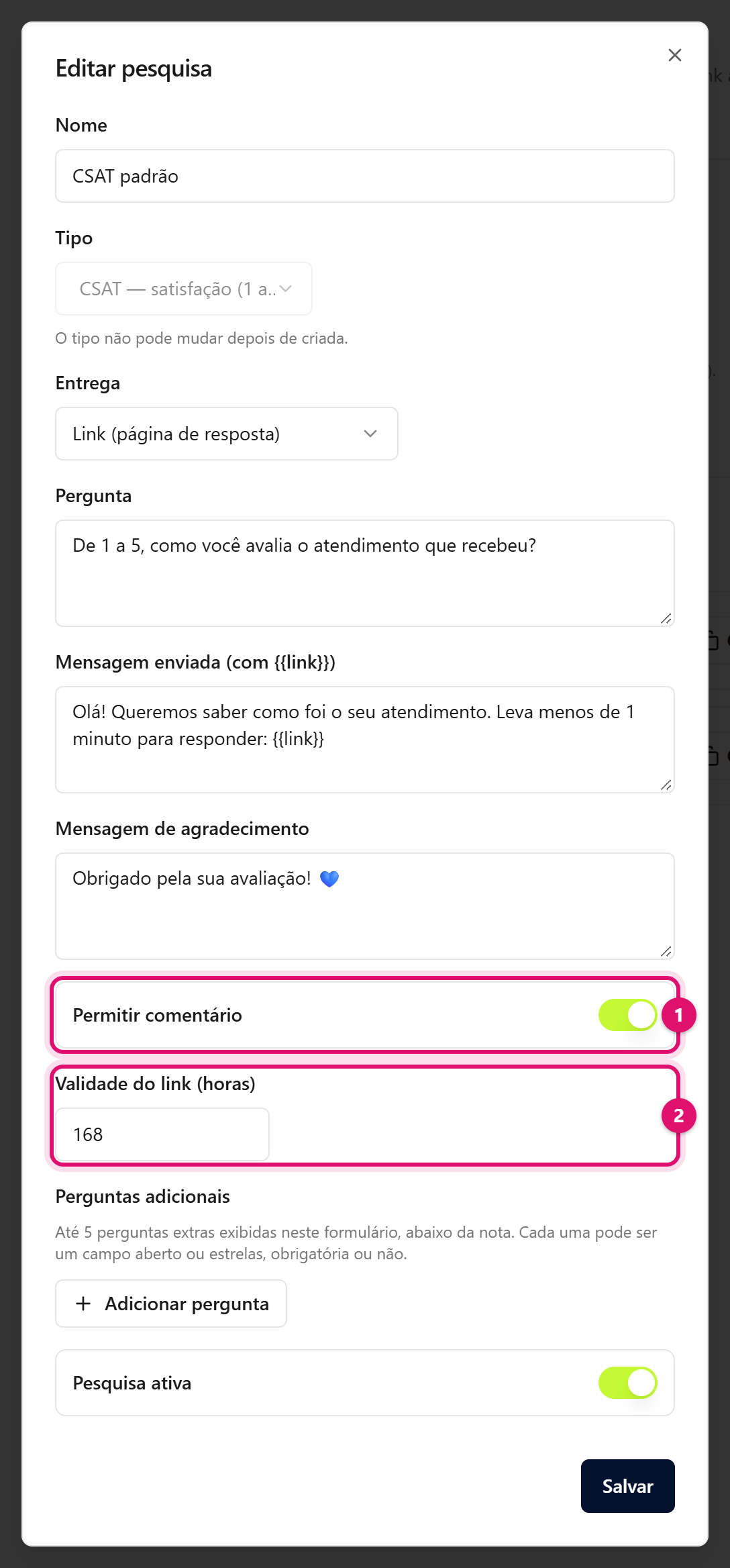
Permitir comentário
No diálogo da pesquisa, a chave Permitir comentário exibe um campo de texto aberto na página do link, onde o cliente pode escrever livremente uma observação além da nota. Só tem efeito quando a Entrega da pesquisa é Link. Em pesquisas entregues No chat, o campo continua editável no diálogo, mas nada aparece para o cliente (o chat não tem página de comentário).
Validade do link (horas)
No campo Validade do link (horas) você define por quantas horas o link do formulário continua funcionando depois de enviado (de 1 a 8760, que é um ano). Após esse prazo, o link expira e o cliente não consegue mais responder.
Perguntas adicionais
Cada pesquisa tem sua própria lista de perguntas extras, exibidas na página do link abaixo da nota (assim como o comentário, elas não existem em pesquisas entregues No chat). Você pode adicionar até 5 perguntas por pesquisa.
- No diálogo da pesquisa, vá até Perguntas adicionais.
- Clique em Adicionar pergunta.
- Em Texto da pergunta, escreva o que será perguntado. Ex.: O que podemos melhorar?
- Em Tipo de resposta, escolha:
- Campo aberto: o cliente escreve um texto livre. Aparece o campo Limite de caracteres para definir o tamanho máximo.
- Estrelas (1 a 5): o cliente responde com uma nota de estrelas.
- Ligue a chave Obrigatória se o cliente precisar responder essa pergunta antes de enviar.
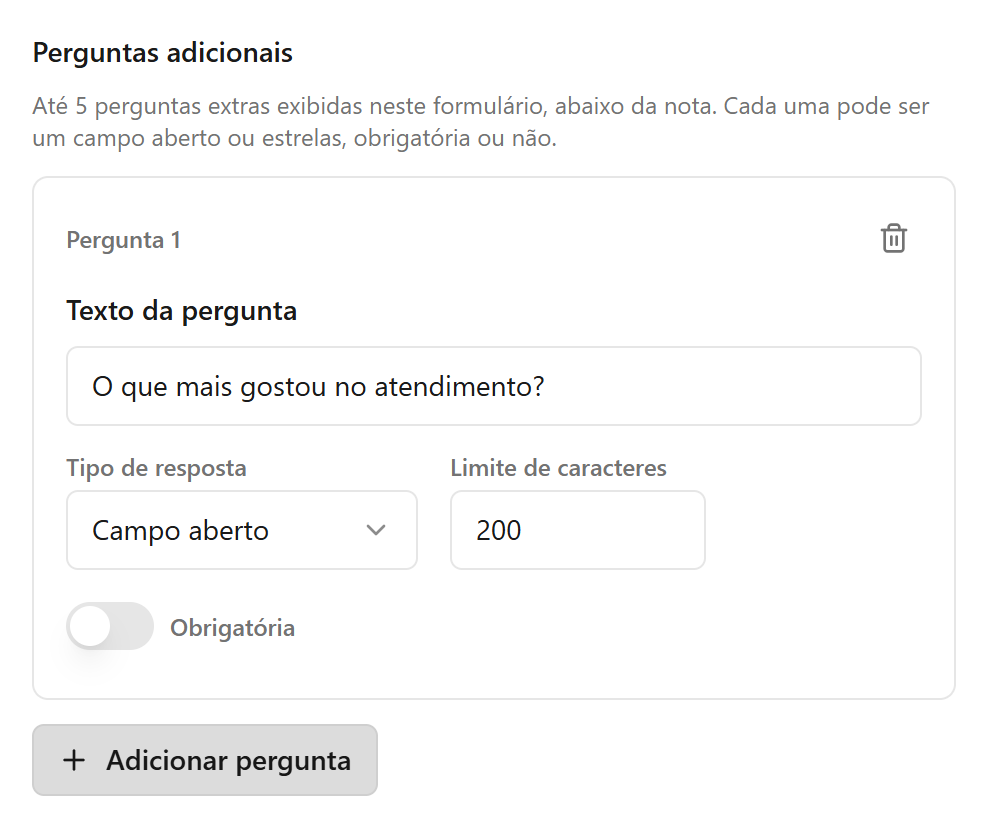
- Para remover uma pergunta, clique no ícone de lixeira no canto do bloco.
- Clique em Salvar, no rodapé do diálogo da pesquisa.
Resultado esperado
As perguntas adicionais passam a aparecer na página do link, abaixo da nota, na ordem em que foram cadastradas. O link enviado ao cliente respeita o prazo definido em Validade do link (horas), e o comentário livre aparece se Permitir comentário estiver ligado.
Erros comuns
- Sintoma: ao salvar, aparece o aviso "Dê um texto a todas as perguntas adicionais". Solução: alguma pergunta ficou sem Texto da pergunta. Preencha ou remova o bloco em branco.
- Sintoma: o botão Adicionar pergunta sumiu. Solução: você atingiu o limite de 5 perguntas por pesquisa. Remova uma para liberar espaço.
- Sintoma: configurei o comentário e as perguntas extras, mas nada disso aparece para o cliente. Solução: confira a Entrega da pesquisa: esses campos só valem quando ela é Link; em pesquisas No chat eles ficam sem efeito.
- Sintoma: o cliente diz que o link não abre. Solução: verifique se o prazo em Validade do link (horas) não expirou; se necessário, envie a pesquisa novamente.
Artigos relacionados
configurar-csatConfigurar a pesquisa CSATconfigurar-npsConfigurar a pesquisa NPSrelatorio-satisfacaoLer o relatório de satisfação por agente e equipe