
Configurar a pesquisa CSAT
Ao final deste artigo você terá uma pesquisa de CSAT pronta para medir a satisfação do cliente com o atendimento, numa escala de 1 a 5.
🧩 Este recurso faz parte do módulo Pesquisa de Satisfação. Se ele não aparecer na sua conta, fale com o administrador para ativá-lo. Veja Planos e módulos.
Objetivo
Criar (ou editar) uma pesquisa de CSAT: a pergunta, a forma de entrega e as mensagens enviadas ao cliente.
Pré-requisitos
- Perfil Administrador (apenas administradores veem os botões para criar, editar e excluir pesquisas).
- Módulo Pesquisa de Satisfação ativo.
- Esta tela abre apenas no computador (não fica disponível no celular).
Tempo estimado
5 minutos.
Caminho de acesso
Ajustes → Pesquisa de Satisfação
Passo a passo
- Abra Ajustes → Pesquisa de Satisfação e confirme que a chave Pesquisa ativada está ligada. Quando ela está desligada, o botão de envio fica indisponível no atendimento.
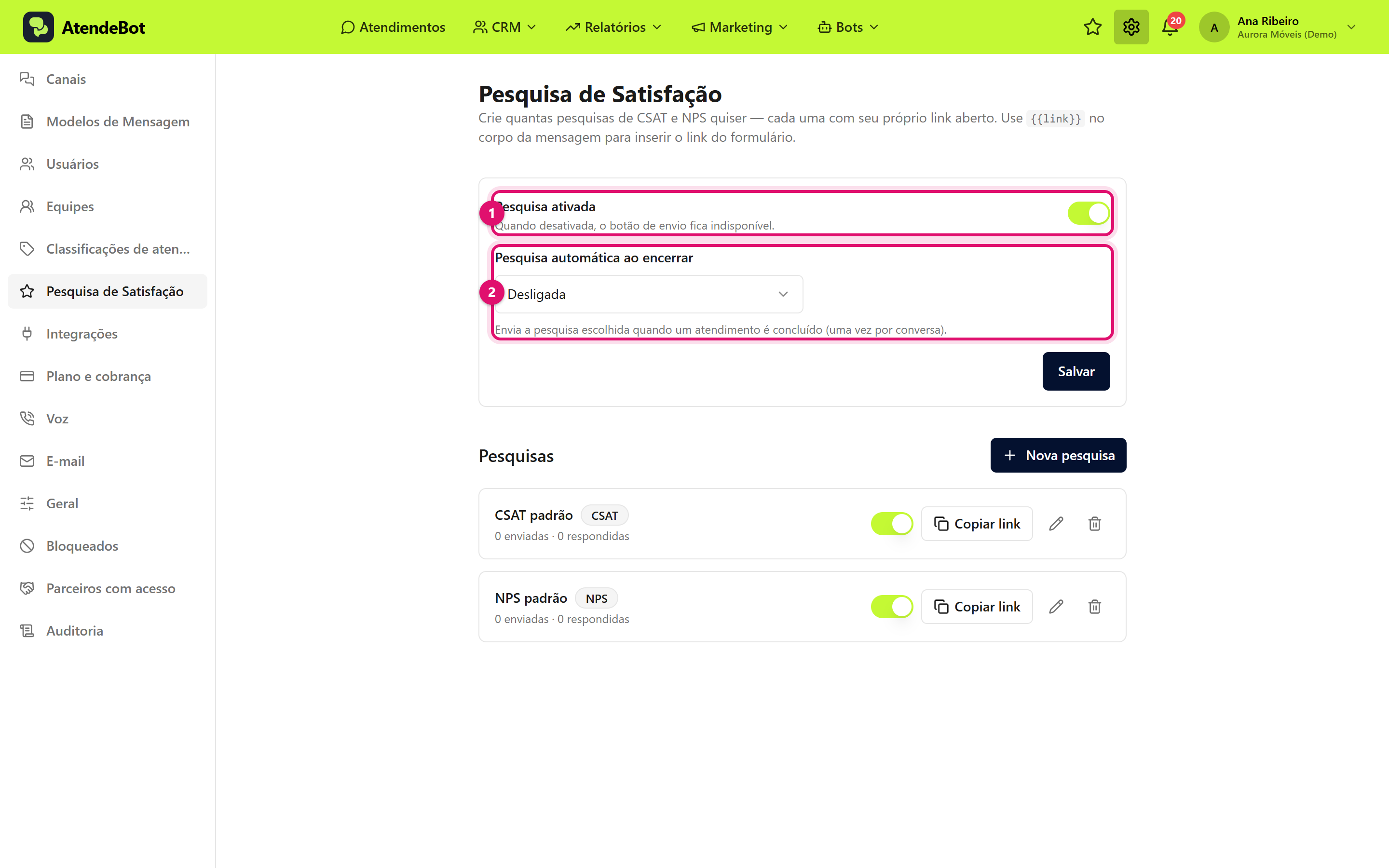
- Toda conta já nasce com uma pesquisa chamada CSAT padrão — clique no lápis dela para editar, ou clique em Nova pesquisa para criar outra (você pode ter quantas pesquisas de CSAT quiser).
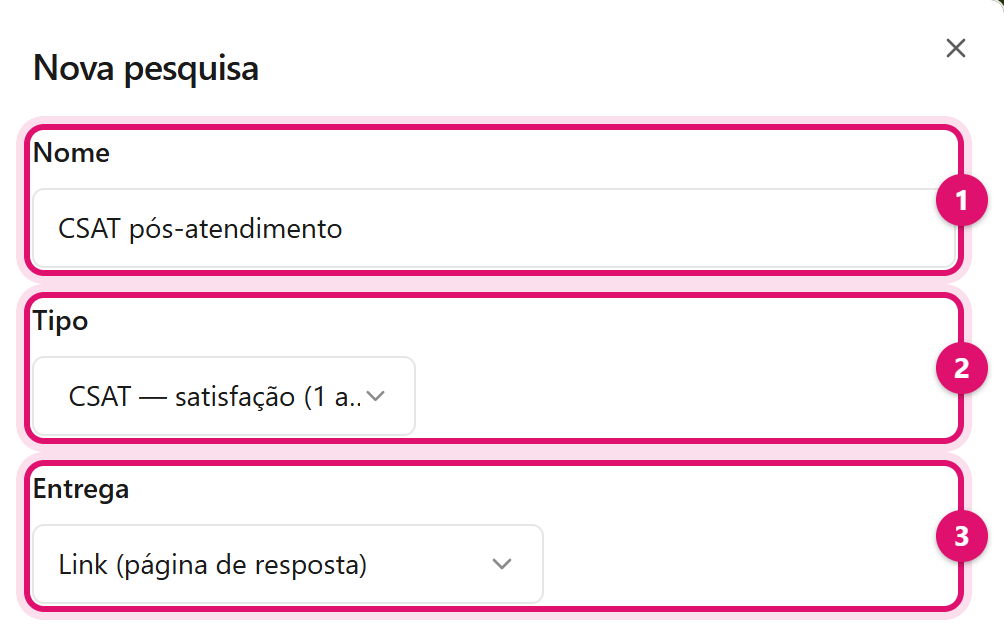
- No diálogo, dê um Nome à pesquisa (ex.:
CSAT pós-atendimento) — é só para identificá-la na lista, o cliente nunca vê esse nome. - Em Tipo, escolha CSAT — satisfação (1 a 5). Não muda depois de criada.
- Em Entrega, escolha Link (página de resposta) ou No chat (nota de 1 a 5). "No chat" existe só para CSAT — o NPS não cabe no limite de opções do WhatsApp — e envia a pergunta como lista interativa (WhatsApp Oficial) ou texto numerado (demais canais), sem link, comentário ou perguntas adicionais.
-
Em Pergunta, escreva o que o cliente vai responder com a nota. Ex.: De 1 a 5, como você avalia o atendimento que recebeu?
-
Se a Entrega for Link, preencha Mensagem enviada (com {{link}}) com o texto que chega no WhatsApp do cliente, com o marcador {{link}} no ponto onde o link do formulário deve aparecer.
A mensagem precisa conter {{link}} para inserir o link do formulário. Se você esquecer, o link é anexado automaticamente ao final do texto.
-
Em Mensagem de agradecimento, escreva o que o cliente verá depois de enviar a nota.
-
Ligue Permitir comentário se quiser liberar um campo de texto livre, ajuste Validade do link (horas) e, se quiser, adicione Perguntas adicionais — veja
perguntas-Definir perguntas adicionais e validade do link para o detalhe desses três campos. -
Confirme que Pesquisa ativa está ligada e clique em Salvar.
Resultado esperado
A pesquisa aparece na lista Pesquisas com o selo CSAT (e No chat, se for o caso), a chave para ativar/desativar sem reabrir o diálogo e os botões Copiar link, editar e excluir. A partir daí, o atendente pode enviá-la pelo botão Pesquisa dentro da conversa, escolhendo-a pelo nome (ex.: CSAT pós-atendimento (CSAT)) — ou ela sai sozinha ao Concluir um atendimento, se você a escolher em Pesquisa automática ao encerrar, no topo da tela.
Erros comuns
- Sintoma: não vejo os botões Nova pesquisa, de editar nem de excluir, e as chaves ficam travadas. Solução: seu perfil não é Administrador — só administradores alteram estas configurações.
- Sintoma: o cliente recebeu a mensagem, mas sem link clicável. Solução: vale só para entrega por Link — confira se o texto de Mensagem enviada contém o marcador {{link}}.
- Sintoma: ativei tudo, mas a pesquisa não aparece no botão Pesquisa da conversa. Solução: confira se a chave Pesquisa ativada (no topo da tela) e a chave Pesquisa ativa (dentro da pesquisa) estão ligadas — só pesquisas ativas aparecem no menu.
- Sintoma: ao tentar excluir uma pesquisa, aparece um aviso de que ela já tem respostas. Solução: é esperado — desative a pesquisa em vez de excluir.
Artigos relacionados
configurar-npsConfigurar a pesquisa NPSperguntas-Definir perguntas adicionais e validade do link- relatorio-satisfacao