
Tour pela interface: menu, atendimentos, CRM e ajustes
Uma volta guiada pelas quatro grandes áreas do AtendeBot para você saber onde fica cada coisa.
Objetivo
Pré-requisitos
Nenhum.
Tempo estimado
5 minutos.
Caminho de acesso
Passo a passo
-
Atendimentos: sua central de conversas. É onde as mensagens de WhatsApp, Instagram e Messenger chegam e são respondidas, organizadas em abas: Novos, Meus, Todos, Concluídos e Campanhas.
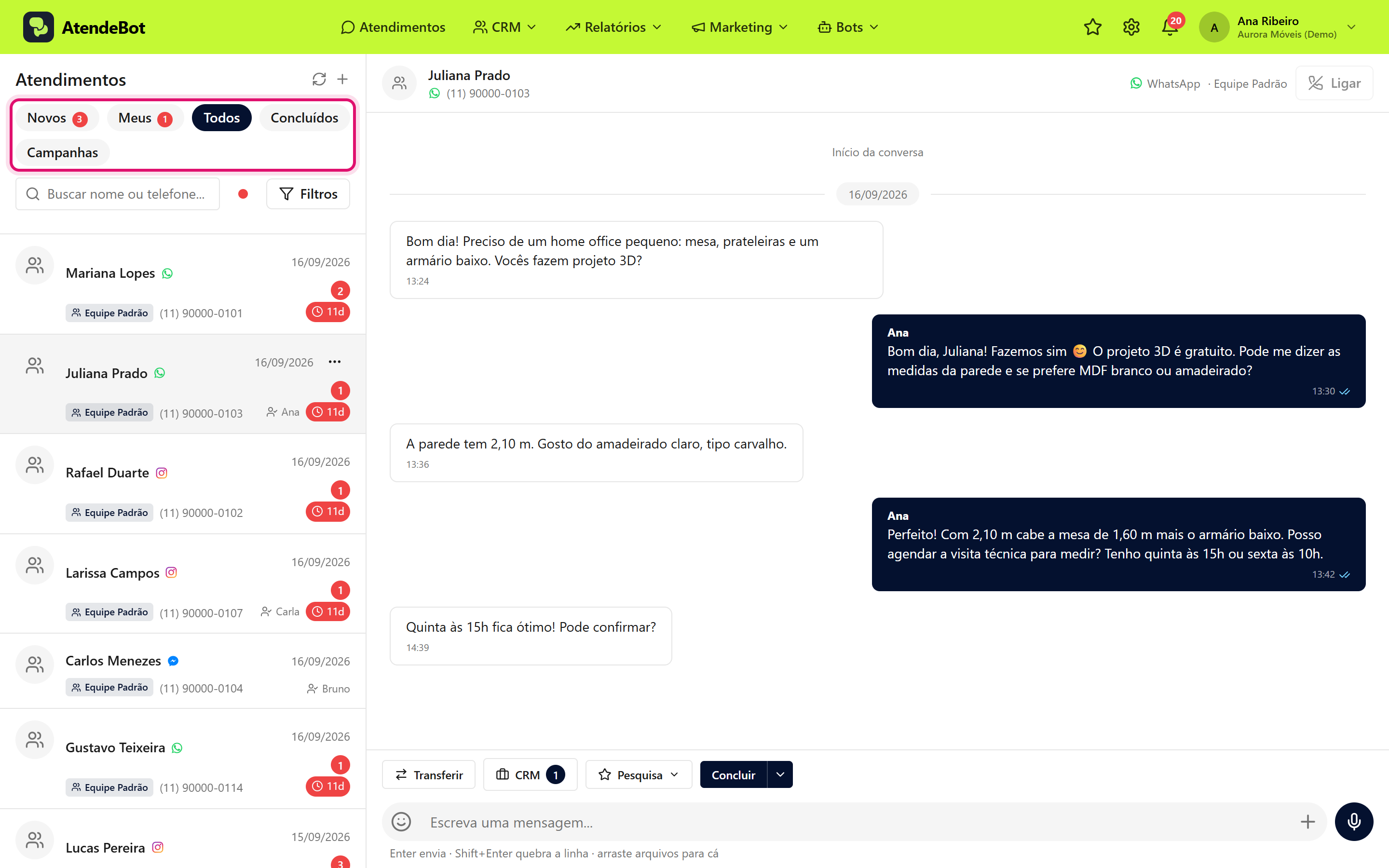
Tela Atendimentos com as abas Novos, Meus, Todos, Concluídos e Campanhas no topo da lista de conversas e uma conversa aberta à direita
-
CRM: seu funil de vendas e relacionamento. Ao passar o mouse, abre: Contatos, Empresas, Catálogo de Produtos, Kanban (o quadro de negociações) e Minhas Tarefas.
-
Relatórios: os números do seu negócio: Indicadores, Atendimentos, CRM e, se o módulo estiver ativo, Satisfação.
-
Marketing e Bots: aparecem para administradores e supervisores, conforme o plano. Em Marketing ficam Disparo de Campanha e Formulários; em Bots, Automação CRM, Chatbots e Agentes IA.
-
O ícone de engrenagem (Ajustes, para administradores) abre a área de configuração, com uma barra lateral organizada em grupos: Canais (Canais, E-mail e Voz), Equipe (Usuários, Equipes e Parceiros com acesso), Atendimento (Mensagens Prontas, PDF de proposta, Classificações, Pesquisa de satisfação, Regras de atendimento e Bloqueados), Integrações (Anúncios, API e webhooks e Conexões de IA) e Conta (Empresa, Plano e cobrança e Auditoria). Um campo de busca no topo de Ajustes encontra páginas e seções pelo nome, mesmo com erro de digitação. Pesquisa de satisfação, Voz e E-mail só aparecem quando o módulo está contratado.
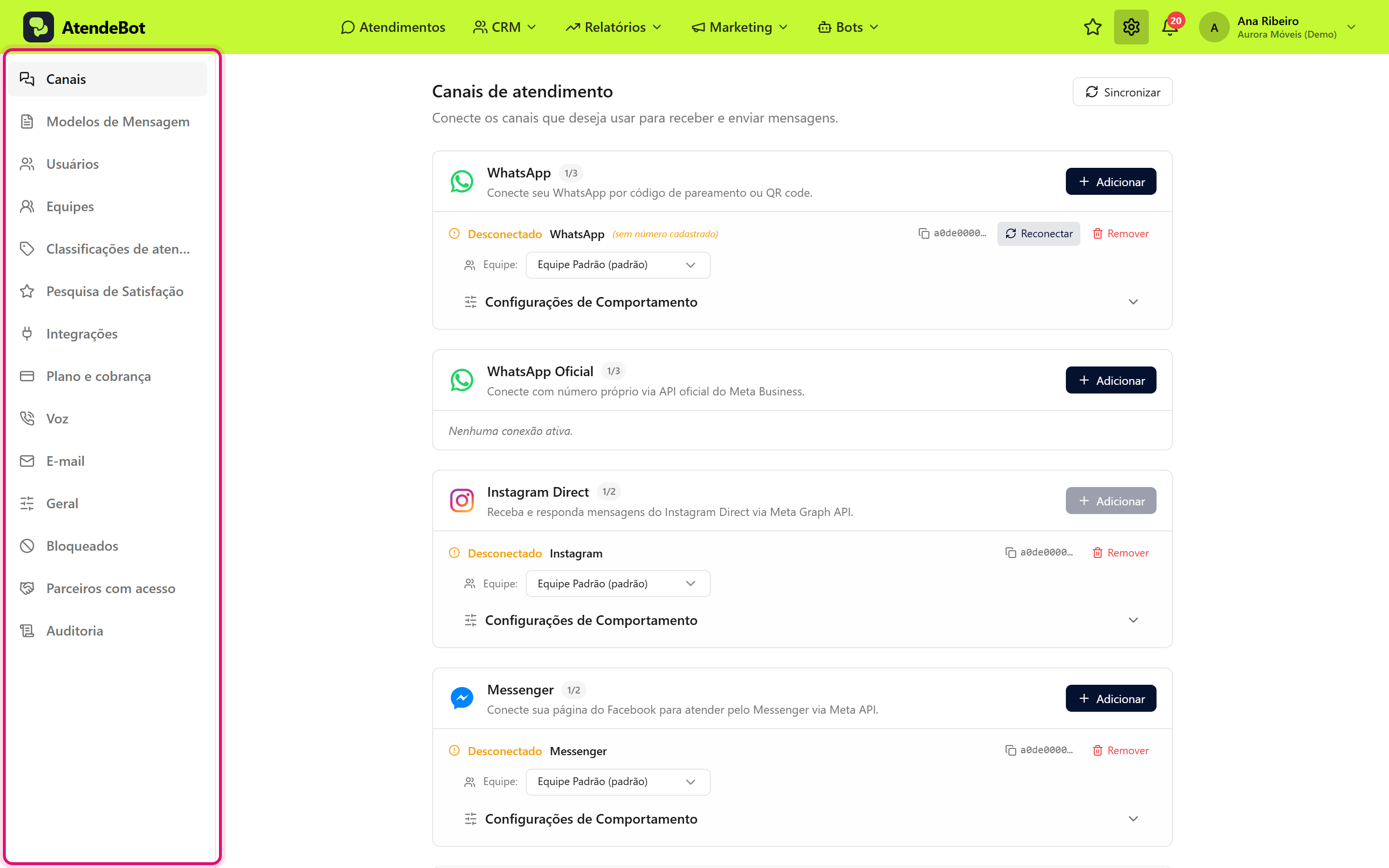
Tela de Ajustes com a barra lateral de seções em destaque
-
No celular, a navegação fica na barra inferior: Conversas, Tarefas, Painel e Mais (onde estão Preferências, Ajustes e Ajuda). Veja
Conhecer o app: abas, menu Mais e o que fica no computadorapp-conhecer.
Resultado esperado
Você consegue chegar a qualquer área principal da plataforma sem se perder.