
Redirecionar o lead para sua página após o envio
Leve o lead para uma página própria — como uma página de obrigado com pixel de conversão — assim que ele enviar o formulário de captação.
🧩 Este recurso faz parte do módulo Captação de Leads. Se ele não aparecer na sua conta, fale com o administrador para ativá-lo. Veja [**planos-modulos](/books/comece-por-aqui/page/entender-planos-modulos-e-o-que-esta-incluido)modulos**.
Objetivo
Configurar a ação Redirecionar para uma página no bloco Ação após enviar, para levar o lead a uma URL própria depois do envio do formulário.
Pré-requisitos
- Perfil Administrador ou Supervisor
- Módulo Captação de Leads ativo
- Um formulário de captação criado (veja
Criar um formulário de captaçãocriar-formulario-captacao) - A página de destino publicada no seu site, com o endereço completo (
https://)
Tempo estimado
5 minutos.
Caminho de acesso
Marketing → Captação → abra um formulário → bloco Ação após enviar
Passo a passo
- Na tela de edição do formulário, no bloco Ação após enviar, escolha Redirecionar para uma página (Leva o lead para outra página, como uma página de obrigado.).
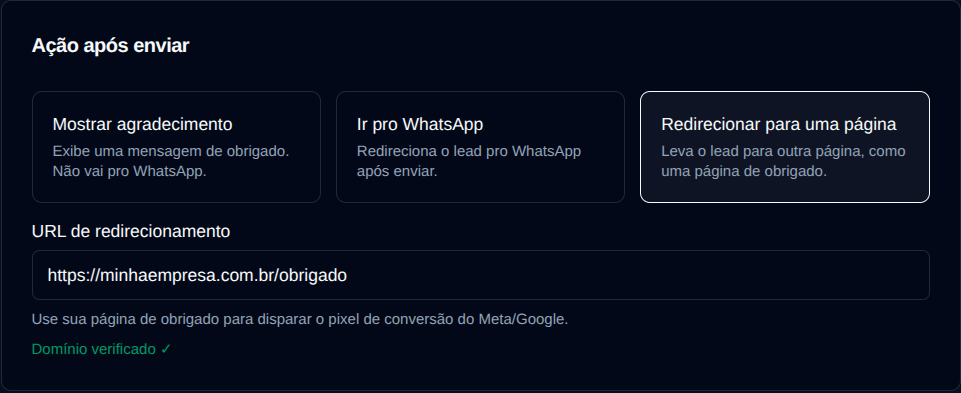
- Em URL de redirecionamento, informe o endereço completo da sua página, começando obrigatoriamente com
https://(ex.:https://seusite.com.br/obrigado). - Use a própria página de obrigado do seu site como destino, e dispare nela o pixel de conversão do Meta (evento de Lead) ou do Google Ads/Analytics (evento de conversão). O AtendeBot não dispara nenhum pixel — quem faz isso é a página de destino —, e ter uma página própria para essa disparada dá ao Meta e ao Google o sinal de conversão no momento certo, o que deixa a otimização e o relatório de cada campanha mais precisos.
O domínio da URL de redirecionamento precisa estarverificado. Enquanto não estiver, o campo mostra o aviso "Domínio não verificado — recomendamos verificar em Domínios (na lista de formulários)" e, ao clicar emSalvar, o AtendeBot bloqueia com o erro "Verifique o domínio da URL de redirecionamento em Domínios antes de usá-lo". Verifique o domínio (vejaVerificar seu domínio (registro TXT no DNS)) até o campo mostrar "Domínio verificado ✓" — só então o salvamento é aceito.
O que o lead vê
Ele preenche os campos e clica em enviar;enviar. emNa vezpágina dahospedada mensagemdo formulário, aparece por cerca de agradecimento2,5 padrão,segundos uma tela de transição — "Tudo certo!", "Recebemos seus dados." e "Levando você para <seu domínio>…" — e só então o navegador é levado direto para a URL configurada. No formulário instalado como widget no seu site (embed), o redirecionamento acontece direto, sem essa tela intermediária.
Os outros modos continuam disponíveis
Trocar para Redirecionar para uma página não remove as outras opções do bloco Ação após enviar — Mostrar agradecimento e Ir pro WhatsApp continuam lá, e você pode alternar entre elas a qualquer momento; a mudança vale para os próximos envios, sem afetar os leads já recebidos.
Resultado esperado
Depois de salvar, cada envio do formulário leva o lead direto à URL configurada, em vez da mensagem de agradecimento.
Erros comuns
- Sintoma: "Informe uma URL de redirecionamento válida, começando com https://" ao clicar em Salvar. Solução: preencha URL de redirecionamento com um endereço completo iniciado por
https://— não funciona comhttp://nem endereços incompletos. - Sintoma: "
Verifique o domínio da URL de redirecionamento em Domínios antes de usá-lo" ao clicar emSalvar.Solução:o domínio da URL de redirecionamento precisa estar verificado antes de salvar — abraDomínios(vejaVerificar seu domínio (registro TXT no DNS)), verifique o domínio usado na URL e salve de novo.
Artigos relacionados
Criar um formulário de captaçãocriar-formulario-captacaoVerificar seu domínio (registro TXT no DNS)instalar-widget-siteInstalar o formulário no seu site (widget)