
Conectar WhatsApp via QR Code
Conecte um número de WhatsApp ao AtendeBot lendo um QR Code com o celular, do mesmo jeito que você faz no WhatsApp Web. Ao final, as mensagens desse número chegam direto na sua caixa de Atendimentos.
Objetivo
Ligar um número de WhatsApp ao AtendeBot pela leitura de um QR Code.
Pré-requisitos
- Perfil Administrador.
- O celular com o WhatsApp que você vai conectar em mãos e com internet.
- Uma vaga de canal disponível conforme seu plano.
Tempo estimado
5 minutos.
Caminho de acesso
Ajustes → Canais
Passo a passo
- Abra Ajustes → Canais.
NaNolinhabloco Adicionar canal, no cartão WhatsApp, clique em Adicionar. O cartão mostra quantas vagas do plano já estão em uso (por exemplo, "1 de 3 em uso").
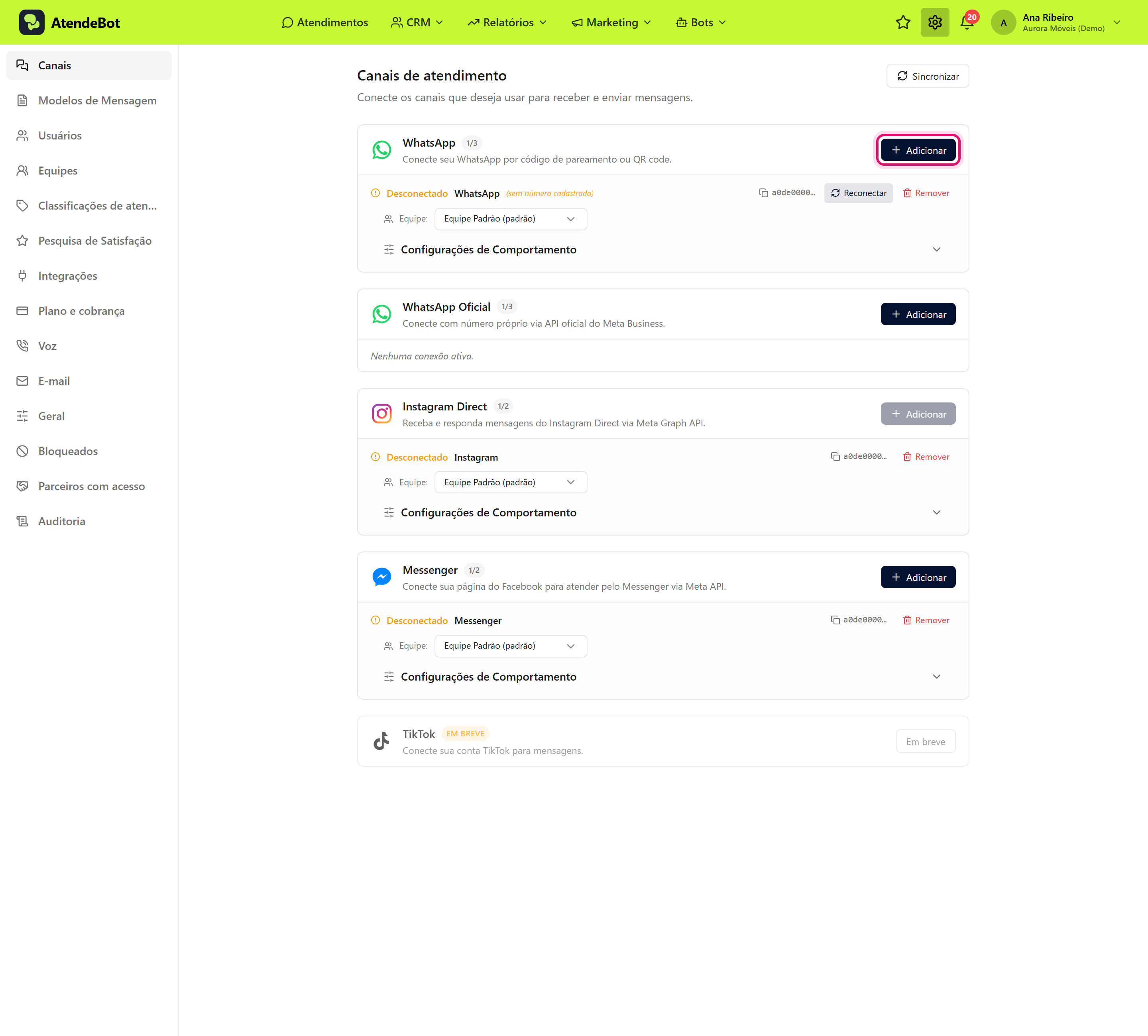
Tela Ajustes → Canais com o bloco Adicionar canal e o botão Adicionar do cardcartão WhatsApp em destaque
EmNa janela Novo WhatsApp, digite em NomedadoInstânciacanal, digiteum nome para identificar esta conexão (ex.:Atendimento Principal) e clique em CriarInstância. Esse nome aparece na lista de canais e no seletor de atendimento.- Na tela Conectar ao WhatsApp, escolha QR Code.
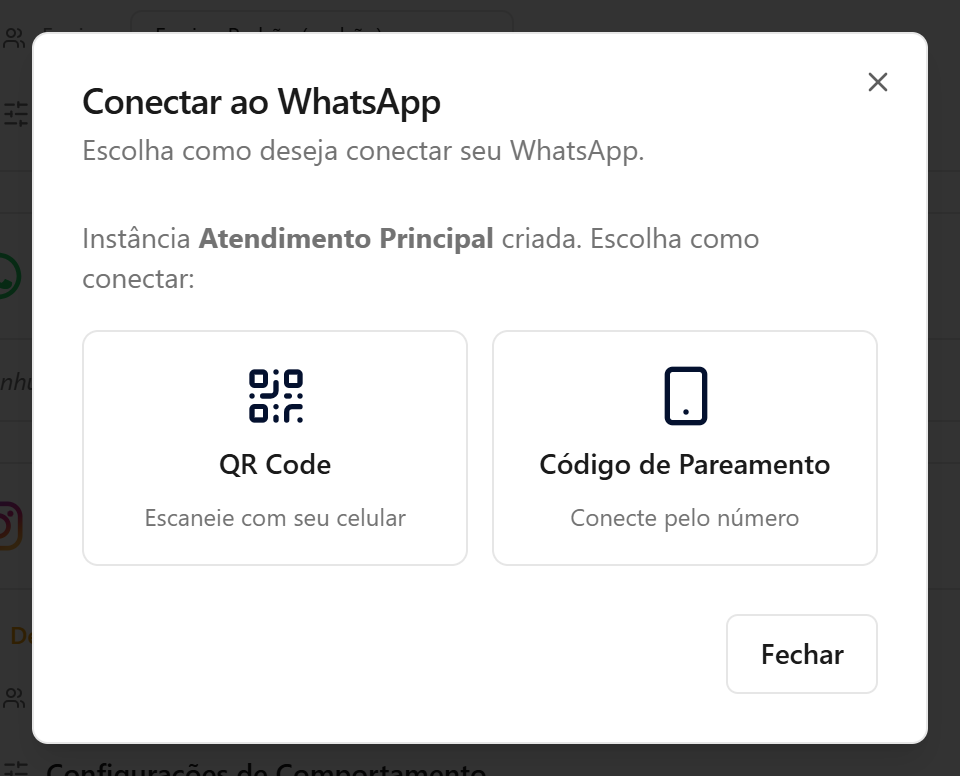
Janela Conectar ao WhatsApp com as duas formas de conexão: QR Code e Código de Pareamento
-
No celular, abra o WhatsApp → Dispositivos conectados → Conectar dispositivo e aponte a câmera para o QR Code na tela.
Enquanto o celular não lê o código, a janela mostra Aguardando leitura... abaixo do QR Code.
-
Aguarde.Assim que o celular ler o código, abre atela muda parajanela [nome do canal] conectado, em dois passos: - Passo 1, Configurações: escolha a Equipe que recebe os atendimentos, use Definir como padrão se esse for o número principal e ajuste o Comportamento (mostrar "digitando" e enviar confirmação de leitura). Cada opção salva no clique. Clique em Continuar.
Se preferir configurar depois, clique em Deixar para depois.
Sem o celular por perto para ler o QR Code? Na tela **Conectar ao WhatsApp**, escolha **Código de Pareamento**, informe o número com o código do país (ex.: `5511999999999`) e clique em **Gerar Código**. No celular, vá em **WhatsApp → Dispositivos conectados → Conectar dispositivo → Conectar com número** e digite o código que apareceu na tela. Pelo celular, a conexão já abre nessa opção, porque não dá para ler o QR Code na mesma tela.
Resultado esperado
O canal aparece na lista deem CanaisSeus canais com o pontonome verdeque evocê deu, o textostatus Conectado, mostrandoem verde, o nome da instâncianúmero e o número. Se quiser, use a estrelaequipe Padrãoque pararecebe definiros esseatendimentos. número como oO canal padrão deleva enviouma eestrela escolhaao alado do nome. Para mudar as opções depois, clique em EquipeConfigurar quena vailinha receberdo essas conversas.canal.
Erros comuns
- Sintoma: o QR Code não é lido ou expira. Solução: clique em Gerar novo QR e tente de novo com boa iluminação. Veja
QR Code não lê ou expiraqr-nao-le. - Sintoma: o botão Adicionar está desabilitado. Solução:
você atingiupare olimitemouse sobre ele para ver o motivo: em geral, as vagas deconexõescanal do plano já estão em uso. A cota de WhatsApp vale para QR Code e Oficial juntos. Remova um canal que não usa mais ou amplie o plano. Veja faq-limites-plano.